 夜雨聆风
夜雨聆风


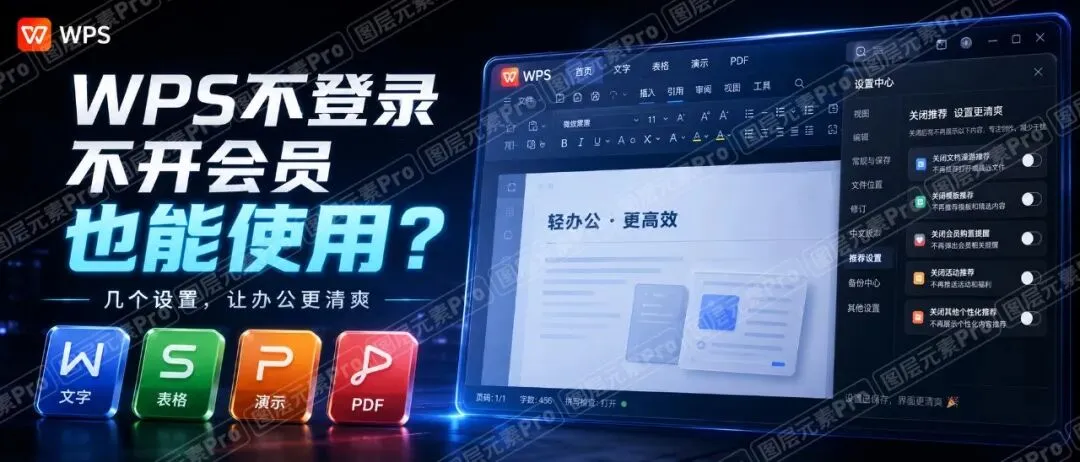
WPS不登录不开会员,也能正常使用?这个设置很多人都不知道
现在很多人一打开 WPS,第一反应就是:
怎么又要登录?怎么又提示要开会员?是不是不登录就不能用了?
其实并不是。
如果你平时只是用 WPS 来写文档、改表格、做简单 PPT、打开 PDF,很多基础功能并不需要登录账号,也不需要开通会员。只要把软件里的几个设置调整好,日常办公基本是够用的。
今天这篇我就给大家整理一下,如何让 WPS 尽量回到“本地办公工具”的使用状态,少一些在线推荐和功能干扰。

为什么很多人觉得 WPS“不登录就不好用”?
我认为主要原因有两个:
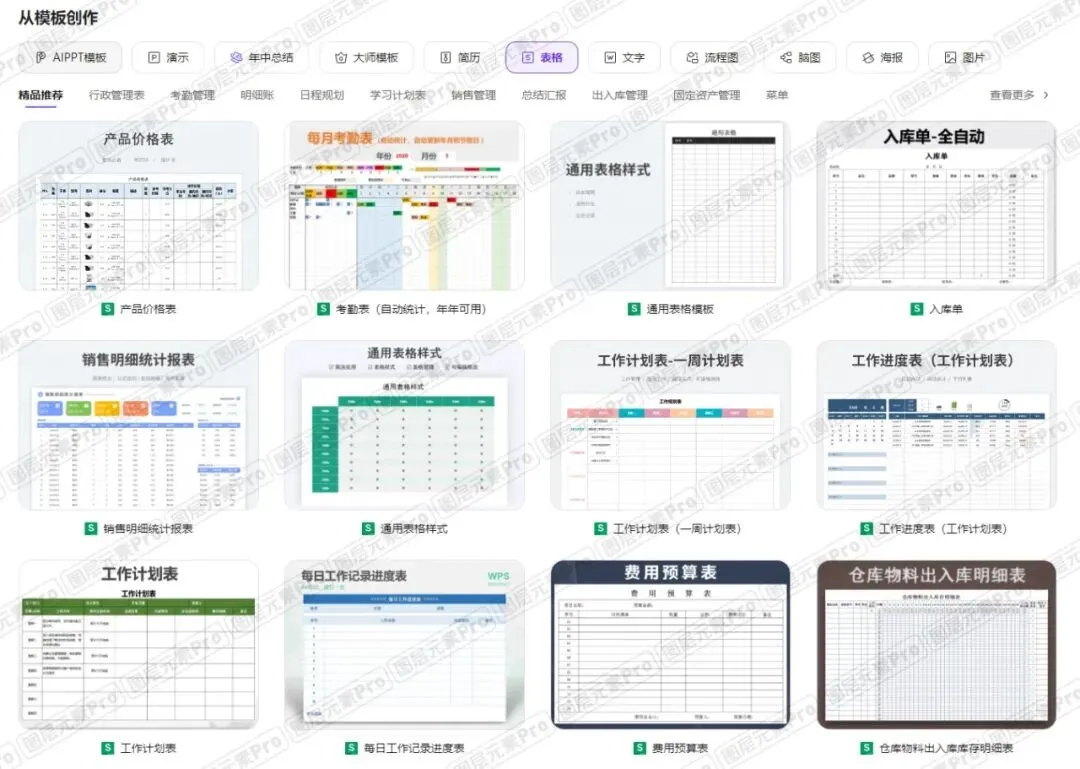
一个是 WPS 现在加入了很多在线资源、模板、云文档、会员功能,所以打开软件时,经常会看到登录提醒、会员入口、模板推荐等内容。
另一个就是部分在线功能本身就需要账号支持,比如云同步、在线模板、云空间、协作编辑等。这些功能确实需要登录,但这并不代表基础办公功能不能用。如果只是日常编辑本地文件,其实很多功能都是可以直接使用的。
操作教程
1.先进入 WPS 的全局设置
打开 WPS 后,先进入软件主界面。
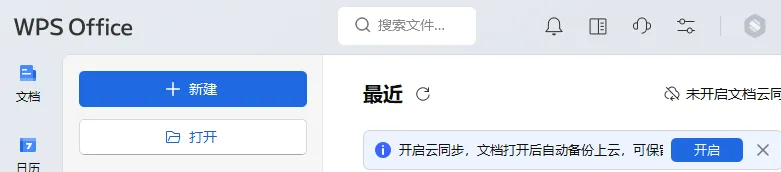
在界面右上角得位置,找到菜单入口,然后点击进入 全局设置。
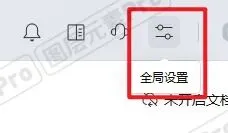
这里是 WPS 很多基础设置的入口,包括界面显示、功能推荐、修复工具、兼容设置等。
2.找到“配置和修复工具”
进入全局设置后,找到 配置和修复工具。
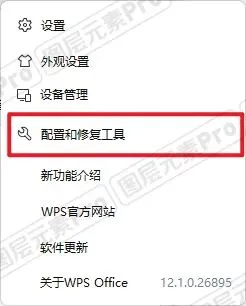
这个功能很多人平时不会点进去,但是它里面其实藏着不少实用选项,比如说你的 WPS 出现异常、打开卡顿、功能显示不正常,或者想调整一些基础配置,都可以从这里进入。
点击之后,然后继续选择里面的 高级设置。
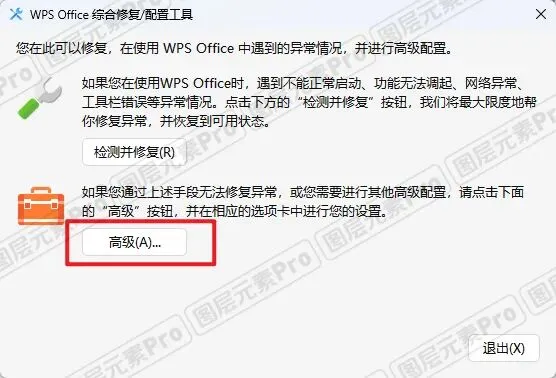
进入高级设置后,先切换到 功能定制 这一项。

然后在这里你可以看到一些和在线资源、功能推荐相关的选项。
如果你只是想安静处理本地文档,可以把在线资源和能推荐里的相关内容关闭。
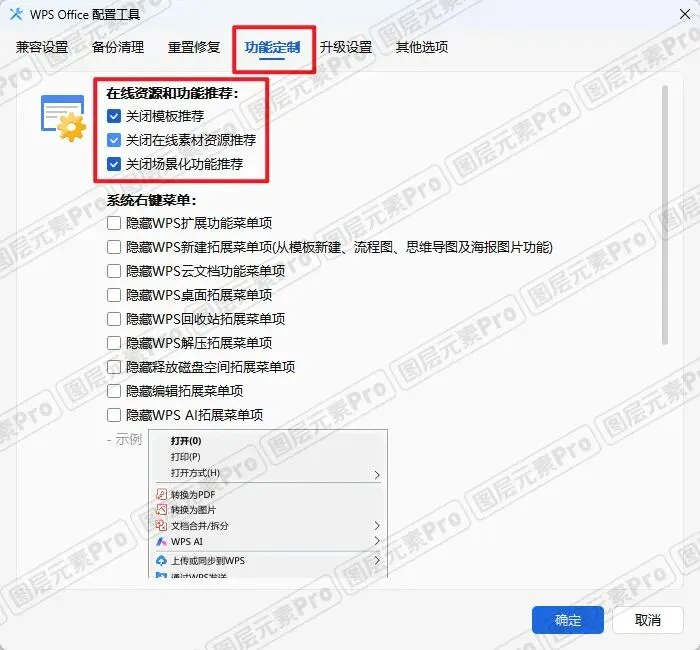
这样设置之后,WPS 在打开和使用过程中,会少很多不必要的弹窗和推荐内容,整体体验会清爽不少。
4.勾选“离线特殊兼容”
然后我们接着切换到最后面的 其他选项。

在这里找到 离线特殊兼容 相关选项,然后将它勾选上。
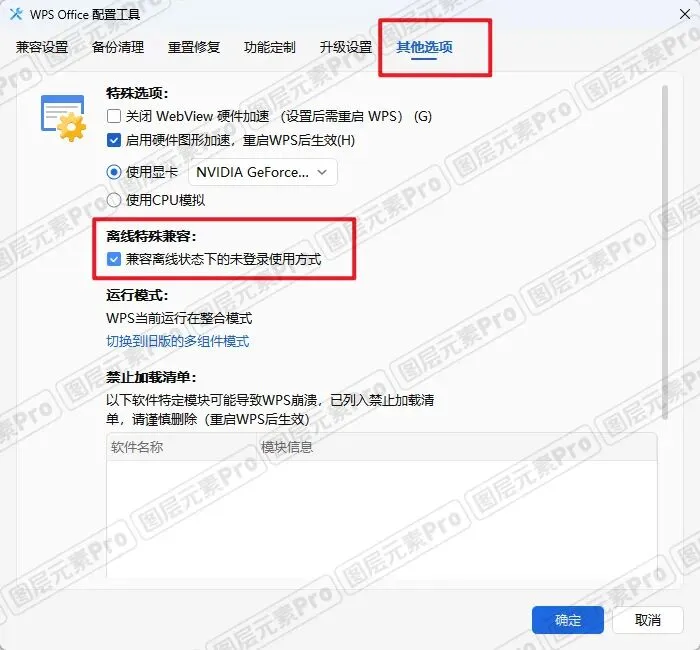
这个设置主要是为了让 WPS 在不依赖在线服务的情况下,尽量保持本地文件的兼容和基础使用体验。
勾选完成后,点击保存设置。设置完成之后,建议关闭 WPS,然后重新打开一次,让刚才的设置生效。
不登录、不会员,可以用哪些功能?
这里给大家简单整理一下:
大家在不登录账号、不购买会员的情况下,日常基础办公功能一般是可以满足的。
-
比如文字文档,可以新建、编辑、排版、插入图片、插入表格、设置标题样式。
-
比如表格功能,可以做基础公式、数据筛选、简单统计、表格排版。
-
比如演示文稿,可以制作基础 PPT,添加文字、图片、图表,也可以正常放映。
-
比如本地保存和打印,可以把文件保存在电脑本地,也可以进行基础打印。
-
比如 PDF 查看,也可以满足日常打开、浏览、简单查看资料的需求。
也就是说,如果你只是日常写文章、整理表格、修改文件、做简单汇报,其实不一定非要登录账号或者开通会员。
哪些功能还是需要登录或会员?
这一点也要和大家说清楚:
我今天分享的这个方法不是解锁会员功能,也不是让所有高级功能都免费使用,所以大家不要误解了;
然后像云文档同步、多人协作、部分高级模板、PDF 高级编辑、图片转文字、批量格式转换、部分 AI 功能等,通常还是需要登录账号或者会员权限的。
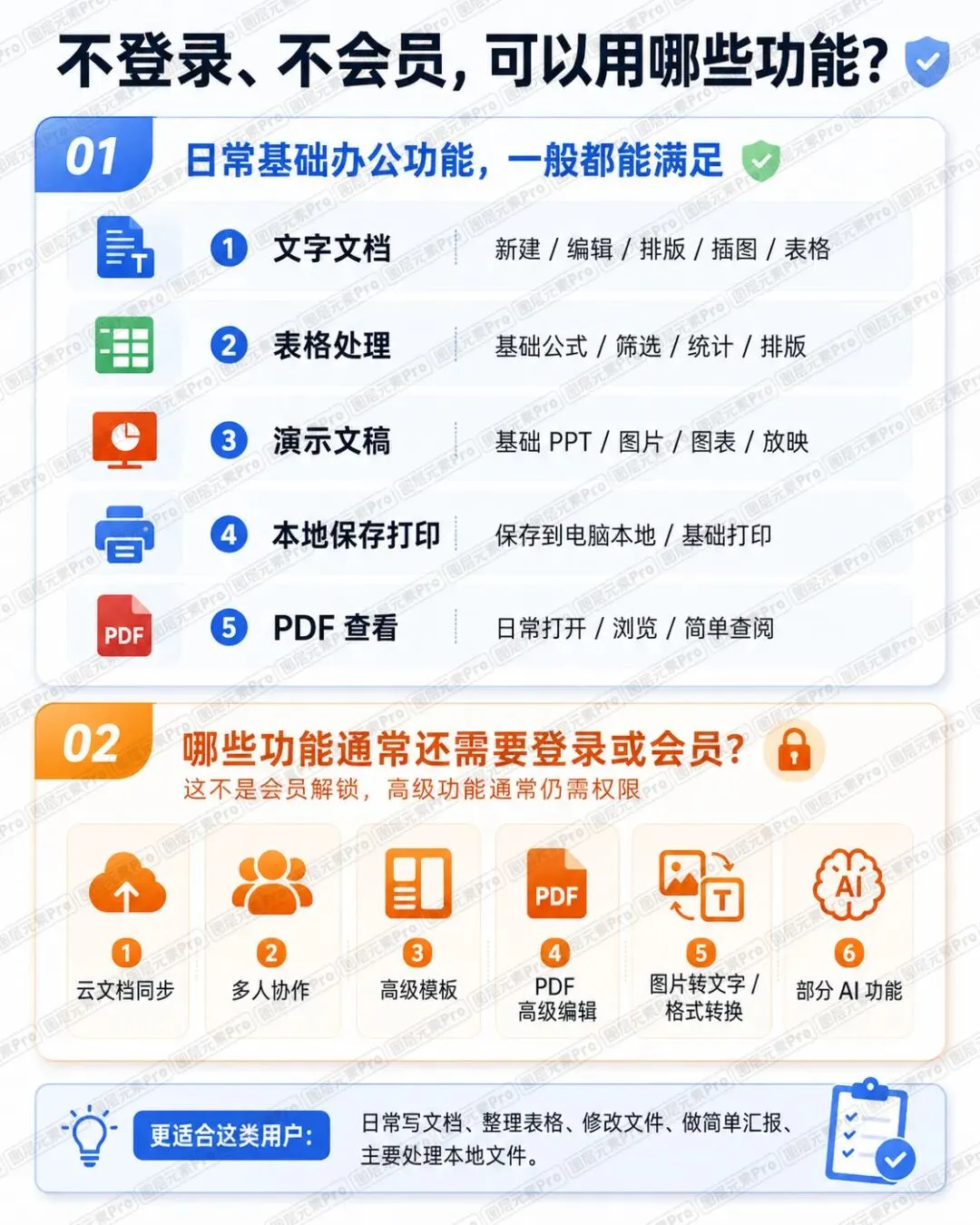
所以这个方法更适合只想使用基础办公功能的用户。
如果你平时主要处理本地文件,不怎么用云空间和高级功能,那这个设置就比较实用。