 夜雨聆风
夜雨聆风


在Excel或WPS表格里制作可点击打勾的方框
日常办公中,我们经常需要在Excel或WPS表格里制作可点击打勾的方框,用来完成问卷、登记表、审批单等场景的勾选操作。不少人会直接插入普通方框,但这样的方框无法点击交互,只能手动打勾,效率很低。其实想要制作可点击的复选框非常简单,仅需5步就能完成:
1. 点击顶部菜单栏的「插入」选项,找到「窗体」工具,选择「复选框」;
2. 在需要添加方框的单元格位置,按住鼠标左键拉出合适大小的复选框;
3. 右键点击复选框的边框,选择「编辑文字」,修改为“是”“否”等你需要的提示文字;
4. 再次右键点击边框,选择「设置对象格式」,取消勾选「三维阴影」选项;
5. 最后调整方框的样式和位置,一个可以直接点击打勾的复选框就制作完成了。
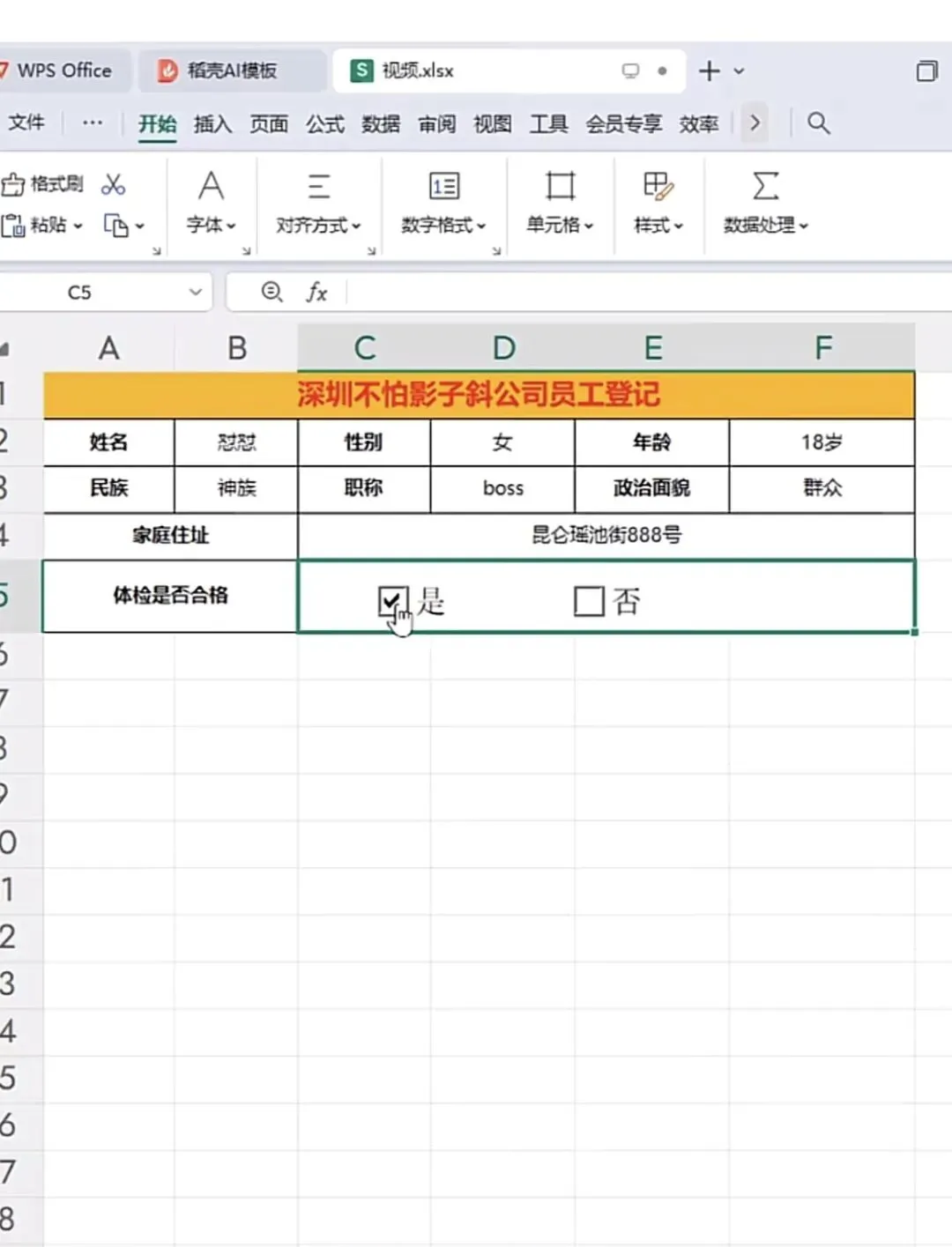
这个方法在Excel和WPS中都适用,学会之后能大幅提升表格的交互性和填写效率,非常适合办公场景使用。