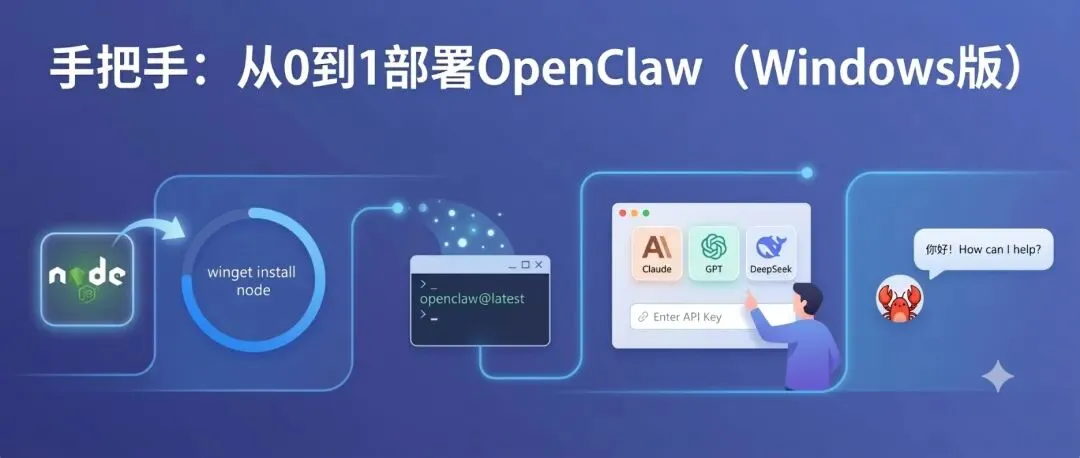
手把手:从0到1部署 OpenClaw(Windows版)
装个AI助手,其实没有那么复杂,只要你愿意自己动手试错,本所带着你手把手从0到1部署 OpenClaw。
OpenClaw(外号“龙虾”)是一个开源的AI助手框架。它本身不是AI,而是一个壳子,需要连接deep seek、千问等AI才能工作。你把AI的API Key填进去,它就能在你的电脑上帮你自动干活:查文件、写内容、对话,接入飞书自动回消息。
你是不是刷到OpenClaw时,也想过”卧槽这东西我也想试试”,然后搜了教程,看到满屏的Linux命令行、Docker镜像、WSL配置……当场劝退,甚至还动了花钱找人安装的念头。
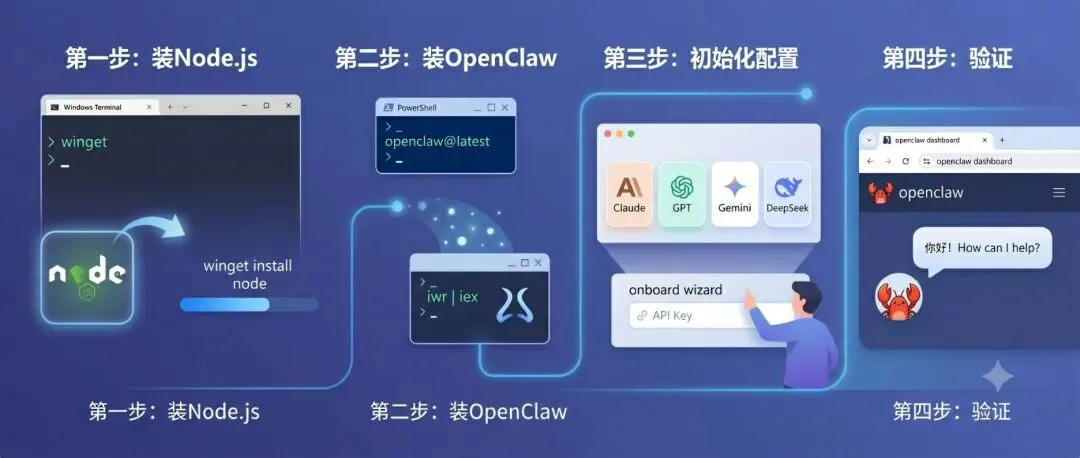
其实,OpenClaw的Windows安装步骤简化的程度,已经非常友好了。咱们只需要三步:装Node → 一条命令装OpenClaw → 跑个初始化。就这么简单!
-
-
-
-
不需要任何编程基础,不需要花钱买软件,更不需要花钱找人装
如何确认电脑是64位系统:点击左下角win图标→设置→系统,拉到底部点“关于”,找到“系统类型”这一行,显示“64位操作系统”即可继续
第一步:装Node.js(5分钟)
Node.js是OpenClaw的运行基础,必须安装它,OpenClaw要求最低 Node 22.19以上版本,推荐 Node 24
方法一:winget(最推荐)
按win键,搜索“power shell”,右键点击Windows power shell,选“以管理员身份运行“打开Windows Power Shell”输入以下命令按回车:
winget install OpenJS.NodeJS.LTS
方法二:官网下载
浏览器打开:http://nodejs.org/zh-cn/download,页面上选择:版本选22.xxLTS,系统选Windows,格式选行x64,安装包类型选.msi,点击下载,约30MB。
双击下载好的安装文件,安装过程全部点“next”,遇到勾选协议先打勾再点“next”,安装完成后重启电脑一次
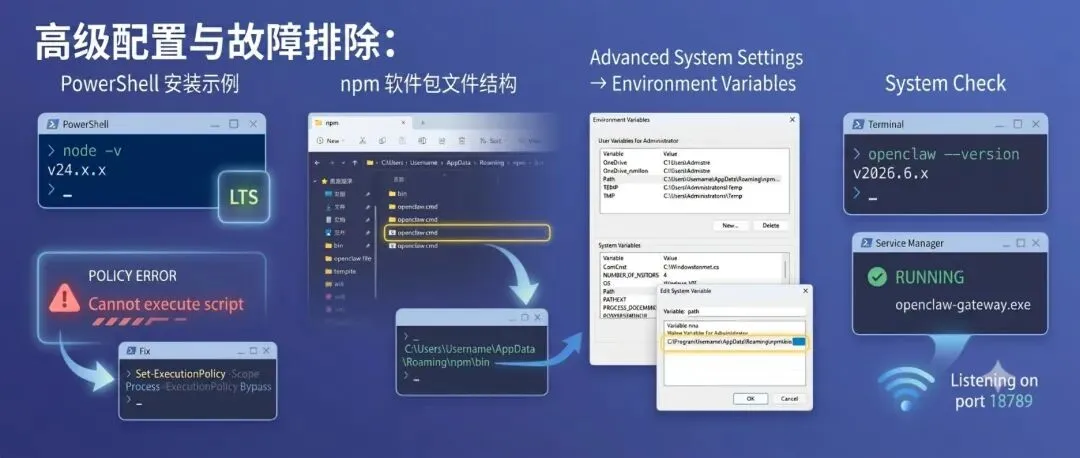
验证Node.js安装是否成功,还是以管理员身份运行“Windows Power Shell”输入以下命令:node-version,出现类似 v22.13.0 或 v24.x.x,说明成功
继续输入:nmp-version ,出现版本号说明nmp也正常
第二步:装OpenClaw(10分钟)
还是在管理员 PowerShell 里输入以下命令,按回车:
npm install-g openclaw-cn@latest
等安装,期间会有大量文字滚动,正常,不要关窗口。还会有很多黄色警告,不用管,不影响安装,等到出现”adden 6xx packages”就成功安装了
如果超过10多分钟,还没完成,按ctrl+c中断,输入以下命令:
iwr-useb http://openclaw.ai/install.ps1|iex
💡 小提示:如果报「无法执行策略」的错误,先在PowerShell 里输入 Set-ExecutionPolicy -Scope Process -ExecutionPolicy Bypass,再重试npm install-g openclaw-cn@latest命令
检查安装是否成功,看到命令行刷刷刷跑完,没有红字报错,就说明装好了。
出现版本号(比如 v2026.6.x),就安装成功了
⚠️ 提示:如果提示 openclaw: command not found,说明 npm 的全局 bin 目录没在你的 PATH 里。去「系统设置 → 高级系统设置 → 环境变量」,把 C:\Users\你的用户名\AppData\Roaming\npm 加到 PATH 里,重启终端即可。
第三步:初始化配置(10分钟)
openclaw-cn onboard –install-daemon
接下来会出现一个文字菜单向导。操作方式:用键盘上下键移动选项,回车键确认选择,第一问:安全提示,选yes,回车,第二问:安装模式,选quick start,回车,第三问:选择AI模型提供商,选deep seek,回车
配 API Key — 按提示复制提前申请的 API Key 右键粘贴回车即可
自行设置一个用户名,就是你的token,记住这个用户名,回车
选择通讯渠道,就是连接飞书远程给 OpenClaw 下干活指令,建议选择飞书,进入飞书开发者后台:https://open.feishu.cn/app?lang=zh-CN,点创建自建应用,可以命名成“龙虾”,填写简单描述,申请飞书 API Key,右键粘贴回车即可
安装守护进程,选yes,回车,以后开机自动运行,不用每次手动启动
向导完成后,开机服务不自动启动,在管理员 PowerShell 里输入:open claw-cn gateway–port18789, 这个PowerShell 窗口不能关闭,浏览器才能访问
第四步:验证跑起来(3分钟)
检查Gateway是否在运行,管理员 PowerShell 里输入:
如果显示 Gateway is listening on port 18789 或类似信息,说明一切正常。
这行命令会在你的浏览器打开一个页面(通常是 http://127.0.0.1:18789/)。如果页面上有个聊天输入框,恭喜你——你的AI助手已经在本地跑起来了
在输入框里打一句「你好,我是谁?」试试。如果能收到AI回复,安装部署就大功告成。
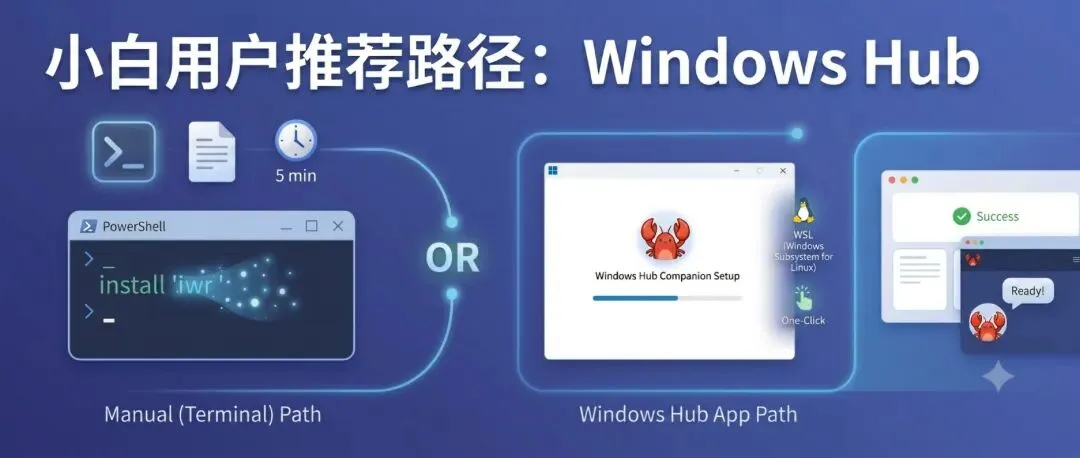
还有个更简单的选择:Windows Hub
如果你觉得输入命令行还是有点麻烦,OpenClaw 提供了一个原生 Windows Hub 桌面应用。
去GitHub Releases 页面(但是这个需要魔法哟)
下载 OpenClawCompanion-Setup-x64.exe,双击安装,桌面上多了个图标,点开就能用
安装向导会帮你自动在 WSL 里搭好环境,你完全不用输入命令行。装好之后系统托盘有个小龙虾图标,右键就能管理、聊天、看状态。对纯小白用户来说,这条路更友好,但是这个就少了自己动手摸索着部署的乐趣
小结
|
步骤
|
时间
|
做什么
|
|
|
|
winget install OpenJS.NodeJS.LTS
|
|
|
|
`iwr -useb https://openclaw.ai/install.ps1
|
|
|
|
openclaw onboard –install-daemon
|
|
|
|
openclaw gateway status → openclaw dashboard
|
明天预告: 装好了不会配置?第2期带你搞定OpenClaw的基础配置——改模型、换API Key、调权限,让你真正拥有一个”自己的AI助手”。
 夜雨聆风
夜雨聆风