 夜雨聆风
夜雨聆风


新手小白都在用!公众号文档附件生成二维码,这个免费方法绝了
做公众号的你是不是经常为分享文件头疼?想把PPT、Word、PDF挂到文章里,直接放链接吧,用户得复制、跳转,步骤一多就没人愿意看了;打印成二维码呢,又得找第三方工具生成,还总担心后期失效。有没有一种办法,能既简单又稳定地把文件分发出去?
这就不得不提一个我私藏很久的免费小技巧了——用 小墨鹰编辑器 的文档附件功能,一键生成专属文件二维码。说到小墨鹰,可能有些老朋友知道它以前叫“小蚂蚁编辑器”,2014年就做公众号排版了,11年下来,技术底子非常厚实,一直服务着500多万公众号运营者。它可不只是个排版工具,更像一个公众号运营百宝箱,比如今天要聊的“文件二维码”就是其中一个超实用且完全免费的功能。
下面手把手教你,三步搞定文件二维码,无论是放到推文里,还是印在海报、宣传单上,读者扫码就能看、就能下载。
三步搞定文件二维码
第一步:上传文件,找到二维码入口
登录小墨鹰文档附件,浏览器搜索“小墨鹰文档附件”或者在小墨鹰编辑的顶部工具栏【小功能】—【文档附件】和左侧工具栏【公众号文章附件】
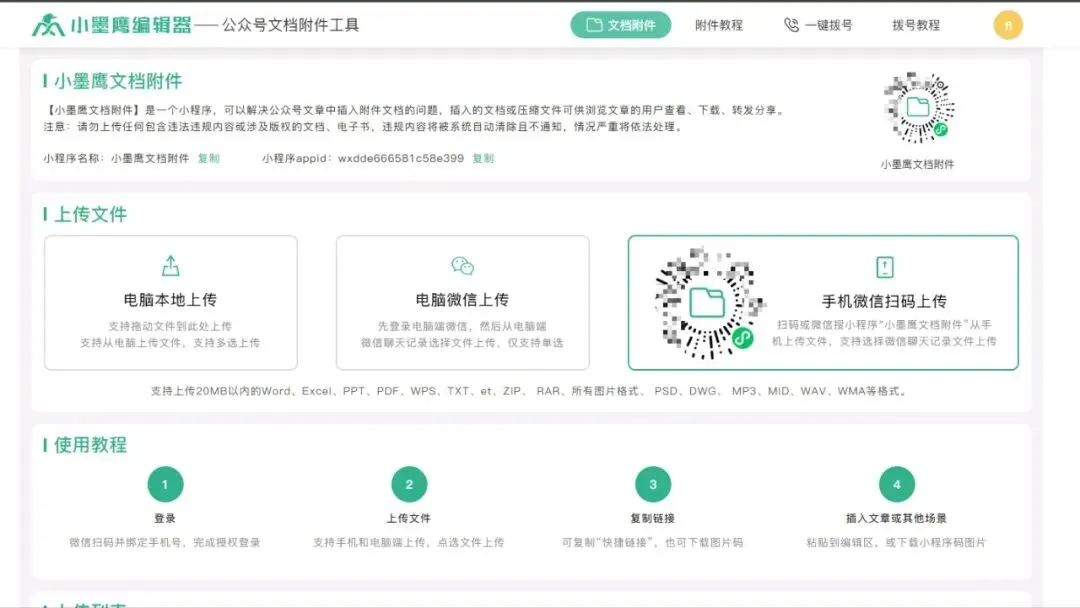
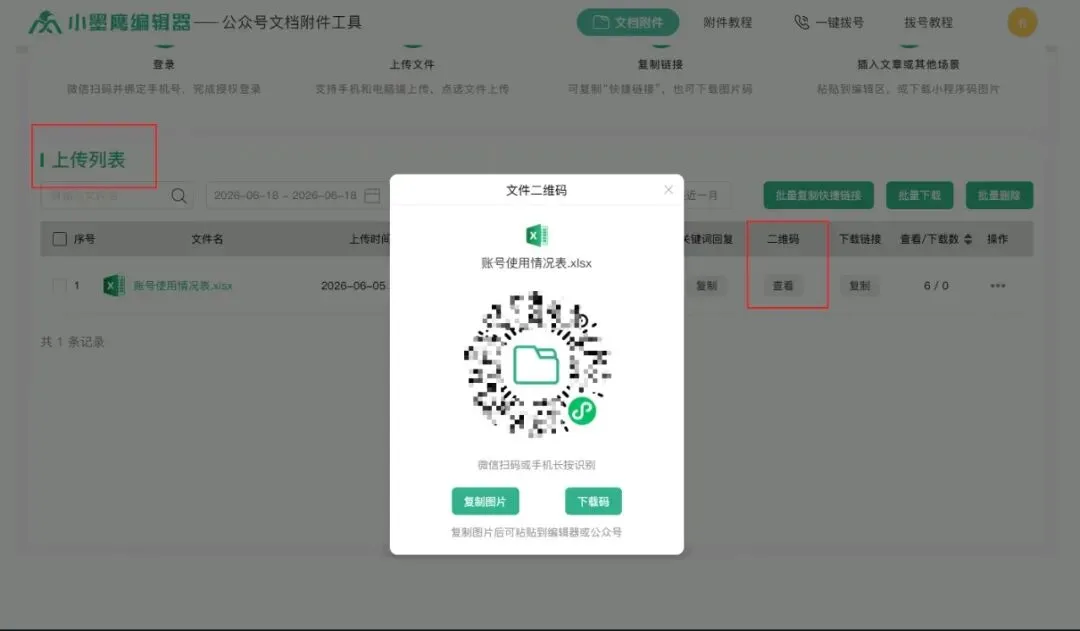
上传你要分享的文档,比如活动报名表、产品手册之类的。上传后,在文件列表里找到这个文档,文件名下方直接有个【二维码】按钮,点它就对了。
第二步:预览二维码,下载保存
点击按钮后就会进入二维码预览页面。这时候,你可以选择直接下载这张二维码图片到电脑或手机,也可以复制图片链接。全程不用自己设计,小墨鹰自动帮你生成好了。
第三步:把二维码安插到任意地方
接下来就随你发挥了——把这张二维码图片插到公众号文章底部,替换掉冷冰冰的“点击阅读原文”;或者放到海报、宣传册里,线下活动的时候用户扫一扫就能获取资料。甚至可以把二维码图做成桌面立牌,客户随手可得。
最终的效果就像这样,读者打开文章或扫线下物料,立刻就能预览或下载文件,不用跳转第三方平台,体验丝滑。
其实,二维码只是一个缩影。小墨鹰编辑器对咱们这种天天和公众号打交道的人来说,更像是一个“省时搭档”。新手上来就能用,免费功能占了70%,日常一周发两三条推文,基本不花钱。要是开通会员,一个月还不到10块钱,25万+排版素材、3000+ SVG动效、AI快排、AI配图一价全包,不像其他家那样,AI功能还得另外掏钱。特别是它的 AI快排,直接把文档往里一丢,几秒钟就能自动排好一篇有模有样的推文,覆盖教育、医疗、政务等45个大行业,真的能让你少加很多班。
所以,如果你也想让文件分发的效率拉满,不妨去小墨鹰编辑器试试这个文档附件功能,免费的,操作还简单。不论是公众号文章,还是线下物料,一个二维码就能让资料触手可及,读者方便,你也省心。