 夜雨聆风
夜雨聆风





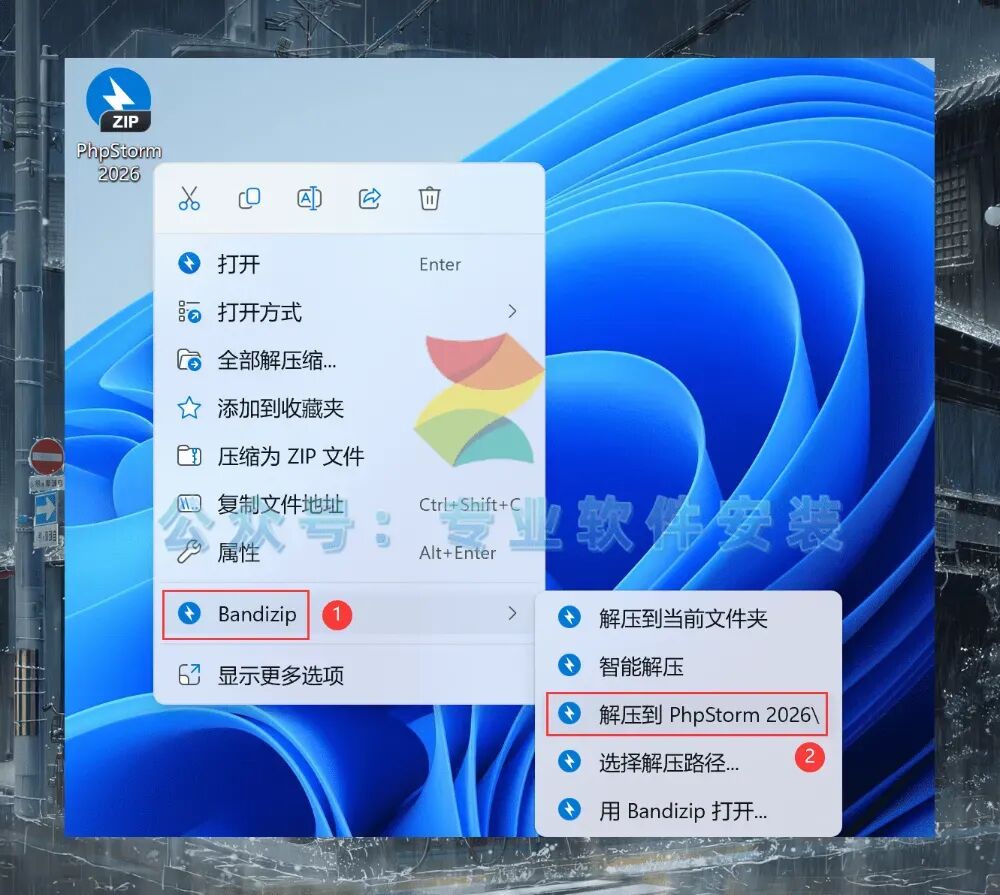
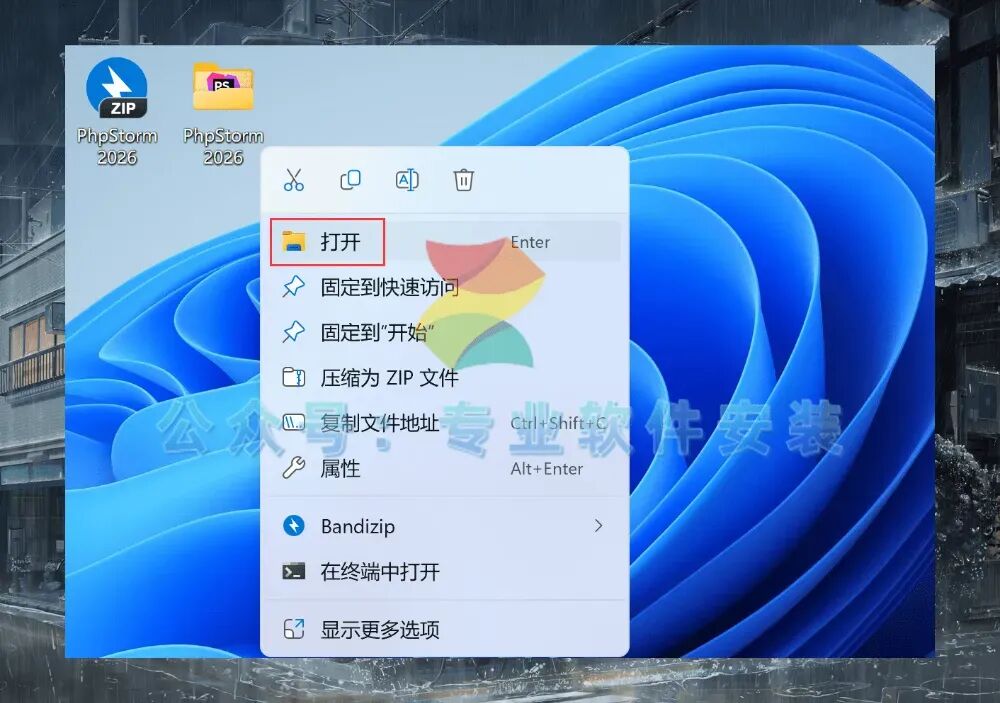
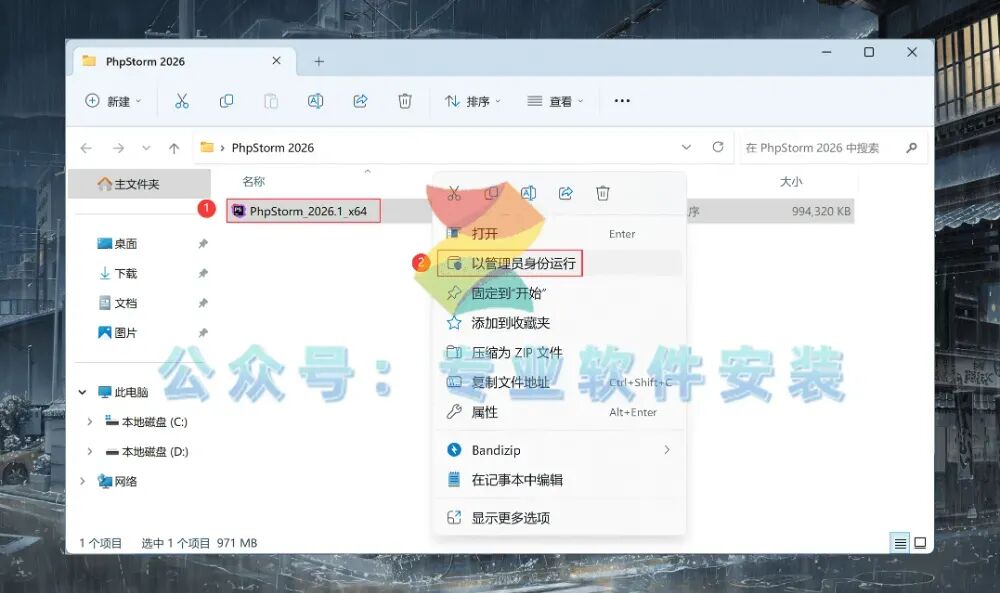
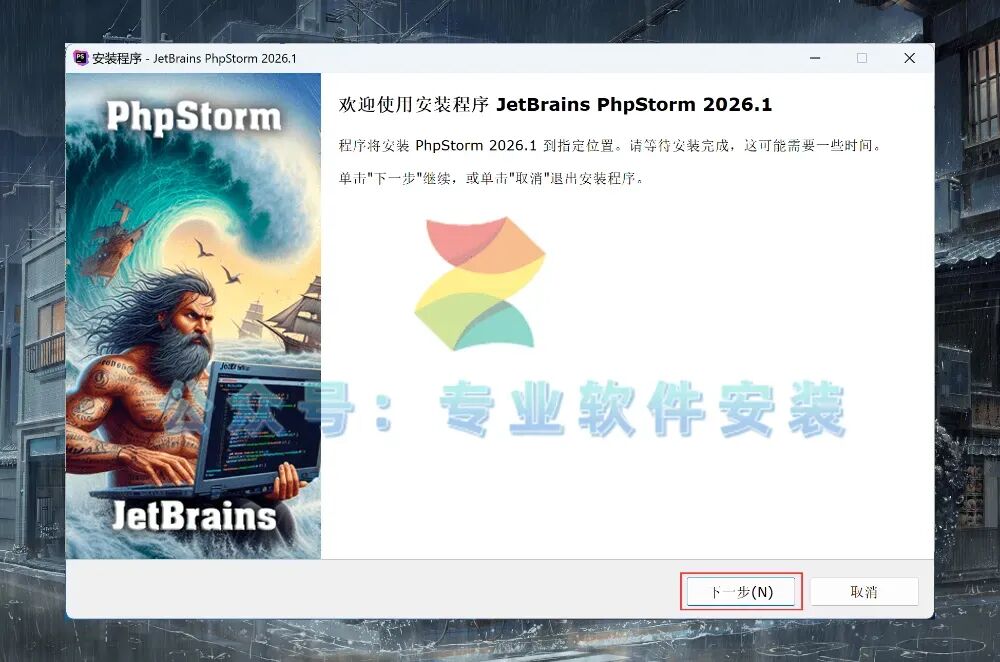
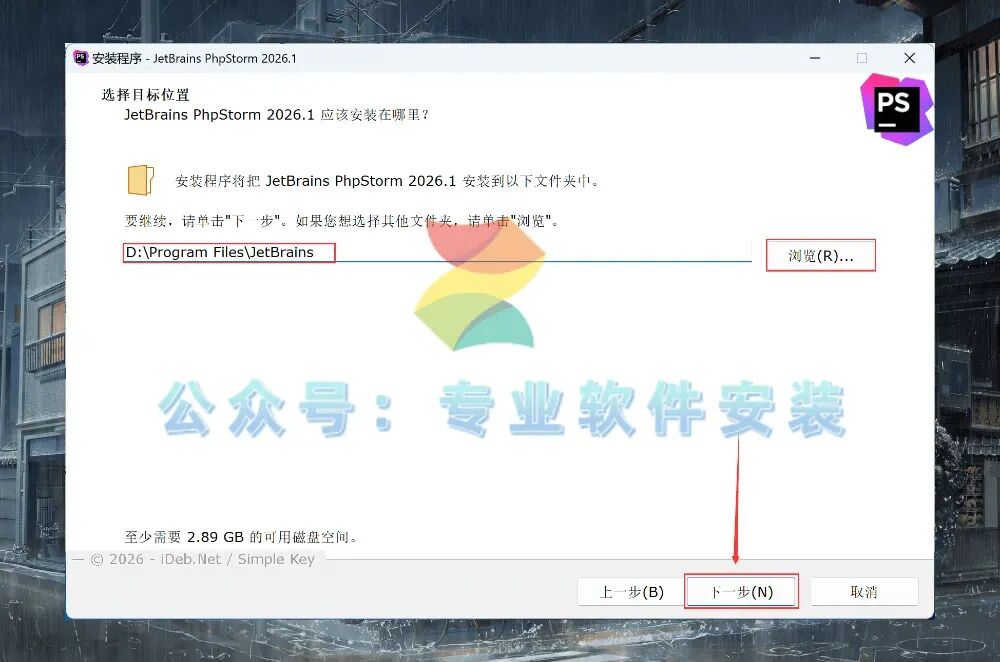
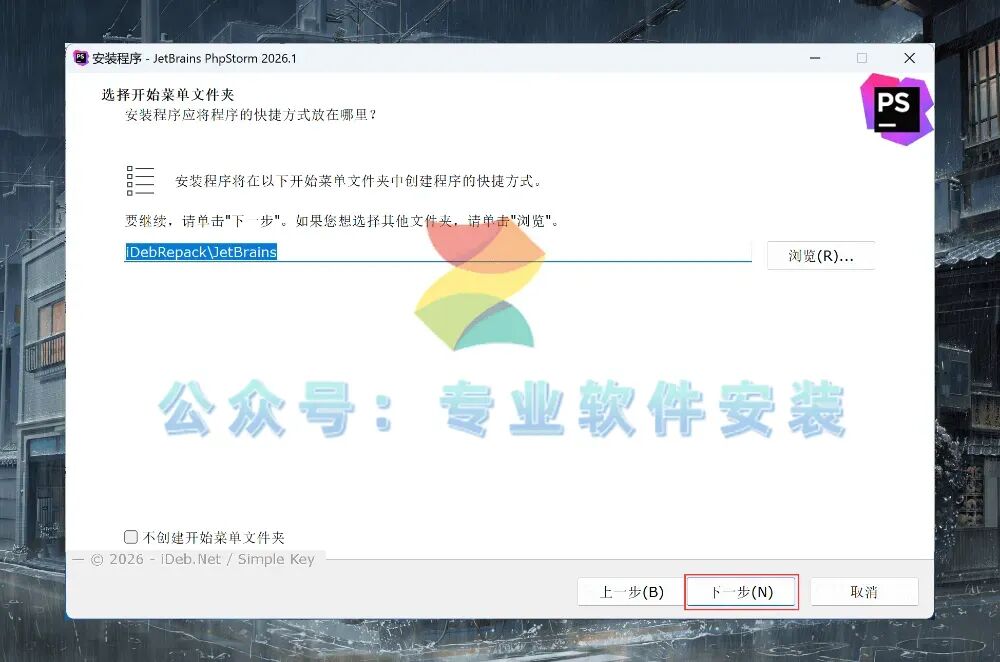
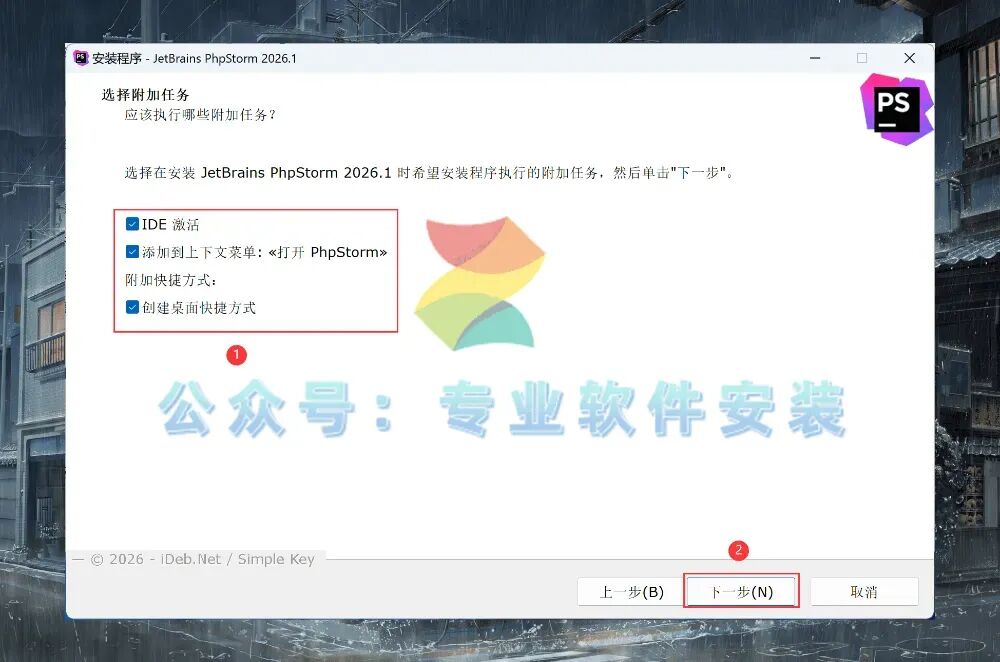
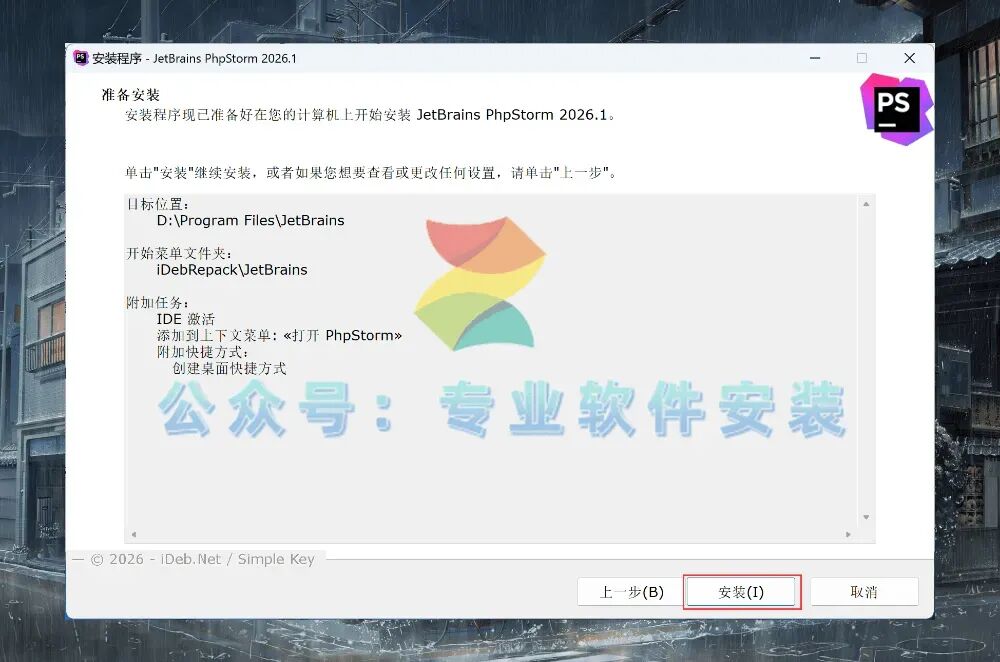
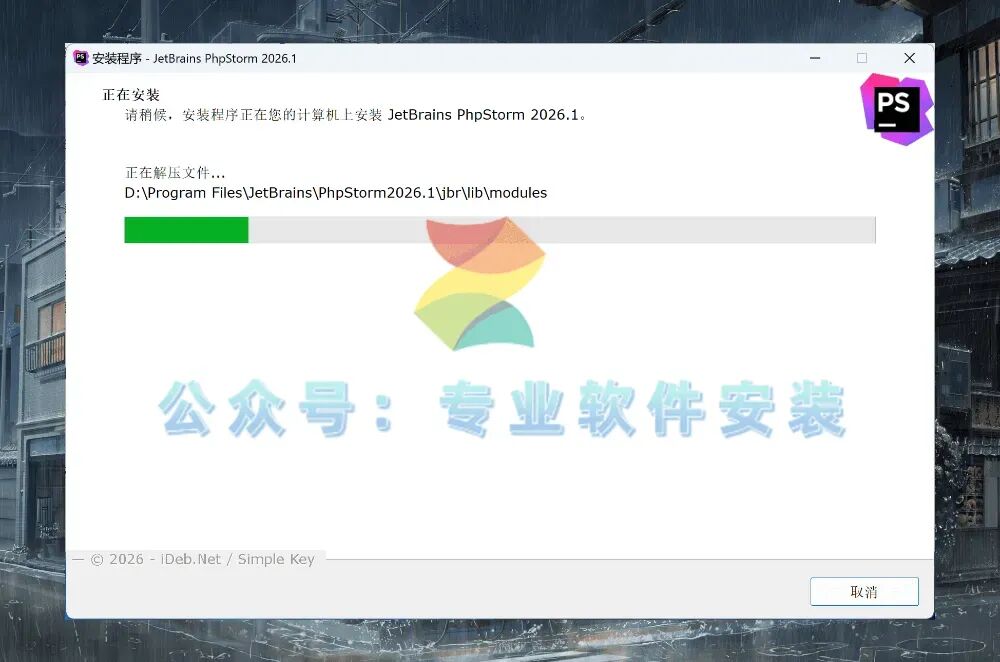
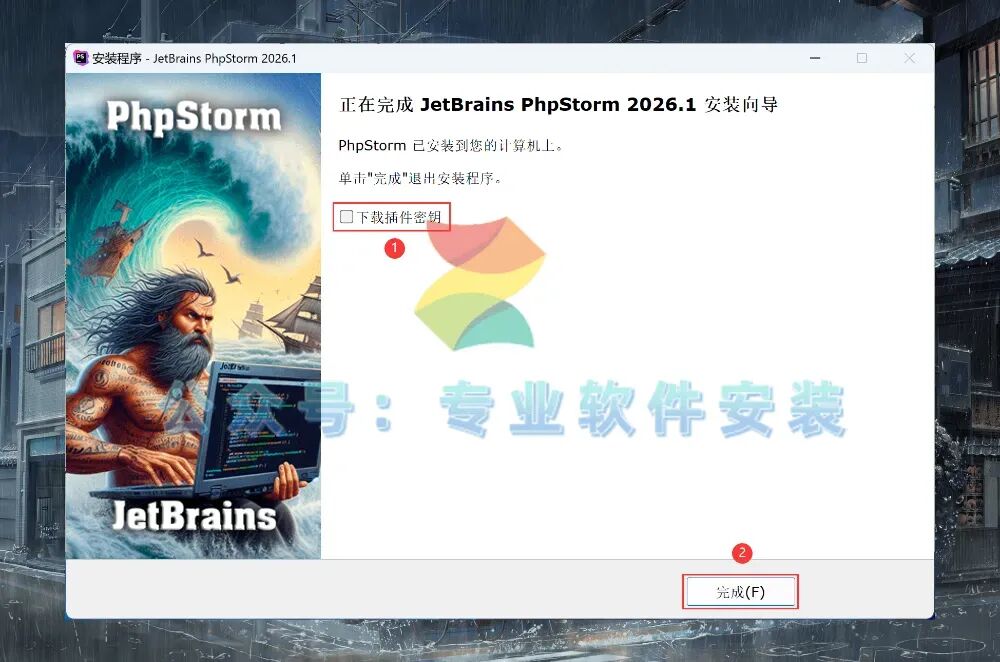
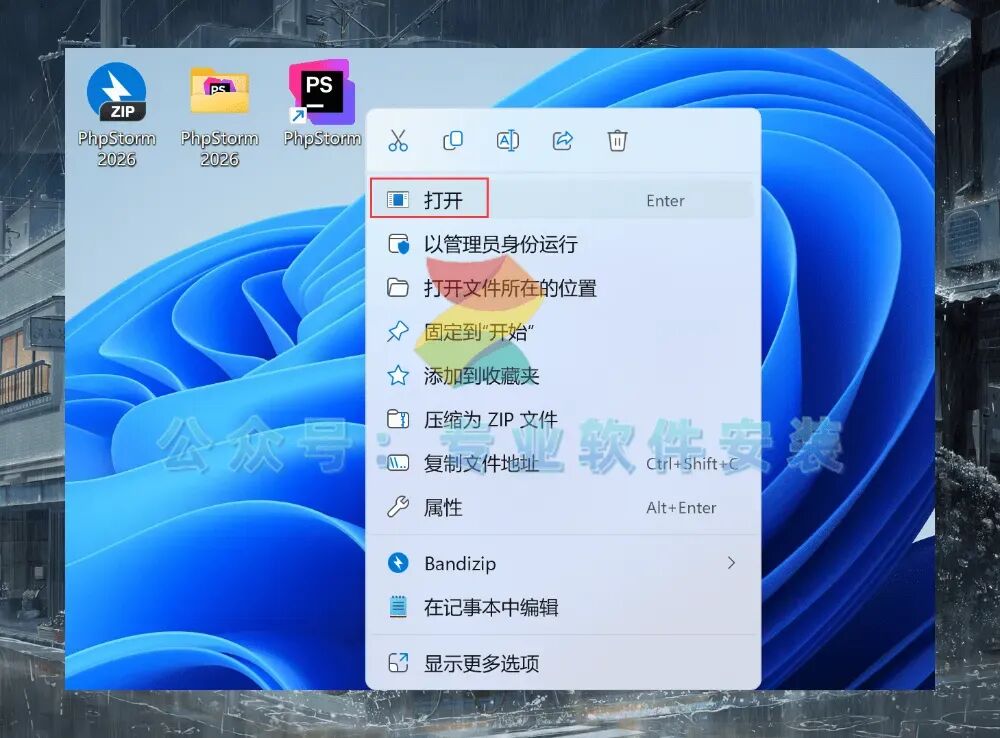
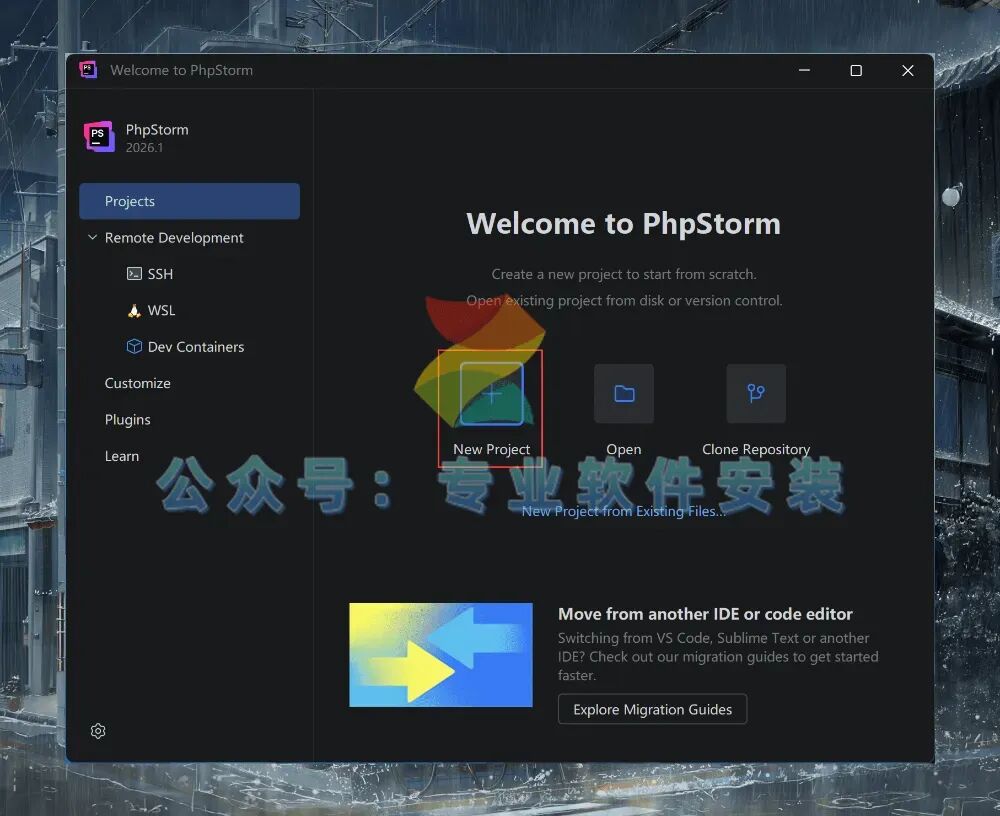
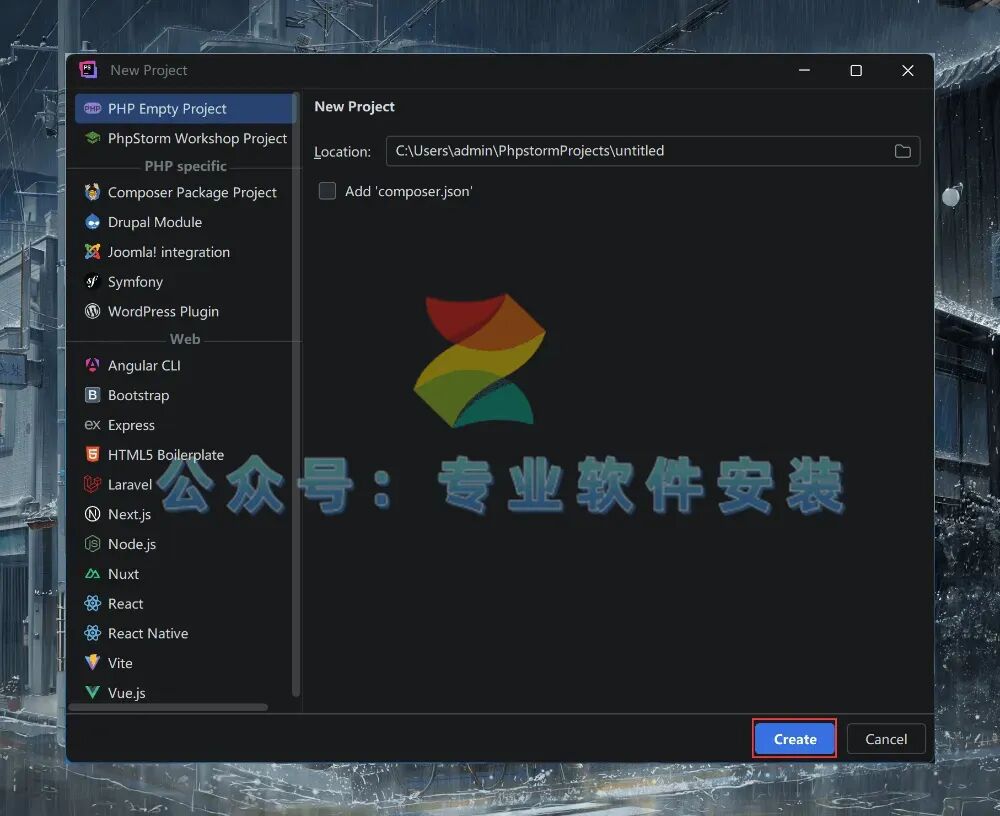
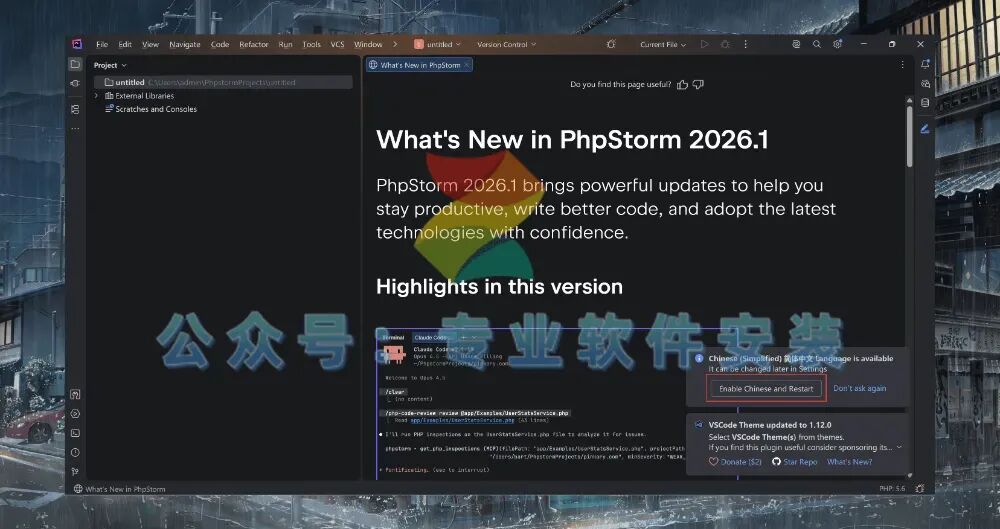
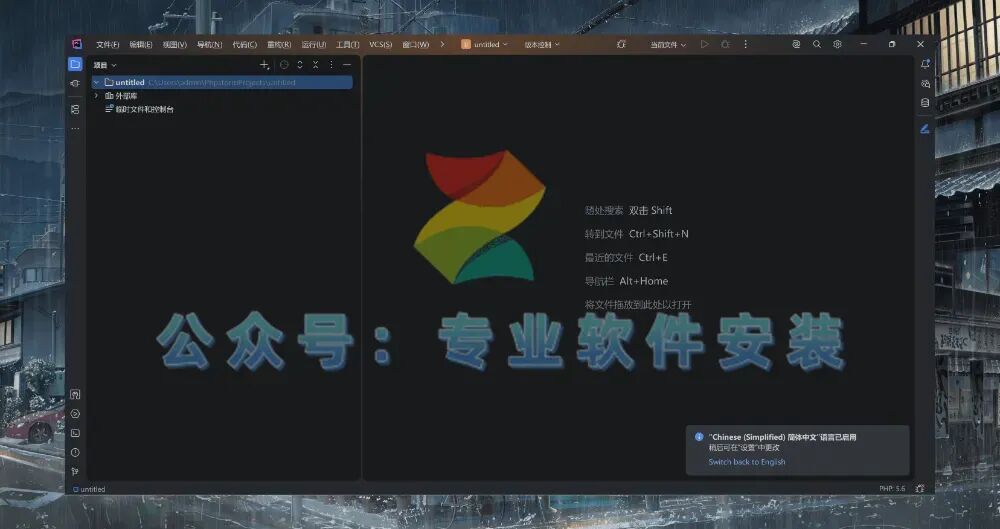
PhpStorm 2026软件安装包及详细安装教程

[软件名称]:PhpStorm 2026
[软件大小]:970.64MB
[安装环境]:Windows7/10/11等系统
[下载通道]:公众号内回复:PhpStorm
Notepad++ 是一款基于 Scintilla 编辑组件开发的免费开源文本编辑器,仅支持 Windows 平台。它以启动迅速、轻量(安装包约 4MB)和功能强大著称,支持标签页式多文档编辑、语法高亮(涵盖 C++、Python、HTML 等数十种语言)、代码折叠、宏录制以及正则表达式查找替换。其特色包括:通过插件系统(如 NppFTP、XML Tools)扩展功能,支持分屏编辑、文件差异比较及编码转换。Notepad++ 遵循 GPL 许可协议,完全免费且无广告。它适合程序员、网页开发者及普通用户进行日常文本编辑、代码查看或轻量级修改,但因不支持 macOS 和 Linux 平台,跨平台需求者需另寻替代品。

1.有关资源均收集来自网络与网友提供,任何涉及商业盈利目的的均不能使用,否则后果将由您自己承担。
2.公众号分享的软件资源仅供学习交流使用。所有内容请在下载后24小时内删除,禁止非法恶意传播,不对任何下载或转载造成的危害负任何法律责任。
3.如果本文章存在侵权请联系,将在最短的时间内对其作出删除处理。