 夜雨聆风
夜雨聆风





论文排版崩溃?Word这5个隐藏功能让你效率翻倍
论文排版崩溃?Word这5个隐藏功能让你效率翻倍
你是不是也经历过——论文写完了,格式调了三天三夜。
页码对不齐、目录不会自动生成、页眉横线怎么都删不掉、参考文献格式改到手抽筋……
其实Word里藏着很多”傻瓜式”功能,只是90%的大学生不知道。今天给你扒5个最实用的。
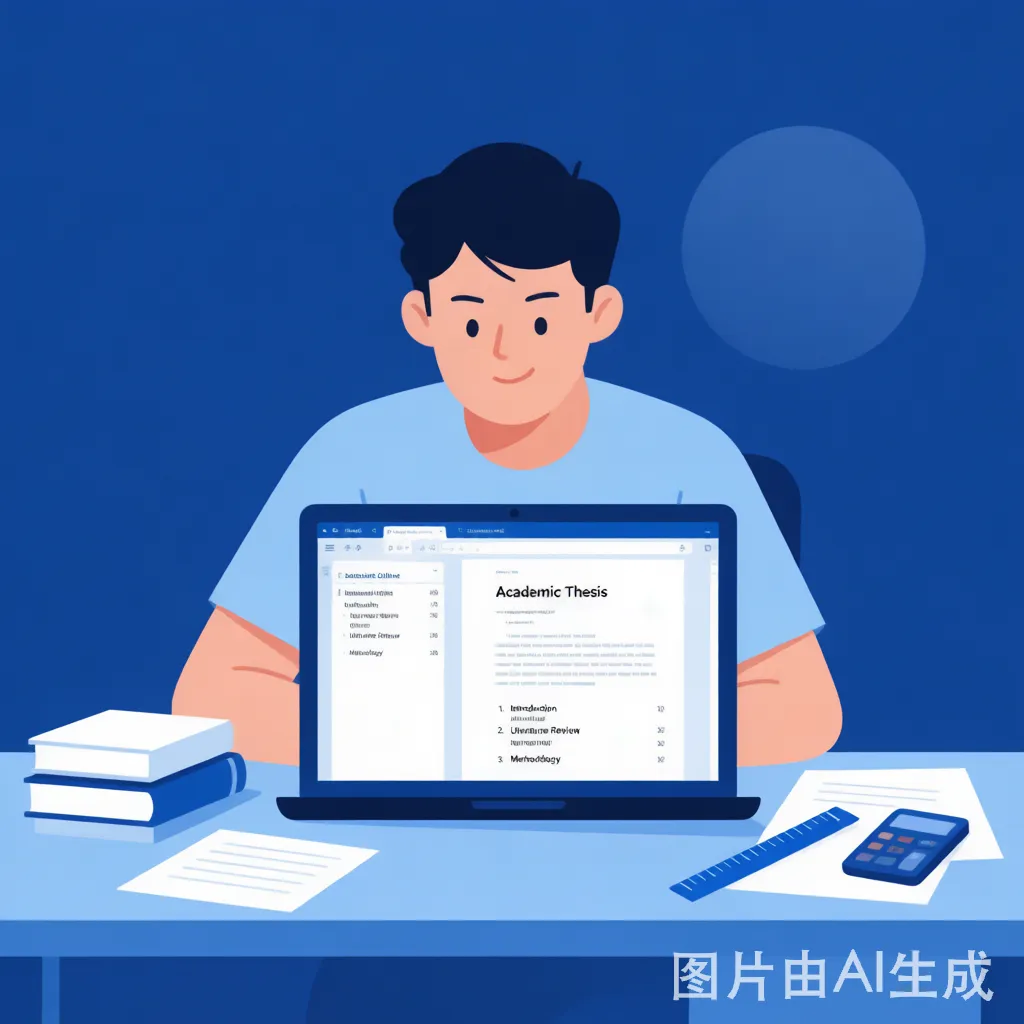
1. 样式刷——一键统一全文格式
别再手动设置标题、正文的字体和行距了。
操作: 选中一段已经调好格式的文字 → 双击工具栏的「格式刷」图标 → 去刷其他段落。想统一哪个就刷哪个。
进阶: 在「开始」→「样式」里预设”标题1″”标题2″”正文”样式,以后写论文时直接点样式名就行,整篇格式5分钟搞定。
2. 自动目录——再也不用数页码
很多人是手动打目录——页码变了就全乱。
操作:
1. 确保你的标题用了「标题1」「标题2」样式
2. 光标放到目录页 → 「引用」→「目录」→「自动目录」
3. 正文页码变动后,右键目录 → 「更新域」→ 选「只更新页码」
目录秒更新,永远不错位。
3. 分节符——各章独立设置页码
论文要求目录用罗马数字页码、正文用阿拉伯数字页码?靠分节符。
操作:
1. 光标放在目录页末尾 →「布局」→「分隔符」→「下一页分节符」
2. 双击正文页脚 → 取消「链接到前一节」
3. 设置页码格式为「起始页码 1」
这样目录和正文就是两套独立的页码系统了。
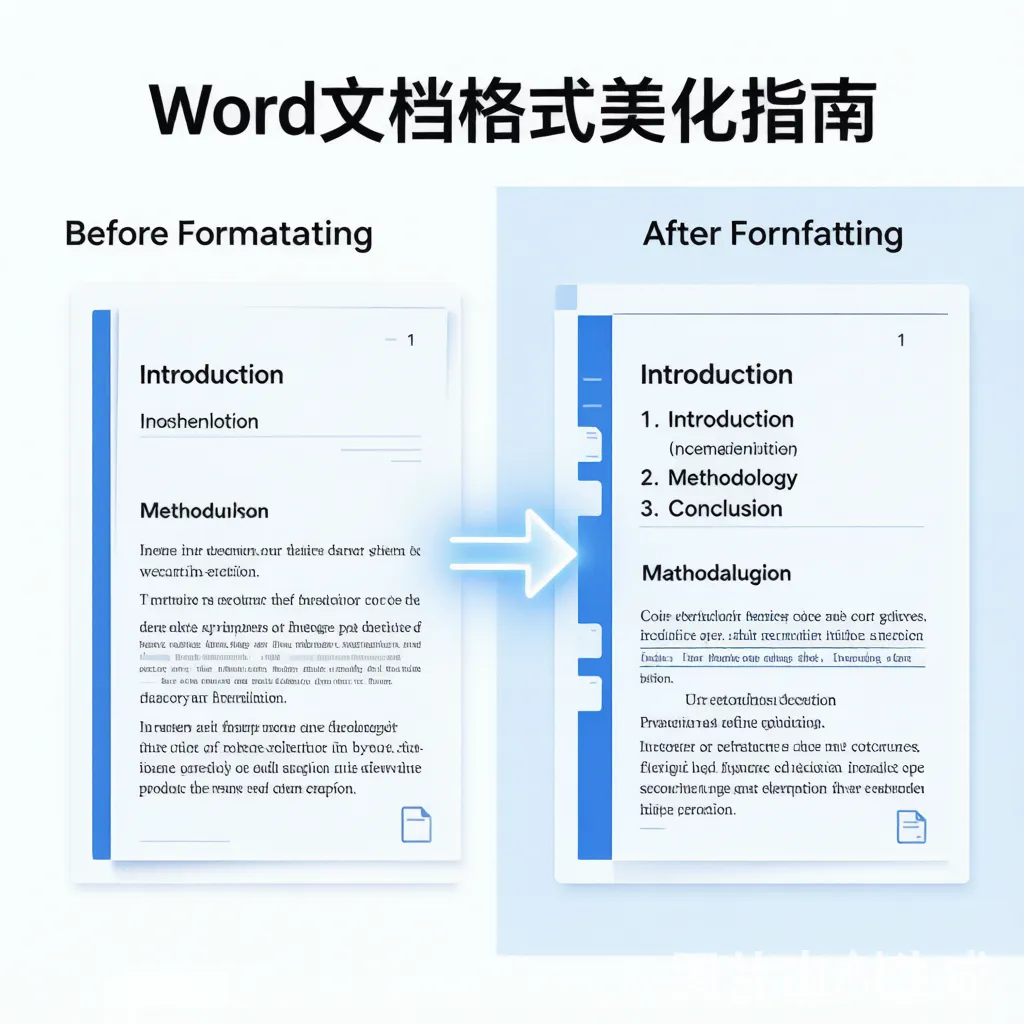
4. 题注与交叉引用——图表编号自动更新
插了30张图,中间删了一张,后面编号全部报废。手动改到天亮。
操作:
1. 选中图片 →「引用」→「插入题注」→ 选择”图”
2. 正文中提到”如图X所示”时,用「交叉引用」引用该题注编号
3. 图增删后,Ctrl+A全选 → F9更新所有域,编号自动修正
5. 文献管理——告别手动调格式
还在手动输入参考文献?Google Scholar复制→粘贴→调格式?
操作: 学一个工具——Zotero或EndNote。文献信息一键抓取,在Word里插入引用,参考文献列表自动生成,格式自动切换(GB/T 7714、APA、MLA随便换)。
花半小时学会,省掉整个毕业季的排版噩梦。
Word不是难用,是你还没摸到它的正确打开方式。这5个功能学会,你的论文排版效率至少翻3倍。
你还被Word的什么功能折磨过?评论区吐槽,下期出详细视频教程。