 夜雨聆风
夜雨聆风





手把手教你用手机连接 OpenClaw——Android 安装与配置完整教程
最近有朋友问我:”OpenClaw 这么强大,能不能在手机上用?”
答案是:当然可以!
OpenClaw 官方提供了 Android App,作为 companion node(伴随节点),让你随时随地通过手机和自己的 AI 助手对话。无论是控制电脑、查看文件、还是管理日程,一部手机就够了。
今天就来一篇完整的 Android 安装与配置教程,手把手、零基础也能搞定。
你需要准备什么
在开始之前,确保你已经有:
- 1. 一台电脑(Mac / Linux / Windows 皆可)—— 用来运行 OpenClaw Gateway
- 2. 一台 Android 手机(系统 9.0 以上)
- 3. 电脑上已安装 OpenClaw(如果还没装,往下看有快速安装指南)
- 4. 手机和电脑在同一个网络(或者都安装了 Tailscale,实现远程访问)
Step 1:电脑端安装 OpenClaw Gateway
如果你的电脑还没有 OpenClaw,打开终端,一行命令搞定:
npm install -g openclaw@latest安装完成后,运行初始化:
openclaw onboard按照提示完成基本配置(设置模型、渠道等),然后启动 Gateway:
openclaw gateway --port 18789 --verbose看到 listening on ws://0.0.0.0:18789 的日志,说明 Gateway 启动成功。
💡 如果要远程访问(手机不在同一个 WiFi 下),推荐使用 Tailscale Serve:
openclaw gateway --tailscale serve这会给 Android 提供一个安全的
wss://地址,而不是明文的ws://。
Step 2:手机安装 OpenClaw App
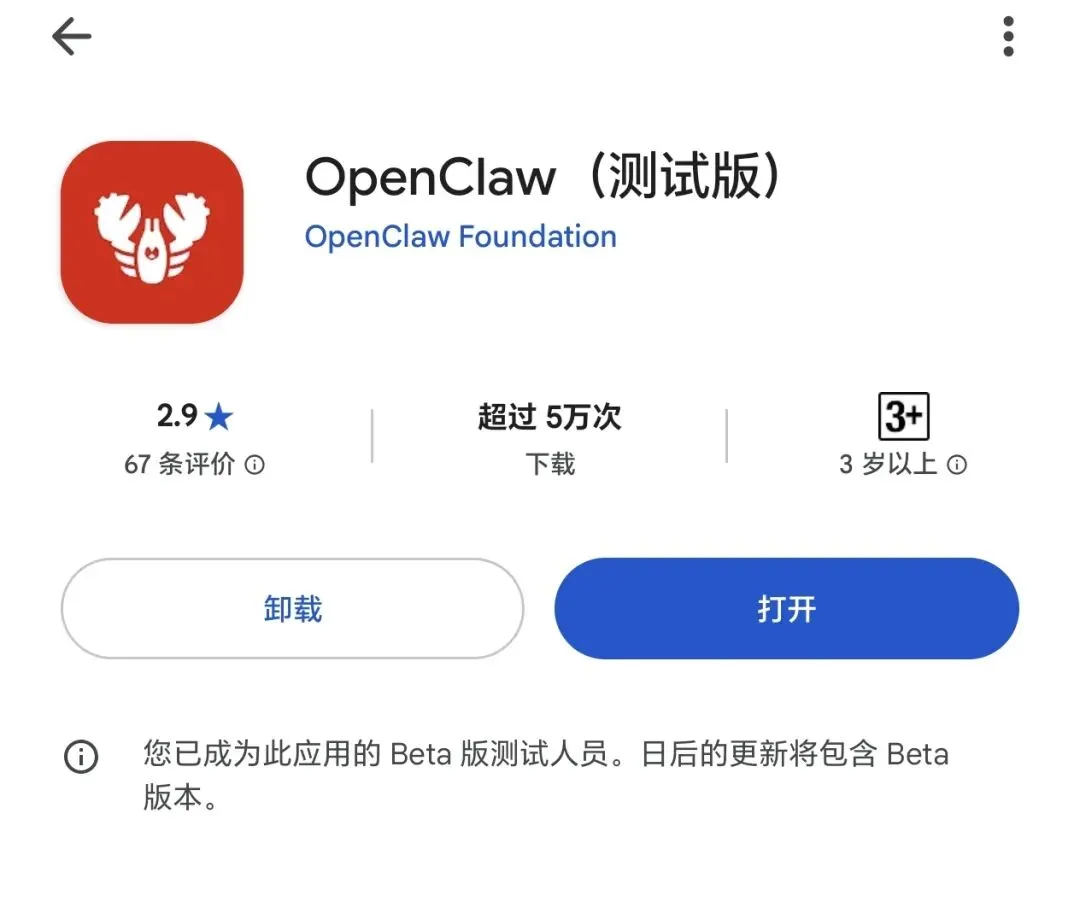
官方推荐渠道:Google Play
在手机上打开 Play 商店,搜索 “OpenClaw”,找到官方 App(包名:ai.openclaw.app),点击安装。
或者直接访问链接:OpenClaw on Google Play
安装完成后,打开 App,你会看到几个 Tab:Chat / Connect / Canvas / Voice / Settings。
Step 3:连接手机和电脑
现在到了最关键的一步——让手机连接上电脑的 Gateway。
方法一:同一 WiFi(最简单)
确保手机和电脑连接的是同一个 WiFi。在 OpenClaw App 中:
- 1. 打开 Connect Tab
- 2. App 会自动搜索局域网内的 Gateway(通过 mDNS/NSD 发现)
- 3. 搜到后点击连接
如果自动搜索没找到,可以点击 Advanced controls,手动输入电脑的局域网 IP 和端口(默认 18789):
| 字段 | 值 |
|---|---|
| Host | 192.168.x.x(你的电脑局域网 IP) |
| Port | 18789 |
| TLS | 关闭 |
方法二:Tailscale 远程访问
如果你安装了 Tailscale,手机在外网也能连接:
- 1. 电脑端用 Tailscale Serve 模式启动 Gateway(见 Step 1)
- 2. 手机端 OpenClaw App 的 Connect Tab 中,开启 TLS
- 3. 输入 Tailscale 域名:
https://your-machine.tailxxx.ts.net - 4. 点击连接
注意:使用 Tailscale 时必须开启 TLS(wss://),不能用明文 ws://。
方法三:扫码配对(推荐)
电脑端运行:
openclaw devices pair屏幕上会出现一个配对二维码。在手机 App 的 Connect Tab 中,选择 Setup Code / Scan QR,扫描二维码即可自动完成配对。
Step 4:在电脑上批准配对
当手机发起连接请求后,回到电脑终端,运行:
openclaw devices list你会看到待批准的设备请求。记下 requestId,然后:
openclaw devices approve <requestId>如果你希望同一网络的设备自动通过审批(省去手动批准步骤),可以在 Gateway 配置中添加:
{
  "gateway": {
    "nodes": {
      "pairing": {
        "autoApproveCidrs": ["192.168.1.0/24"]
      }
    }
  }
}
把 192.168.1.0/24 换成你实际的局域网网段。
Step 5:确认连接成功
批准后,在手机 App 上你应该看到连接状态变为 Connected。
电脑端验证:
openclaw nodes status会显示已连接的设备列表,包括你的手机。
在手机 App 的 Chat Tab 里,你现在可以和你的 AI 助理对话了!所有消息都会同步到电脑端的 Gateway,历史记录也完整保留。
手机端能做什么?
一旦连接成功,手机就是你的 AI 随身入口:
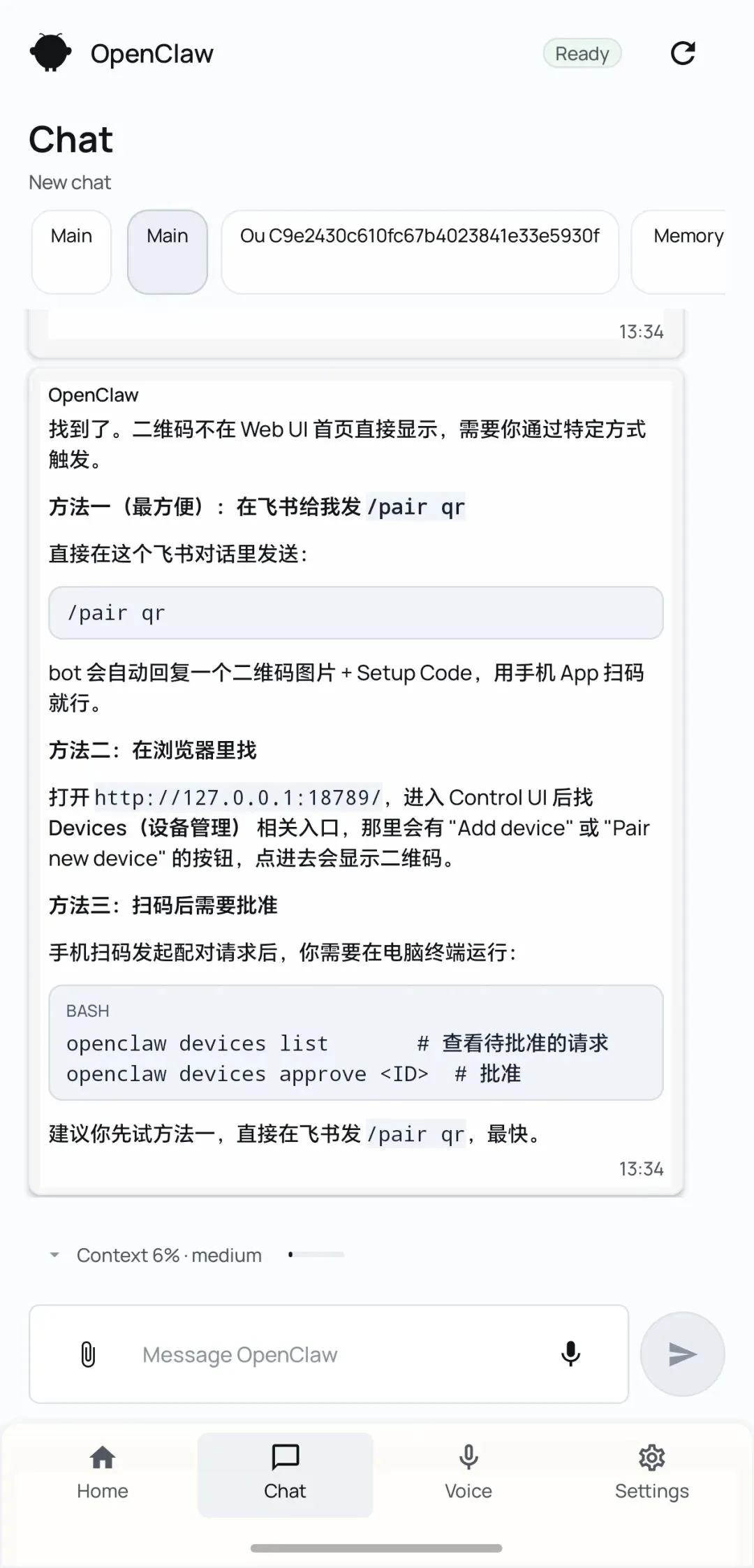
🗣️ 聊天对话
和 AI 自然对话,支持会话选择(默认 main 会话,也可以切换其他会话)
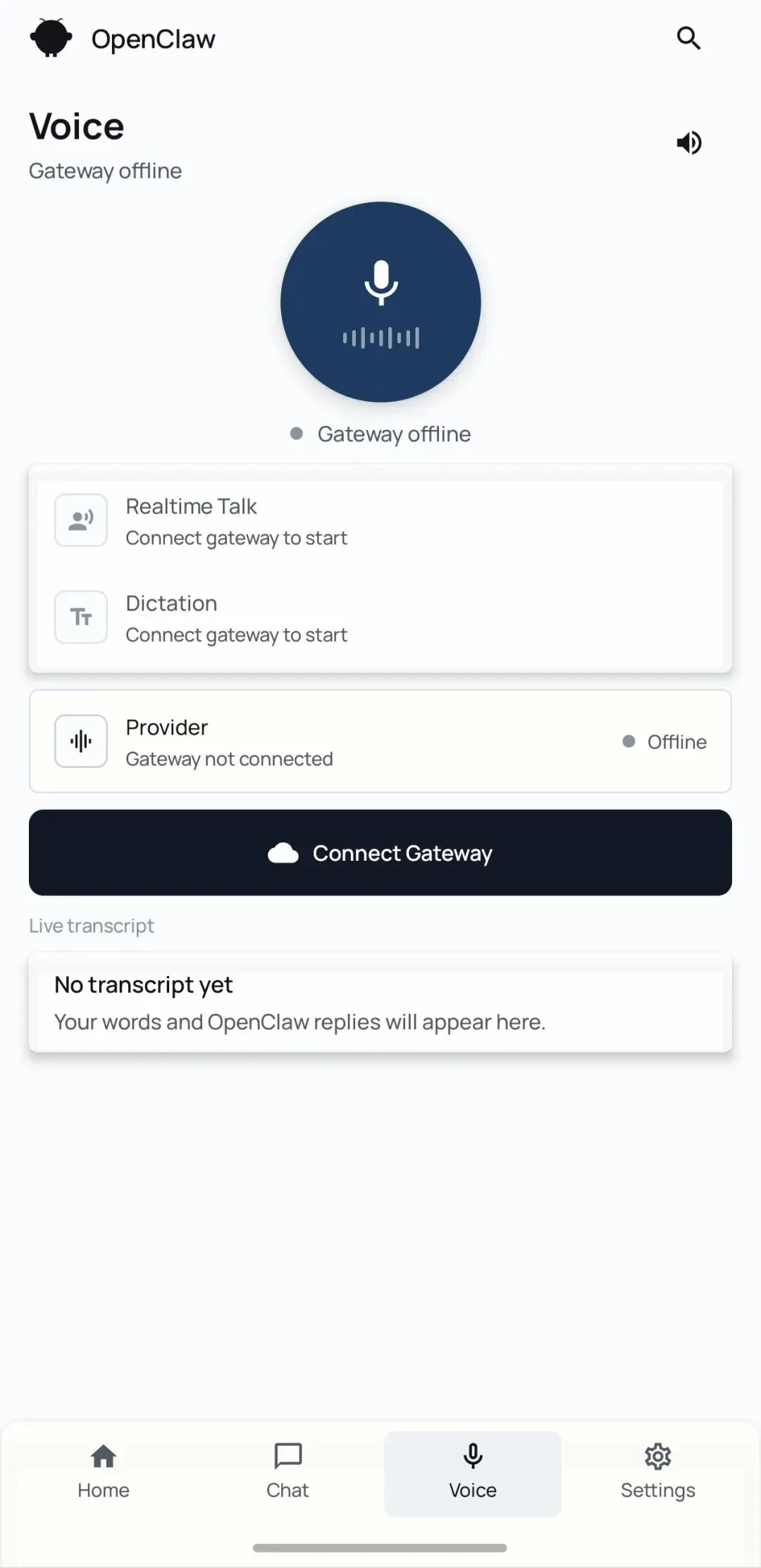
🎤 语音输入
支持两种模式:
- • Mic:手动模式,说一段发一段
- • Talk:持续监听模式,保持说话状态,直到手动关闭
-
📸 摄像头
App 支持调用手机摄像头,你的 AI 可以”看到”你面前的东西:
- • 拍下货架商品让它识别
- • 拍下文档让它帮你翻译
- • 拍下白板让它帮你整理笔记
🎨 Canvas 画布
Agent 可以在手机上展示实时 HTML/CSS/JS 内容,比如仪表盘、控制面板
📱 设备控制
手机权限开放后,AI 可以读取通知、获取位置、控制屏幕显示等
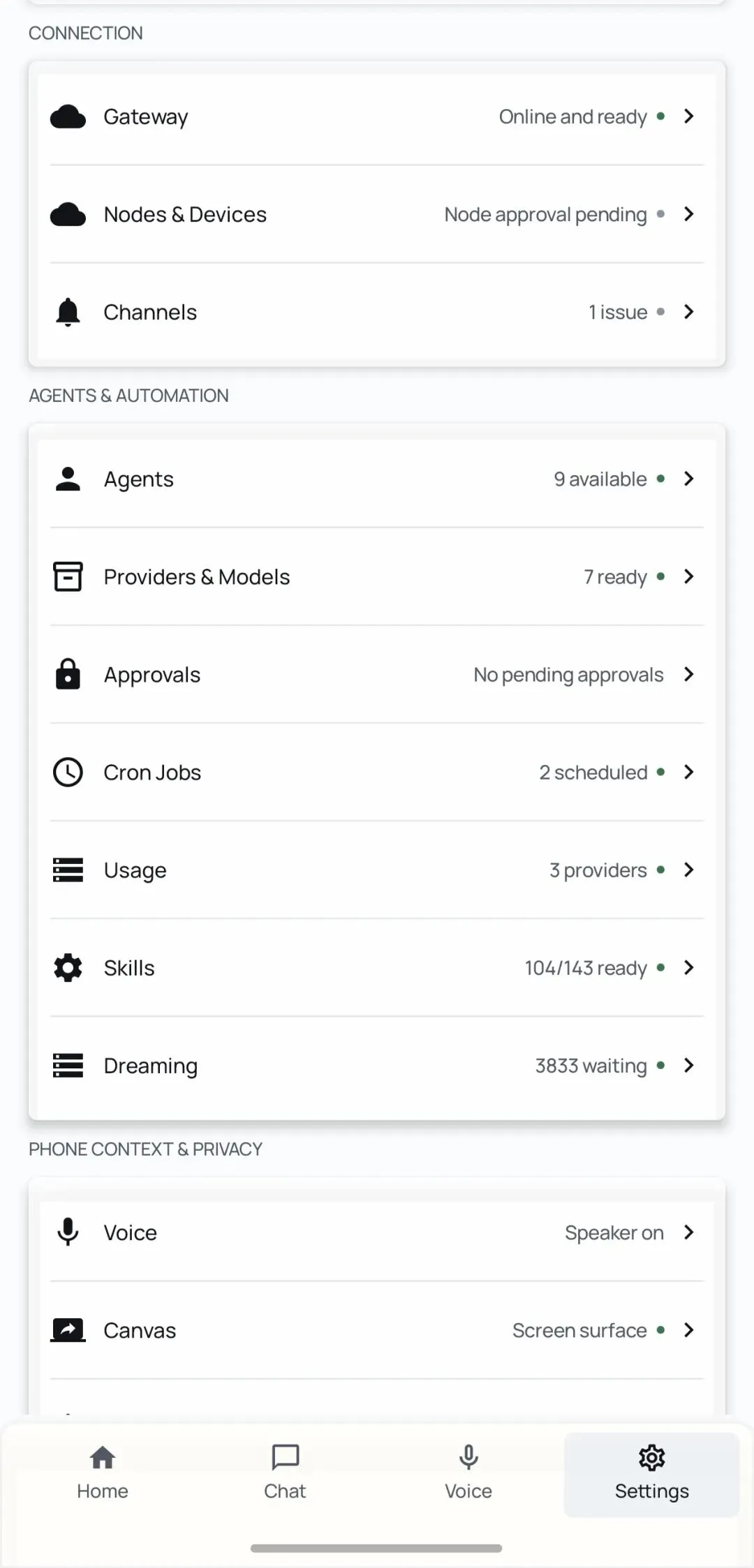
隐私提醒:所有权限都需要你手动在手机上开启,AI 无法越权访问。
常见问题
Q:App 从哪里下载?
A:官方渠道是 Google Play,搜索 “OpenClaw” 或直达 Google Play 链接[1]。
Q:连接不上怎么办?
A:按顺序排查:
- 1. 确认电脑 Gateway 正常运行(
openclaw gateway status) - 2. 确认手机和电脑在同一网络
- 3. 尝试手动输入 IP 而不是自动发现
- 4. 检查防火墙是否拦截了 18789 端口
Q:在外面怎么用?
A:可以通过 Tailscale 实现远程访问。在电脑上配置 Tailscale Serve,手机端连接 Tailscale 域名即可。
Q:iPhone 能用吗?
A:可以!OpenClaw 也有 iOS App,操作方式类似。
总结
配置好 Android 端 OpenClaw 后,你就拥有了一个随身携带的 AI 助理。无论是在家里、办公室还是在路上,拿起手机就能调用电脑上的 AI 能力。
更进一步,你还可以通过 OpenClaw 连接到 Telegram、WhatsApp、微信等渠道,让 AI 融入你的日常通信流。
快去试试吧!
OpenClaw 是开源项目,GitHub:github.com/openclaw/openclaw 官方文档:docs.openclaw.ai
引用链接
[1] OpenClaw on Google Play: https://play.google.com/store/apps/details?id=ai.openclaw.app