 夜雨聆风
夜雨聆风


《3 个 WPS 表格神技巧,让你每天早下班 1 小时》
《3 个 WPS 表格神技巧,让你每天早下班 1 小时》
大家好,我是逸飞,每天分享 1 个实用的 WPS 表格技巧。不用记复杂函数,不用装插件,帮你告别无效加班,每天准时下班。
很多人每天上班 8 小时,有 4 个小时都在做重复的表格工作。其实这些工作,用对了技巧,只需要 1 分钟就能搞定。
今天给大家分享 3 个我每天都在用的 WPS 表格神技巧,学会之后,你也能成为同事眼中的 “表格大神”。
技巧 1:一键删除所有空行
相信很多人都遇到过:从系统导出的销售表、员工表,中间总夹杂着大量空行。手动一行行删除不仅慢,还很容易删错有用的数据,几百行的表格删完要半小时,越做越烦躁。
操作步骤
1、选中表格中所有包含数据的区域(可以直接按 Ctrl+A 全选)
2、点击顶部菜单栏的「数据」选项卡
3、找到并点击「筛选」按钮(表格第一行的表头会出现下拉小箭头)
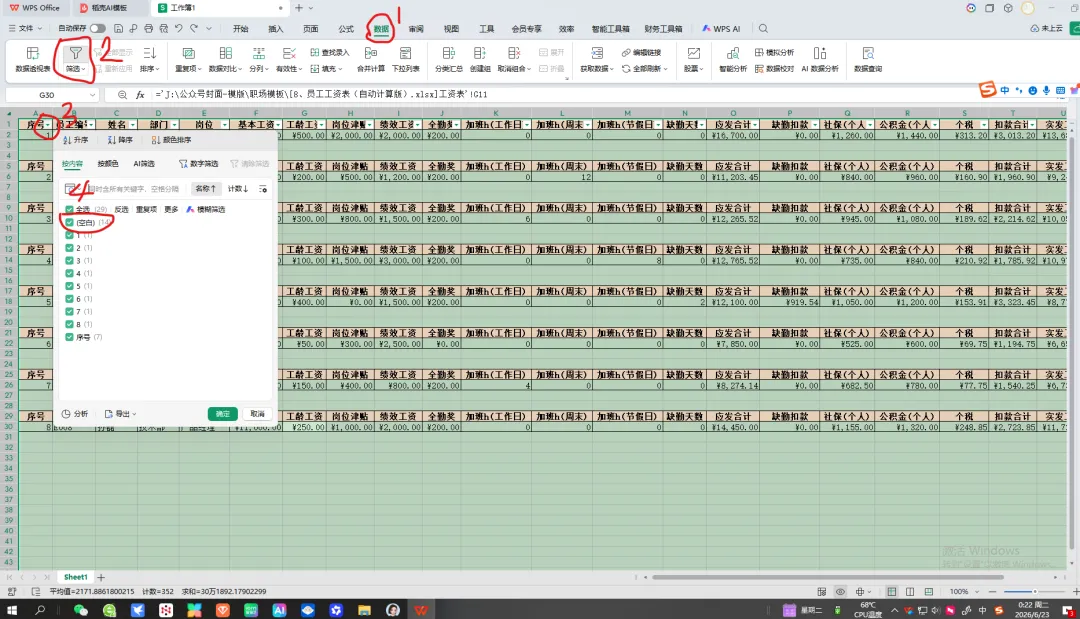
4、点击任意一列的小箭头,只勾选「空白」,然后点击确定(这个方法适用于删除整行完全空白的行,建议选择数据最完整的一列进行筛选,确保不会误删带内容的行。)
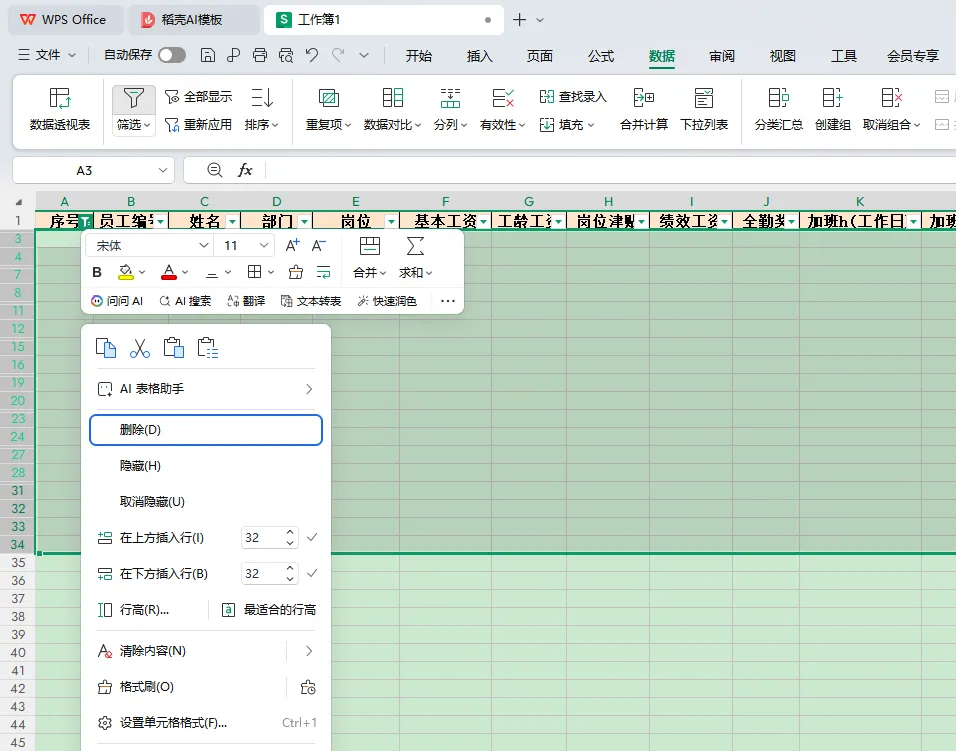
5、此时表格会只显示所有空行,选中这些空行,右键点击「删除行」
6、再次点击「筛选」按钮取消筛选,完整数据就恢复了
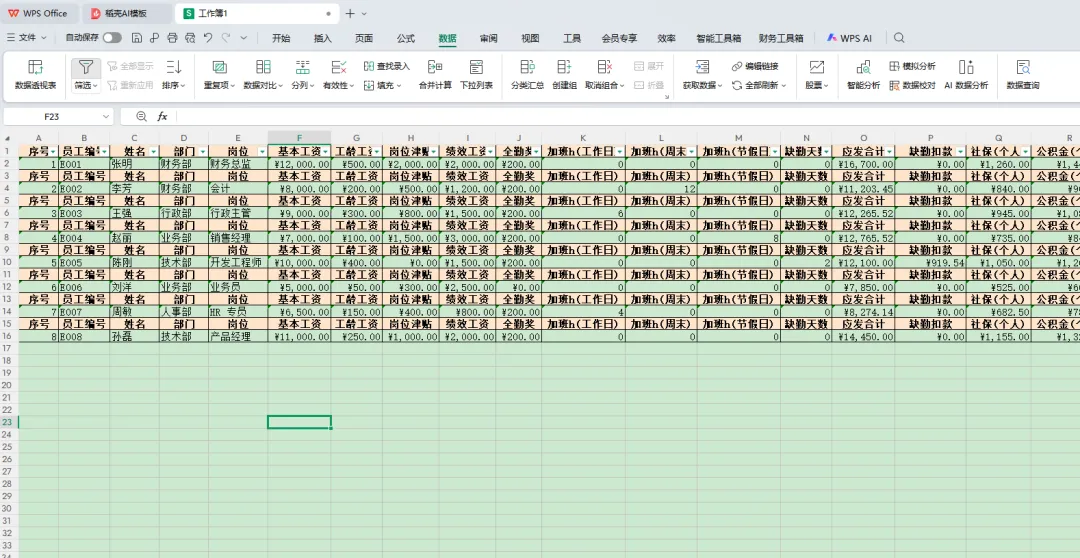
这个方法 100% 不会误删正常数据,比手动删除效率高几十倍。
技巧 2:一键快速选中所有空单元格
整理报表的时候经常遇到:备注列、数据列有大量空白单元格,需要统一填上 “无”“待核实”。一个个手动点击输入,不仅效率极低,还很容易漏掉。
操作步骤
1、选中需要处理的表格区域
2、按键盘上的 Ctrl+G 调出「定位」窗口
3、点击窗口左下角的「定位条件」
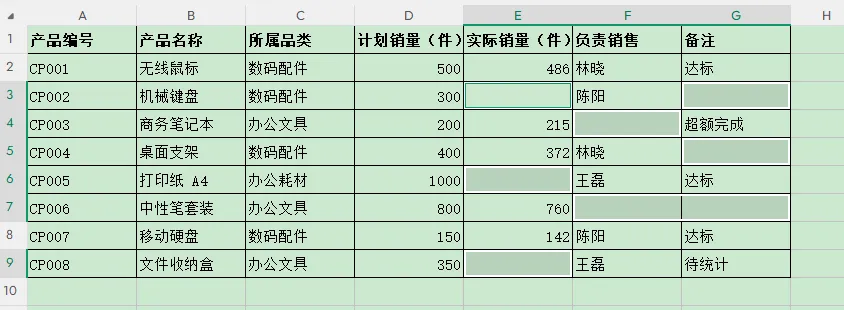
4、在选项中选择「空值」,点击确定
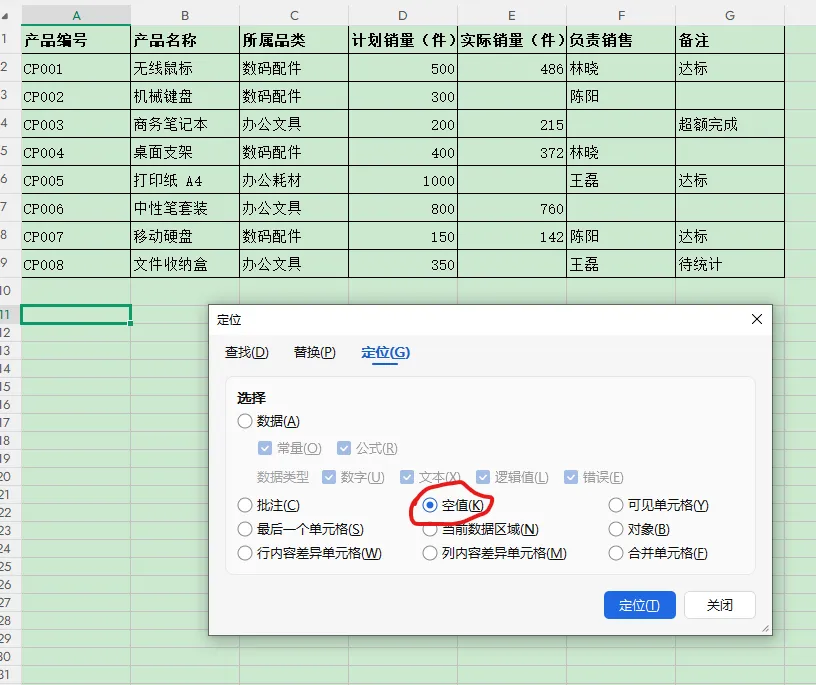
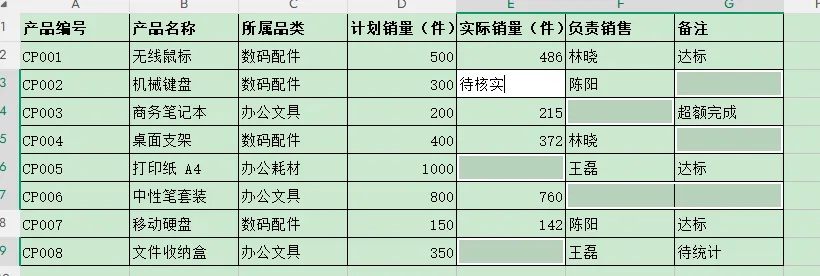
5、此时所有空单元格都会被自动选中,直接输入你要填充的内容(比如 “待核实”)
6、按键盘上的 Ctrl+Enter,所有空单元格就会同时填充上内容
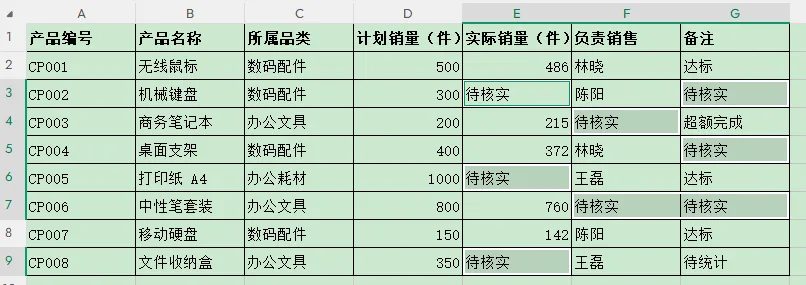
这个方法不仅能批量填内容,还能批量给空单元格改颜色、改格式,用处非常多。
技巧 3:一键批量统一日期格式
这绝对是表格里的高频踩坑场景:汇总各部门表格时,日期写法五花八门,有人写2026.6.1,有人写2026/6/2,还有人写2026年6月3日。
很多人第一反应是右键「设置单元格格式」改样式,结果改完完全没变化,只能手动一个个删了重输,上百行数据能改十几分钟。
先搞懂核心原因
WPS 里的日期分两种,改格式有没有效果,看对齐方式一眼就能判断:
-
✅ 默认格式下,真正的日期会自动右对齐,本质是数字,改格式立即生效
-
❌ 默认格式下,文本型假日期会自动左对齐,本质是文字,改格式完全无效
我们平时遇到的杂乱日期,90% 都是文本格式,必须先转成真日期,再统一显示样式。
操作步骤(万能两步法,99% 的日期都能搞定)
第一步:一键把文本日期转成真日期(核心:分列法)
这一步是核心前提,做完之后改格式才会生效
1、选中所有需要处理的日期单元格区域
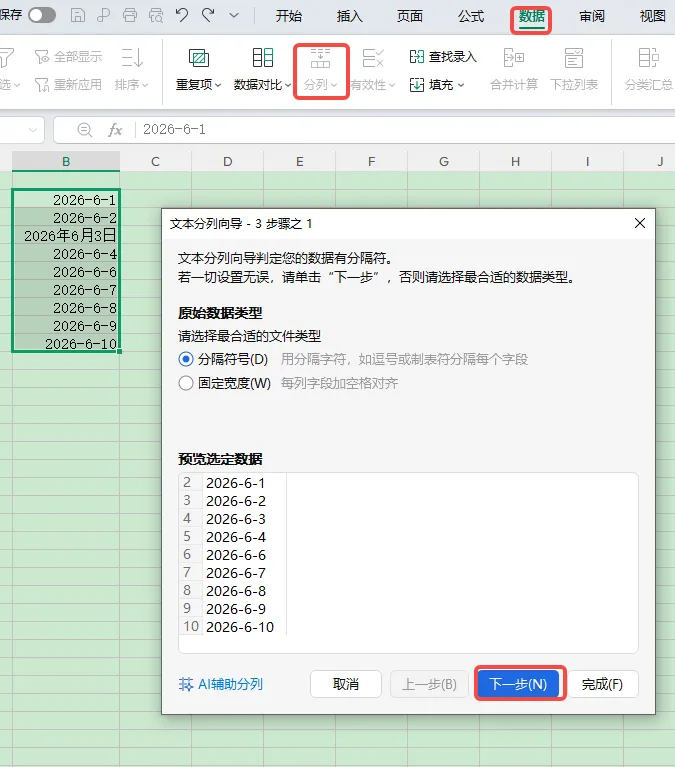
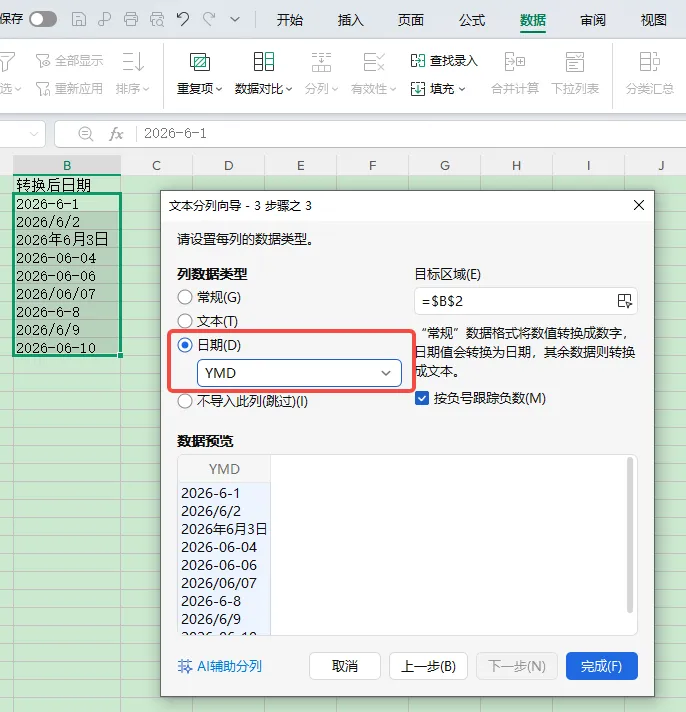
2、点击顶部菜单栏「数据」→「分列」
3、前两步直接连续点击 2 次「下一步」,进入第 3 步设置
4、「列数据格式」选择「日期」,右侧下拉选择 YMD(代表年 – 月 – 日顺序,适配绝大多数中文日期)
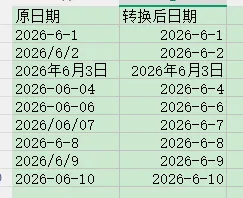
5、点击「完成」,所有文本日期瞬间变成可编辑的标准日期
第二步:一键统一日期显示样式
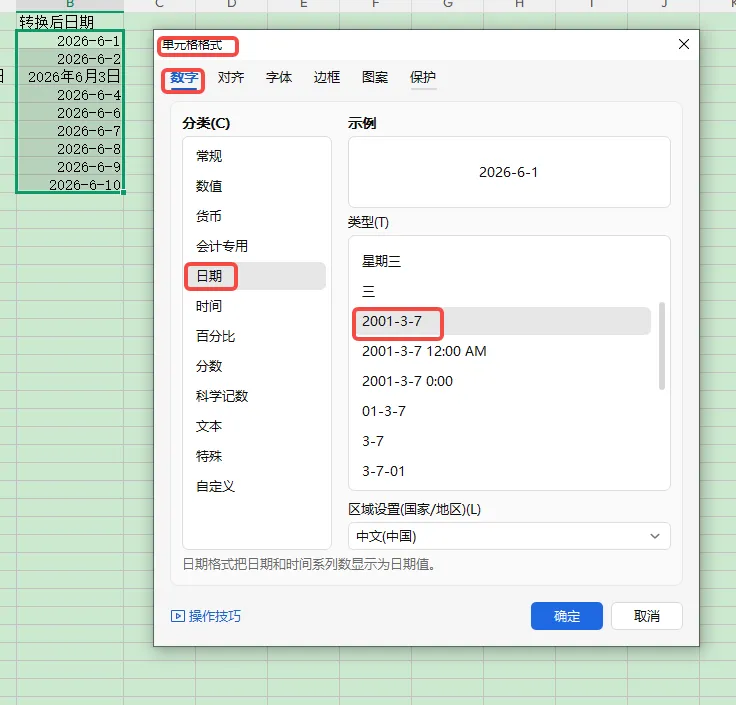
1、保持日期区域选中状态,点击鼠标右键,选择「设置单元格格式」(快捷键 Ctrl+1 一键调出)
2、在左侧分类中选择「日期」
3、在右侧类型列表中,选择你想要的统一格式,推荐标准格式 2001-3-7
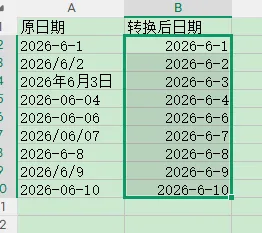
4、点击「确定」,所有日期瞬间完成格式统一
效果对比
❌ 手动修改
✅ 两步统一法
|
格式杂乱,筛选排序全部失效 |
格式标准,支持所有表格功能 |
|
100 行数据需修改 10 分钟 |
1000 行数据只需 10 秒钟 |
|
容易漏改、改错 |
批量处理,零失误 |
💡 补充小技巧
如果你的日期全是点号分隔(比如2026.6.1),也可以用查找替换快速转换:
按 Ctrl+H 调出替换窗口,查找内容输入 .,替换为输入 -,点击「全部替换」,就会自动转成可识别的标准日期。
最后总结一下
今天分享的 3 个技巧,都是职场每天都能用得上的高频操作,不用记复杂函数,点开就能用:
1、一键删除空行:筛选空白行批量删除,高效又不出错
2、一键填充空单元格:定位空值 + Ctrl+Enter,一秒批量填充所有空白
3、统一日期格式:先分列转成真日期,再改格式,再也不怕改完没反应
把这几个技巧练熟,平时做报表、整理数据的时间至少能省一半,再也不用因为表格加班。
如果今天的技巧对你有帮助,别忘了点赞 + 在看,转发给身边天天和表格打交道的同事。
我是逸飞,每天分享一个实用的 WPS 表格技巧,不用记函数,不用装插件,帮你告别无效加班,每天准时下班。
关注我的公众号「逸飞表格早下班」,后台回复【模板】和【快捷键】,还能免费领取 20 套职场常用表格模板和《50 个 WPS 常用快捷键大全》,直接套用就能用。
我们明天见~