 夜雨聆风
夜雨聆风


Word 文档一站式排版工具
|
一、工具简介 |
MTools_Word_Suite 是一款 Word 文档批量排版工具,集成了 18 项常用排版功能,支持一键批量处理单个文件或整个文件夹中的 Word 文档。
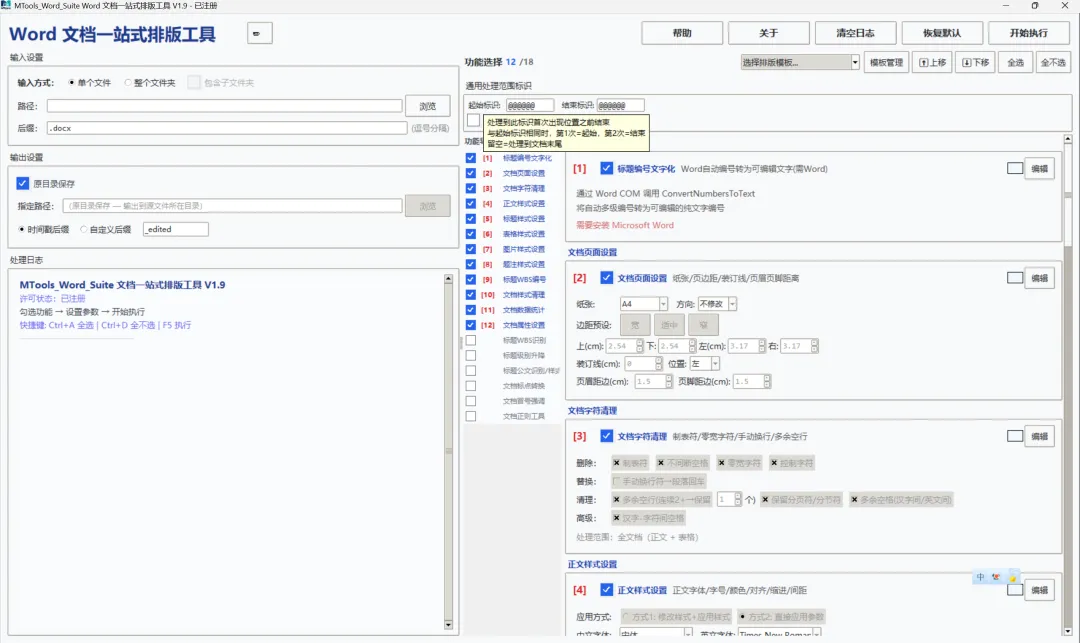
每一项功能都可以独立勾选、自由组合,执行顺序也能灵活调整。配置自动保存,下次打开自动沿用上次设置,省去重复调参的麻烦。
|
二、快速上手 |
1.选择输入:点击”选择文件”或”选择文件夹”指定要处理的文档。文件夹模式下可勾选”包含子文件夹”递归处理。
2.设置输出:默认在原文所在目录输出带时间戳的新文件(如 报告_20260705173000.docx),也可指定路径或自定义后缀。
3.选模板(可选):下拉框中有「公文文档排版-内置」和「科技文档排版-内置」两个预设方案,选择后自动加载对应功能和参数。
4.勾选功能:在右侧面板勾选需要执行的功能,参数面板自动展开。可逐个调整参数,鼠标悬停有提示说明。
5.排列顺序:拖拽功能卡片或在左侧导航栏拖拽,调整执行顺序。序号实时更新,按优先级排列。
6.开始执行:点击右上角”开始执行”或按 F5。日志实时显示进度,完成弹窗提示,可点击文件路径直接打开。
常用功能包括:页面设置 → 字符清理 → WBS识别标题 → 标题级别升降 → 标题样式设置 → 标题WBS编号 → 正文样式设置 → 表格/图片/题注样式设置 → 样式清理 → 文档属性 → 数据统计
|
三、核心功能特点 |
支持单个文件或整个文件夹(含子文件夹)批量处理,一次操作即可完成数百份文档的统一排版。
18 项功能可按需勾选、任意搭配。拖拽功能卡片或导航栏即可调整执行优先级,满足个性化排版流程。
正文和标题采用”样式优先”策略:先修改 Word 样式定义,再应用到段落。后续新增的段落也会自动继承正确格式,不会反复反弹。
内置公文排版和科技文档排版两套模板,选择后自动载入预设功能和参数。支持创建、导出属于自己的自定义模板。
每项功能提供详细参数面板,鼠标悬停即可查看说明。修改后的参数自动保存,下次打开无需重新设置。
默认生成带时间戳的新文件,原始文件完整保留。支持自定义后缀,批量输出也可指定独立目录。
处理过程实时展示,文件名称和路径均可点击打开。统计结果、属性修改逐条列出,绿色完成、黄色异常,清晰可读。
|
四、十八项功能详解 |
1.页面设置
批量设置文档纸张大小(A3/A4/A5/B5/Letter)、横纵向、页边距(宽/适中/窄三档预设)、装订线位置和宽度、页眉页脚距边距离。
2.标题WBS编号
为文档中所有标题自动生成层级编号。如:一级标题→”1 标题”,二级标题→”1.1 子标题”。支持最多 9 级嵌套,已有编号自动替换。可选择阿拉伯数字或中文数字样式。
3.表格样式设置
统一文档中所有表格格式:宽度比例、中英文字体字号、首行加粗和底色、水平垂直居中、最小化行高、清除缩进、统一边框线。
4.图片样式设置
浮动图片自动转为嵌入行内式、超出宽度按比例缩小、居中对齐、清除缩进、单倍行距及段前段后间距。
5.【样式优先】正文样式设置
两步完成:先修改 Normal 样式定义,再逐段应用到正文。参数包括中英文字体、字号、加粗/斜体/下划线、颜色、对齐方式、缩进(首行/悬挂)、段前段后间距、行距类型。
正文判定规则:非标题段落、不含图片、不在表格中、位于起始标识之后。
6.文档样式清理
删除文档中无用的自定义样式(内置样式保留),将正在使用的样式标记为”快速样式”在 Word 样式库中显示,让样式面板更干净。
7.文档字符清理
清理制表符、不间断空格、零宽字符、控制字符等隐形垃圾。手动换行符可替换为段落回车。清理多余空行和空格,可选删除中英文之间的多余空格。
7.标题WBS识别
扫描正文段落开头的编号(如”1.1 概述”),自动识别并应用对应级别的标题样式。内置多层过滤:目录行过滤(含 Tab 或页码)、日期过滤、最大编号限制、表格排除。
9.标题级别升降
对全文标题统一升级或降级 1~4 级,不会超出 1~9 级范围。适合在 WBS 识别标题后整体微调层级。
10.【样式优先】标题样式设置
两步完成:先修改 Heading 1~9 样式定义,再逐段落按级别应用。颜色/对齐/缩进/间距等公共参数对所有级别统一生效,中英文字体和字号可按级别独立设置。
推荐搭配:WBS识别标题 → 标题级别升降 → 标题样式设置 → 标题WBS编号
11.标题公文识别/样式设置
按公文规范自动识别一至四级标题:一级(黑体三号)、二级(楷体三号)、三级(仿宋三号加粗)、四级(仿宋三号)。一键应用公文标准样式,可自定义各级字体和字号。
12.题注样式设置
统一设置图/表题注格式:字体、字号、加粗/斜体/下划线、颜色、对齐、缩进、段前段后间距、行距。支持分别设置图题注和表题注。
13.文档标点转换
中英文标点批量互换(英文→中文 / 中文→英文)。智能保护数字间的小数点不被误替换,可选报告模式查看修改详情。
14.文档冒号强调
为冒号前的文字加粗或取消加粗,适用于”定义:说明””条款:内容”格式的文档,可指定处理层级范围。
15.文档正则工具
使用正则表达式进行高级查找、替换和格式化操作,适合处理非标准格式的文档。提供常用正则示例供参考。
16.文档属性设置
查看和修改文档核心属性:标题、作者、主题、备注、类别、内容状态、公司、经理等。只读属性(页数、创建时间等)灰色显示,可编辑属性支持批量写入。
17.文档数据统计
全面统计:汉字数、非汉字字符数、总字符数、空格数、段落数、表格数(含行列统计)、图片数、节数、行数、页数。结果逐条输出到日志,一目了然。
18.【需Word】标题编号文字化
将 Word 自动多级列表编号转为可编辑的纯文字编号。转换后编号脱离自动编号系统,可自由编辑不受限制。适用于需要将自动编号固化为文本的场景。
提示:此功能需安装 Microsoft Word。
|
五、排版模板使用 |
功能面板顶部下拉框提供两个内置模板,选择后自动加载预设功能和参数:
•公文文档排版-内置:符合公文规范,含页面设置、字符清理、正文设置(仿宋三号)、公文标题识别、图片处理、表格处理、样式清理
•科技文档排版-内置:适合报告/论文,含页面设置、字符清理、正文设置(宋体小四)、多级标题样式、图片处理、表格处理、题注样式、标题编号、样式清理、文档属性、文档统计
三步搞定:选择内置模板 → 按需微调功能勾选和参数 → 点击”从当前配置创建模板”命名保存。
点击「模板管理」可管理所有模板:创建、重命名、导入/导出、删除。内置模板不可删除。导入的模板文件加密保护,防止他人篡改。
提示:日常工作只用某种固定排版方案?创建自己的模板,每次打开直接选择,无需重复设置。
|
六、快捷键 |
|
|
|
|
|---|---|---|
Ctrl + A |
|
|
Ctrl + D |
|
|
F5 |
|
|
微信: ok_mfj | 邮箱: okmfj@163.com