 夜雨聆风
夜雨聆风


Word初级| 表格简单计算排序,表格文字互相转换
方法 1:一键自动求和(最快)
-
1.光标放到求和结果空白单元格(一列数字放底部,一行数字放右侧)
-
3.自动生成公式: -
向上一列求和: =SUM(ABOVE) -
向左一行求和: =SUM(LEFT) -
4.点击确定直接出结果;修改数字后按 F9 更新总和 -
方法 2:自定义范围求和(隔行 / 指定单元格)
-
指定单元格区域: =SUM(A2:A6) -
不连续单元格: =SUM(B2,D2,F2) -
1.定位空白单元格→【表格工具】-【公式】 -
2.手动输入公式: -
3.数字格式可选:0.00(保留两位小数)、人民币格式等,确定即可 -
常用求和简写:
-
=SUM(ABOVE)上方整列求和
-
=SUM(LEFT)左侧整行求和
-
=SUM(RIGHT)右侧求和
-
=SUM(BELOW)下方求和
-
二、表格数字升序 / 降序排序
标准操作(防止行列错位)
-
1.选中整个表格数据区域(包含所有对应列,不要只选单列)
-
2.顶部【开始】→【排序】,或【表格工具】→【排序】
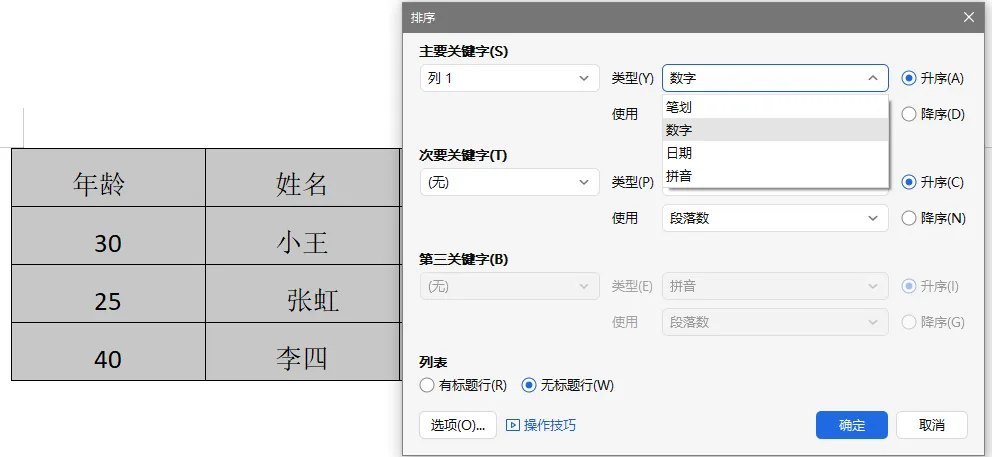
3.弹窗设置:
-
-
主要关键字:选择要排序的列(如 “分数”“金额”) -
类型:数字(数字排序必选,拼音 / 笔画用于文字) -
次序:升序(从小到大)/ 降序(从大到小) -
底部勾选有标题行(第一行是表头时)
避坑要点
只单独选中一列排序,只会改这一列数字,其他行列不联动,数据彻底错位,务必全选表格内容。
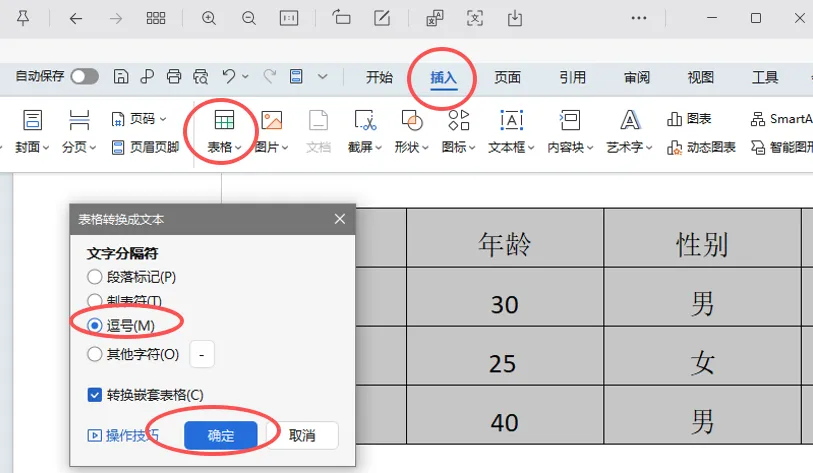
-
制表符:整齐分段,推荐 -
逗号:方便再次转回表格 -
空格 / 其他字符按需选择
-
文字必须统一分隔符(英文逗号 / 制表符 / 空格分开每一列)示例:姓名,年龄,分数 | 张三,20,90 -
选中全部待转换文字 -
【插入】→【表格】下拉→文本转换成表格 -
自动识别列数,匹配文字分隔位置,核对行列数后点确定,一键生成完整表格
转换关键提醒
分隔符必须统一,必须英文标点;中文逗号会识别失败,无法正常分列。
补充快捷键 & 实用技巧
-
公式刷新:修改表格数字后按 F9,所有求和公式同步更新 -
快速求和快捷键:光标放空白单元格, Alt+=自动生成 SUM 求和 -
批量复制求和公式:复制已算出的单元格,粘贴到其他求和位置,F9 刷新即可
下方的“❤”支持下,非常感谢!