 夜雨聆风
夜雨聆风


Word、PDF 直接丢给 AI?格式不同,分析效果可能差一半
Word、PDF 直接丢给 AI?格式不同,分析效果可能差一半
MD、DOCX、PDF 三种格式喂给 AI,你以为都一样?实测差距不小。
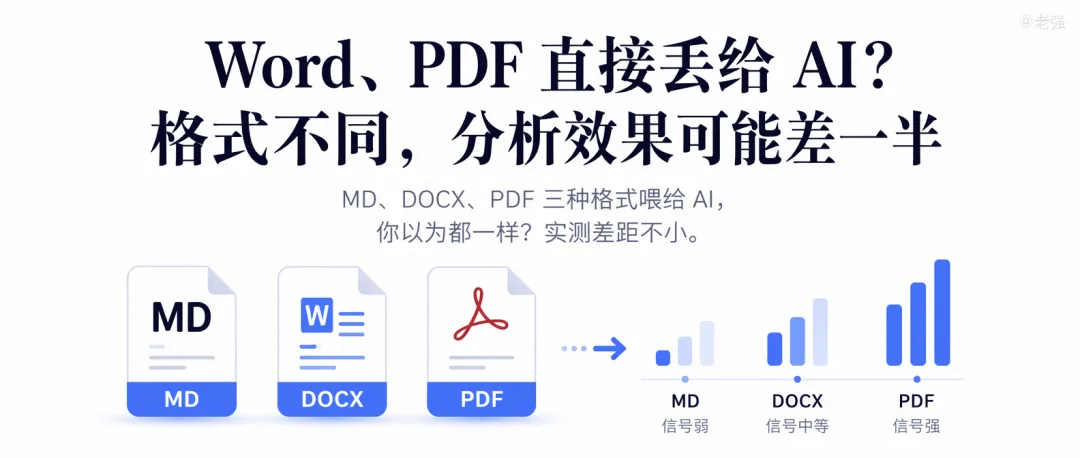
你把一份几十页的调研报告扔给 AI,让它提炼摘要——Word 版出来的东西逻辑混乱、缺胳膊少腿;换个 PDF 版试试,有些表格数据干脆消失了。
你可能以为是 AI 不行——其实很可能是格式拖了后腿。
同样一份文档,用 MD、DOCX、PDF 三种格式丢给 WorkBuddy 分析,效果能差出一大截。尤其在长文档、带表格、需要结构化分析的场景,差距更明显。
下面这些判断,都是我这段时间用 WorkBuddy 处理各类文档时,真刀真枪试出来的经验——不是理论推演,是踩坑踩出来的。从写周报、读竞品资料,到分析几十页的行业报告,哪个格式好用、哪个坑最多,我心里有数。
下面从文本纯净度、结构识别、特殊内容解析、上下文完整性四个维度,把这事说清楚。
一、底层有啥不一样?
先搞清本质区别:
🔹 MD(Markdown):纯文本标记语言。文件里只有文字 + 简单符号(# 标题、- 列表、` 代码、> 引用)。没有隐藏数据,没有冗余排版信息。
🔹 DOCX(Word):本质是个压缩包。里面除了文字,还有字体样式、段落间距、页眉页脚、批注、修订痕迹、浮动图片、文本框、表格内嵌格式、域代码等一大堆二进制排版数据。
🔹 PDF:本质是展示格式——设计目的是在任何设备上看起来一模一样。但里面可能是可选中可复制的文字(从 Word 导出的文本型 PDF),也可能只是一张图片(扫描件、拍照转的扫描型 PDF)。
一句话:MD 给 AI 的是「纯净文本」,DOCX 给 AI 的是一锅「文字 + 排版佐料」的大杂烩,PDF 给 AI 的是什么,完全看它怎么生成的。
二、AI 处理时,四个维度差距在哪
1. 文本提取纯净度(差距最大)
|
|
|
|
|---|---|---|
|
|
|
|
|
|
|
|
|
|
|
|
|
|
|
|
MD 给 AI 的就是有效正文,DOCX 经常夹带大量「垃圾内容」——这些垃圾 AI 也得「读」,浪费算力不说,还干扰理解。
PDF 的纯净度完全看它是怎么生成的。文本型 PDF(从 Word 导出、文字可选中可复制的那种),AI 能把文字扒出来,但多栏排版、浮动文本框会导致文字提取顺序错乱——A 栏的一段可能跳到 B 栏中间。扫描型 PDF(纸质扫描、拍照转的),对纯文本 AI 来说就是一张图,一个字都读不出来。
2. 结构化识别能力
AI 对文档层级、目录、分块的理解,MD 天然更强:
🔹 MD:通过 # 天然区分一/二/三级标题,AI 能快速拆分章节、分块总结、提取大纲。
🔹 DOCX:依靠 Word 内置标题样式。问题是——现实中很多人写文档直接加粗代替标题,AI 无法识别章节边界,分模块分析和大纲提炼效果大打折扣。
🔹 PDF:标题识别更弱。即使原始文档有标题层级,转成 PDF 后这些结构标记大多丢失了,AI 只能靠字号大小猜测——猜错是常事。
换句话说:你用加粗写的「标题」,在 AI 眼里只是一行粗体字,不是结构标记。
3. 表格、代码、公式——特殊内容解析
|
|
|
|
|---|---|---|
|
|
|
|
|
|
|
|
|
|
|
|
|
|
|
|
关于图片补充一点:三者短板一致——纯文本大模型都不能解析图片里的文字。只有多模态模型(WorkBuddy 接入的 GPT-4o、Gemini 等)可以读图。只不过 DOCX 和 PDF 中的图片更容易在提取时丢失。
PDF 的表格是重灾区。即便是文本型 PDF,AI 提取表格时经常把行列关系搞得一团糟——一行的数据拆成好几段、数字对不上号、合计行跑到中间去了。如果你的 PDF 里有复杂表格,不用犹豫,先导出为 Excel 或 Markdown 再分析。
4. Token 消耗与上下文截断风险
这是很多人忽略的隐性成本。
DOCX 的冗余排版数据、多余空行、乱序碎片会显著拉长文本。同等内容下,DOCX 提取文本的 token 量通常比 MD 高 20%~60%。
后果是什么?
🔹 短文档(几千字):无感知,差别可忽略。
🔹 长文档(几万字):可能直接超出 AI 上下文上限,内容被截断,分析不完整。
🔹 高频使用场景:相同额度下,MD 能一次性喂完整篇,DOCX 得拆分上传,打断整体逻辑。
PDF 的 token 浪费更隐蔽:文本型 PDF 虽然没有修订模式那种重复内容,但提取出的文字流里常夹杂换行符、多余空格、乱序片段,也占 token。扫描型 PDF 如果跑了 OCR,识别错误本身就是垃圾数据。
💡 实测参考:一份 2 万字的调研报告,.docx 直接上传可能因为 token 超限被截断,丢失最后几章;转成 .md 后,完整喂进去,AI 给出的大纲覆盖了全部章节。
5. PDF 的特殊情况:看它是怎么生成的
PDF 值得单独拎出来说,因为它有两种截然不同的形态,处理结果天差地别:
🔹 文本型 PDF:从 Word/WPS 直接导出的,文字可选中、可复制。AI 可以提取文字,但多栏排版会导致提取顺序混乱,页眉页脚重复混入正文。
🔹 扫描型 PDF:纸质文件扫描或拍照转的,本质是一张图片。纯文本 AI 完全读不了。必须先跑 OCR(文字识别),而 OCR 质量取决于扫描清晰度——模糊文件的识别准确率可能不到 70%。
综合前面的对比,三种格式的 AI 分析效果排名大致是:
🏆 MD:纯净文本,结构清晰,AI 最爱
🥈 DOCX:有冗余但可提取,需要预处理
🥉 文本型 PDF:能提取但顺序可能乱,表格是重灾区
❌ 扫描型 PDF:不 OCR 就是一张图,AI 一个字都看不到
一个例外:短文差距极小
如果你的文档是几百字纯文字、无表格、无批注、无复杂排版的短文,不管什么格式丢给 WorkBuddy,输出结果几乎没差别,格式影响可以忽略。
差距主要体现在:长文档、有表格/代码、需要深度结构化分析的场景。
三、三种格式,分别适合什么任务
优先用 MD 的场景(AI 分析效果最优)
✅ 长篇调研报告、产品手册、知识库、技术文档
✅ 需要提取大纲、分章节总结、逻辑拆解
✅ 含大量表格、代码、数据清单
✅ 长文本摘要、全文问答、批量结构化抽取信息
✅ 高频重复喂给 AI 做迭代优化(省 token 就是省钱)
可以用 DOCX 的场景
✅ 简短普通文稿(通知、发言稿、几百字短文)
✅ 文档包含手写批注、修订记录,需要 AI 一并分析修改意见
✅ 只有 Word 原稿,内容简短,无法或懒得转格式
PDF 的使用建议
✅ 文本型 PDF、纯文字、内容简短 → 可以直接丢给 WorkBuddy,效果还行
⚠️ 含大量表格的 PDF → 强烈建议先导出为 Excel 或转 Markdown 再分析
❌ 扫描型 PDF → 必须先 OCR 转文字,不然 WorkBuddy 一个字都看不到
四、实操建议,立竿见影
🔹 首选:DOCX / PDF 一律转 MD 再投喂 AI。效果提升最明显。DOCX 用 Typora、WPS 导出 MD 都行;PDF 用在线工具(Smallpdf、ilovepdf)先转 Word → 再导出 MD。Mac 用户可以直接在预览里全选文字,复制粘贴到 .md 文件里。
🔹 次选:如果只能传原文件,DOCX 先接受所有修订、删批注、清页眉页脚;PDF 用 Adobe Acrobat 或在线 OCR 工具做一次文字识别,确保文字层是完整的。
🔹 底线:涉及数据、代码、表格、长篇结构化内容,一律用 Markdown,别偷懒。
🔹 扫描型 PDF 救命招:手机 App(扫描全能王、Adobe Scan)可以直接拍照 → OCR → 导出文本,比硬丢给 AI 靠谱得多。
💡 一个简单验证方法:把同一份长文档的 MD 和 DOCX 分别丢给 WorkBuddy,让它「列出文档大纲」,对比两份输出。你会发现 MD 版大纲通常更完整、层次更清晰。
总结
记住三条就够了:
🔹 短文、纯文字:格式几乎没影响,原文件直接用。
🔹 长文档、带表格/层级/代码、需要深度分析:MD 处理效果远优于 DOCX 和 PDF。
🔹 PDF 要分情况:文本型勉强能用(表格仍是坑),扫描型必须先 OCR。
下次喂文档给 AI 之前,花 10 秒转个 MD 格式,效果可能翻倍。
💡 关于工具:上面所有对比和结论,都是我用 WorkBuddy 处理真实文档时一点点试出来的——写周报、读竞品资料、啃几十页的行业报告,哪个格式顺手、哪个坑最多,踩过才清楚。如果你也想用 AI 高效处理文档,打开 WorkBuddy,从把 Word 转成 MD 这一步开始,效果立竿见影。
你有没有把 PDF 扫描件直接丢给 AI 的经历?结果如何?欢迎留言聊聊。
关于老强
老强,上海,在 ToB 领域摸爬多年,现专注于用 AI 工具提升个人和团队效率。日常在 WorkBuddy 上折腾各种 Skill,把重复性工作一步步交给 AI,自己腾出时间做更有价值的事。
我在做的产品方向是AI 驱动销售成交和 AI 群客服——用 AI 帮企业搞定从获客到转化的销售链路,以及社群场景下的智能客服。核心解决两个问题:销售团队人效太低、客服成本太高。如果你公司正好有这些痛点,也欢迎聊聊。
如果你也在探索 AI 落地实战,或者想聊聊 WorkBuddy 的玩法,欢迎扫码加微信交流。备注「老强」,我会优先通过。

👆 扫码加微信,备注「老强」