夜雨聆风
夜雨聆风


【收藏】 ComfyUI 新手文档,安装、节点、排错全覆盖!
先收藏,再动手:这是一份 ComfyUI 新手速查文档
按「硬件准备 → 安装方式 → 界面说明 → 核心节点 → 实操工作流 → 插件模型 → 常见报错」的顺序阅读,适合零基础从第一张图开始搭建。
阅读导航
1. 前置硬件与目录说明
2. 三种安装方式,新手优先整合包
3. 界面、节点、工作流实操
4. 插件、模型存放与报错排查
5. 学习路线与常用快捷键
文档简介
本文档面向完全零基础 AI 绘画新手,覆盖硬件要求、3 种安装方案、界面讲解、基础节点、从零搭建文生图工作流、插件管理、模型存放、常见报错排查全流程,看完即可独立出图、看懂节点逻辑。ComfyUI 是节点式本地 AI 绘图引擎,相比 SD WebUI 速度更快、显存占用更低、流程高度可控,支持文生图、图生图、ControlNet、高清放大、LoRA、视频生成等全功能,完全开源免费本地运行ComfyUI。
一、前置硬件 & 环境要求
1.1 硬件配置(Windows 为主)
设备最低配置推荐配置显卡NVIDIA RTX2060 4G 显存RTX3060 12G / 4060Ti 16G(N 卡 CUDA 最优)系统Win10/11 64 位Win11 64 位硬盘剩余 10GB50GB+(模型占用极大,不要放 C 盘)内存8GB16GB+ AMD 显卡、Mac M 系列、CPU 均可运行,但速度会大幅下降;4G 显存需开启显存优化。
1.2 核心文件目录说明(提前了解)
解压 / 安装后根目录核心文件夹: models/ :所有模型存放位置(最重要)checkpoints/ :主大模型(SD1.5/SDXL/Flux,后缀.safetensors/.ckpt)loras/ :LoRA 微调小模型controlnet/ :ControlNet 控制模型vae/ :独立 VAE 解码器custom_nodes/ :第三方自定义插件节点output/ :生成图片自动保存目录input/ :读取本地参考图(图生图 / ControlNet 姿势图)
二、三种安装方式(新手优先选整合包)
方案 1:一键整合包(小白首选,推荐)
秋叶 / 星空等大佬整合包,内置 Python 环境、依赖、ComfyUIManager 插件,解压即用,无需配置环境抖音。 1. 下载整合包压缩包(约 2~5GB)2. 解压到纯英文无空格路径 ,例:D:\AI\ComfyUI,禁止中文、空格、特殊符号3. 启动:4. N 卡独显:双击 run_nvidia_gpu.bat5. 无独显 / AMD:双击 run_cpu.bat6. 等待黑窗口加载依赖,出现 http://127.0.0.1:8188 自动跳转浏览器,安装完成。 首次启动会自动下载少量依赖,不要关闭黑窗口。
方案 2:官方 Comfy Desktop 桌面版(稳定更新)
官方可视化安装器,支持多实例管理、自动更新ComfyUI。 1. 官网下载 Windows .exe 安装包2. 一路下一步,安装至非 C 盘3. 打开桌面 Comfy 快捷方式,新建实例,选择 NVIDIA CUDA 环境4. 等待环境自动部署完成,点击 Launch 进入界面。 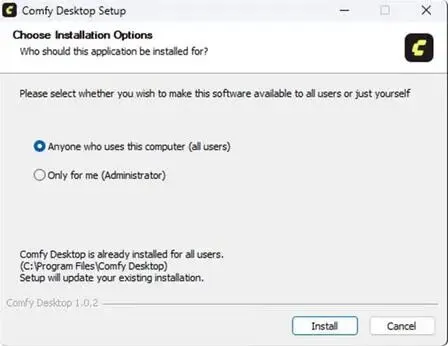 Comfy Desktop安装界面
方案 3:源码手动安装(进阶玩家)
适合需要最新开发版、自定义环境用户,需提前安装 Git+Python3.10~3.12。 1. 安装 Git,克隆仓库 git clone https://github.com/comfyanonymous/ComfyUI.git cd ComfyUI 1. 安装依赖 pip install-r requirements.txt 1. 启动程序 python main.py 1. 浏览器访问 127.0.0.1:8188
三、界面完整功能讲解
打开浏览器页面后,整体分为左侧菜单栏、中间画布、顶部工具栏、右侧参数面板、底部状态栏。
3.1 左侧侧边栏
1. 节点搜索 :搜索所有原生 / 自定义节点,输入关键词拖拽到画布2. Workflow :导入 / 导出工作流(.json文件,全网工作流通用)3. Load / Save :加载本地图片、保存画布截图4. Manager (安装插件后出现):插件安装、更新、卸载核心工具
3.2 顶部工具栏
Queue:队列运行(批量生成多张图)Queue Prompt:单次生成当前画布图片(快捷键 Ctrl+Enter)Clear:清空画布所有节点Save/Load:保存当前工作流、导入外部工作流Auto View:自动弹出生成预览图
3.3 画布核心规则(必记)
1. 彩色连线 = 数据通道 ,不同颜色不能乱接:2. 紫色 MODEL:主扩散模型3. 黄色 CLIP:文本编码器4. 红色 VAE:图像解码器5. 蓝色 LATENT:潜空间噪声6. 绿色 CONDITIONING:正负提示词编码7. 白色 IMAGE:图片数据流8. 节点左侧 = 输入口,右侧 = 输出口,只能右出左进9. 鼠标拖拽节点移动;滚轮缩放画布;右键节点复制 / 删除 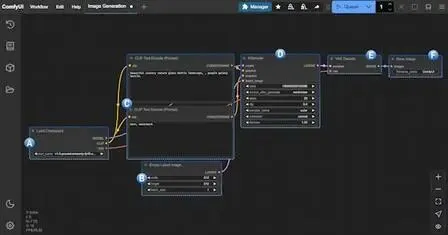 基础文生图画布示例
四、六大核心原生节点详解(文生图必备)
4.1 Load Checkpoint(加载大模型)
作用:读取models/checkpoints主模型,一次性输出 MODEL、CLIP、VAE 三大模块参数:ckpt_name下拉选择存放的模型文件输出:MODEL (紫)、CLIP (黄)、VAE (红),连接后续所有节点 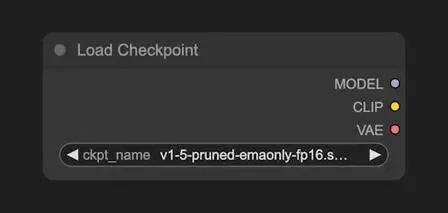 Checkpoint加载节点
4.2 CLIP Text Encode(文本编码器)
分正向提示词、负向提示词两个相同节点: 1. 输入:黄色 CLIP 线2. text 框填写关键词3. 正向:描述想要的画面 masterpiece, 1girl, sunset, soft light4. 负向:剔除瑕疵 blurry, lowres, deformed hands, ugly5. 输出:绿色 CONDITIONING 条件数据,接入 KSampler 语法:(关键词:权重) 强化,例 (beautiful eyes:1.3) 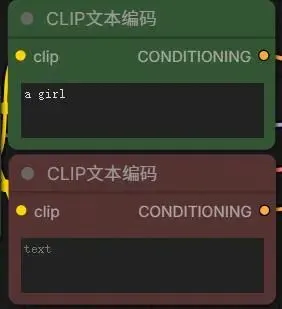 正负CLIP编码节点
4.3 Empty Latent Image(空白潜图)
生成空白噪声画布,控制图像尺寸 width/height:分辨率,SD1.5 推荐 512×768,SDXL 推荐 1024×1024batch_size:一次生成几张图
4.4 KSampler(核心采样器)
AI 去噪生成图像的核心节点,所有流程必经 1. 输入:2. MODEL (紫)、positive (正向绿)、negative (负向绿)、latent (蓝)3. 关键参数:4. seed:随机种子,固定种子可复现同一张图,-1 = 随机5. steps:采样步数,20~30 步平衡速度画质6. CFG scale:提示词遵循度,7~10 最佳,越高越贴合关键词7. sampler:采样算法,推荐dpmpp_2m8. scheduler:调度器,推荐karras
4.5 VAE Decode(潜图转像素图)
将 KSampler 输出的蓝色潜空间数据,转为人类可见图片 输入:蓝色 latent + 红色 VAE输出:白色 IMAGE 图片流
4.6 Preview Image / Save Image
Preview:实时弹窗预览生成图Save Image:自动保存至output文件夹,可自定义文件名前缀
五、实操:从零搭建第一个文生图工作流
5.1 节点摆放顺序(6 个基础节点)
1. 拖拽 Load Checkpoint 到画布左侧2. 拖拽 2 个 CLIP Text Encode(正、负分开)3. 拖拽 Empty Latent Image4. 拖拽 KSampler5. 拖拽 VAE Decode6. 拖拽 Preview Image
5.2 按规则连线(严格对应颜色)
1. Checkpoint 黄色 CLIP → 两个 CLIP Text Encode 左侧输入2. Checkpoint 紫色 MODEL → KSampler MODEL 输入3. Empty Latent Image 蓝色 latent → KSampler latent 输入4. 正向 CLIP 绿色输出 → KSampler positive5. 负向 CLIP 绿色输出 → KSampler negative6. KSampler 蓝色 latent 输出 → VAE Decode latent 输入7. Checkpoint 红色 VAE → VAE Decode vae 输入8. VAE Decode 白色 IMAGE → Preview Image 输入 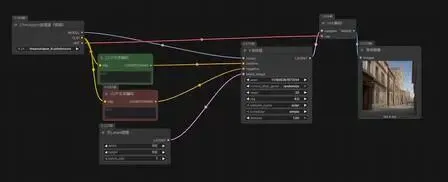 完整文生图连线工作流
5.3 填写参数示例
1. Checkpoint:选择v1-5-pruned-emaonly.safetensors(SD1.5 基础模型)2. 正向提示词: plaintext masterpiece, best quality, 1 cute girl, long black hair, blue eyes, park, sunset, soft warm lighting, detailed background 1. 负向提示词: plaintext lowres, bad anatomy, bad hands, text, error, missing fingers, extra digit, fewer digits, cropped, blurry, ugly, deformed 1. Empty Latent:width=512,height=7682. KSampler:seed=-1,steps=25,CFG=8,sampler=dpmpp_2m,scheduler=karras
5.4 生成图片
点击顶部 Queue Prompt 或快捷键 Ctrl+Enter,等待 10~30 秒预览窗口出图,图片自动保存到output文件夹。
六、插件安装与必备工具(ComfyUI Manager)
6.1 安装 Manager 插件(必装)
1. 打开ComfyUI/custom_nodes文件夹2. 地址栏输入 cmd 回车,执行克隆命令: git clone https://github.com/ltdrdata/ComfyUI-Manager.git 1. 关闭 ComfyUI 黑窗口,重新启动,浏览器刷新页面,左侧出现 Manager 按钮
6.2 Manager 核心功能
1. Install Custom Nodes:一键搜索安装所有第三方插件2. Update Custom Nodes:批量更新插件3. Install Models:一键下载 ControlNet、LoRA 模型4. Fix Issues:自动修复插件依赖报错 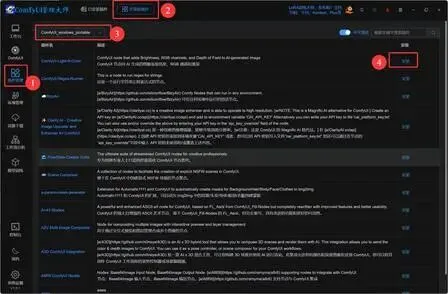 Manager插件安装界面
6.3 新手必装 3 个插件
1. ADetailer :修复人脸、手部畸形,自动细化五官2. ControlNet :姿势、线稿、景深控制,精准构图3. Ultimate SD Upscale :高清无损放大,生成 4K 大图 安装方式:Manager → Install Custom Nodes → 搜索名称 → Install → 重启 ComfyUI
七、模型下载与存放规范
7.1 主模型(checkpoints)
后缀.safetensors优先(安全无病毒),.ckpt次之,放入models/checkpoints主流模型:SD1.5、SDXL 1.0、Flux.1 [schnell/dev]
7.2 LoRA 模型
几十 MB 轻量化模型,控制角色、风格、服饰,放入models/loras使用:搜索Lora Loader节点,接入 MODEL 链路
7.3 ControlNet 模型
姿势 OpenPose、线稿 Canny、深度 Depth,放入models/controlnet
八、基础进阶:图生图工作流简要说明
在文生图基础上替换Empty Latent Image: 1. 添加Load Image节点,读取本地参考图2. 添加VAE Encode,把图片转为潜空间 latent3. VAE Encode 输出接入 KSampler latent 输入4. KSampler 新增denoising_strength(重绘幅度 0~1)5. 0.3:轻微修改原图;0.7:大幅重绘;1 = 等同于文生图
九、常见报错 & 小白避坑指南
9.1 启动黑屏 / 浏览器打不开
1. 路径含中文、空格、特殊符号 → 全部改为纯英文路径2. 端口 8188 被占用 → 修改启动脚本端口号
9.2 显存不足(Out of VRAM)
1. 使用 FP16 格式模型(.fp16.safetensors)2. KSampler 调低分辨率,512 尺寸优先3. Manager 搜索安装VRAM Optimize显存优化节点
9.3 节点红色报错、连线无效
1. 模型文件缺失 / 放错文件夹,检查 Checkpoint 下拉列表有无模型2. 插件未重启 ComfyUI,安装插件必须重启3. 连线颜色不匹配,紫 / 黄 / 红 / 蓝通道不可交叉连接
9.4 图片模糊、畸形、人脸崩坏
1. 负向提示词补充畸形关键词2. 安装 ADetailer 节点后置细化人脸手部3. 采样步数提高至 25~30,CFG 不要超过 12
9.5 插件安装后不显示
1. 确认插件文件夹在custom_nodes,无多层嵌套2. 黑窗口查看启动日志,看是否存在import failed依赖缺失3. 在插件目录执行依赖安装:pip install -r requirements.txt
十、新手学习路线建议
1. 阶段 1:吃透基础文生图 6 节点,熟练搭建、修改提示词参数2. 阶段 2:学习图生图、LoRA 加载,掌握画面风格控制3. 阶段 3:ControlNet 姿势 / 线稿控制,精准构图4. 阶段 4:高清放大、批量生成、工作流保存复用5. 阶段 5:导入网上分享的现成 JSON 工作流,拆解学习别人节点逻辑
附录:常用快捷键
Ctrl + Enter:单次运行生成Ctrl + S:保存当前工作流Delete:删除选中节点鼠标滚轮:缩放画布Ctrl + Shift + G:节点快速搜索(Custom-Scripts 插件)Ctrl + V:粘贴复制的节点 建议阅读方式:第一次按顺序看完,第二次直接跳到「九、常见报错」对照排查。把这篇保存下来,后面装模型、接节点、修报错都会用得上。
不用再为证件照花钱、花时间!这款免费又好用的小程序,收藏起来,下次需要证件照直接打开就能用~
👉 现在打开微信搜索「方寸瞬帧」,立即体验!(扫码直达小程序👇)