 夜雨聆风
夜雨聆风


只会陪聊写文档的AI还不够?腾讯WorkBuddy连接器+技能直接变流量巨兽!
摘要
厌倦只会“陪聊”的AI了?腾讯WorkBuddy直接上手本地文件,还能通过连接器+技能+腾讯社交接入,变身自动化流量巨兽!隐私优先+本地离线,硬核落地指南来了!
正文内容
各位在职场里卷生卷死、在代码堆里疯狂脱发的宝子们,是不是早就厌倦了市面上那些“动口不动手”、只会发一堆正确废话的AI聊天框了?
今天给大家带来一个真正的“行动派”实习生——由腾讯出品的 WorkBuddy 全场景AI办公工作台!
它和普通AI的区别在于:以前的AI是个“聪明的顾问”,你问他怎么做,他给你出主意;而 WorkBuddy 是个能直接替你干活的“全能搭子”。
一句话下达要求,它自己拆解步骤,直接去折腾你授权的本地文件,最后把排好版的PPT、分析完的Excel、写好的报告直接拍在你脸上,交付可验收的成果!
更硬核的是,它主打一个隐私优先、本地万岁!所有密钥不上传云端,甚至支持完全离线跑本地大模型。
今天,咱们就用最通俗易懂的语言,手把手带你把这个“超级特工”在你的电脑上彻底盘活!
第一步:下载与安装(搭建你的秘密基地)
WorkBuddy 的安装非常傻瓜化,不论你是Windows骨灰级玩家还是Mac果粉,都能一键搞定。
Windows系统安装打开浏览器,直奔官方通道,下载最新的Windows安装包(通常是.exe格式)。双击打开安装包。如果系统弹出安全提示,直接点击“仍要运行”。
建议将安装路径选在固态硬盘(SSD)的非系统盘(比如D:\WorkBuddy),后续处理本地批量文件时读写速度起飞。一路点击“下一步”,直到“完成”,勾选“启动WorkBuddy”。
Mac系统安装下载对应的Mac安装包(注意分清Intel芯片还是Apple Silicon M系列)。双击.dmg文件,把WorkBuddy图标拽进Applications文件夹。
首次打开如果提示“无法验证开发者”,去系统设置 → 隐私与安全性,拉到最下面点击“仍要打开”,输入密码授权即可。
第二步:系统初始化与权限设置
启动WorkBuddy后,你会看到极具现代感的清爽界面。
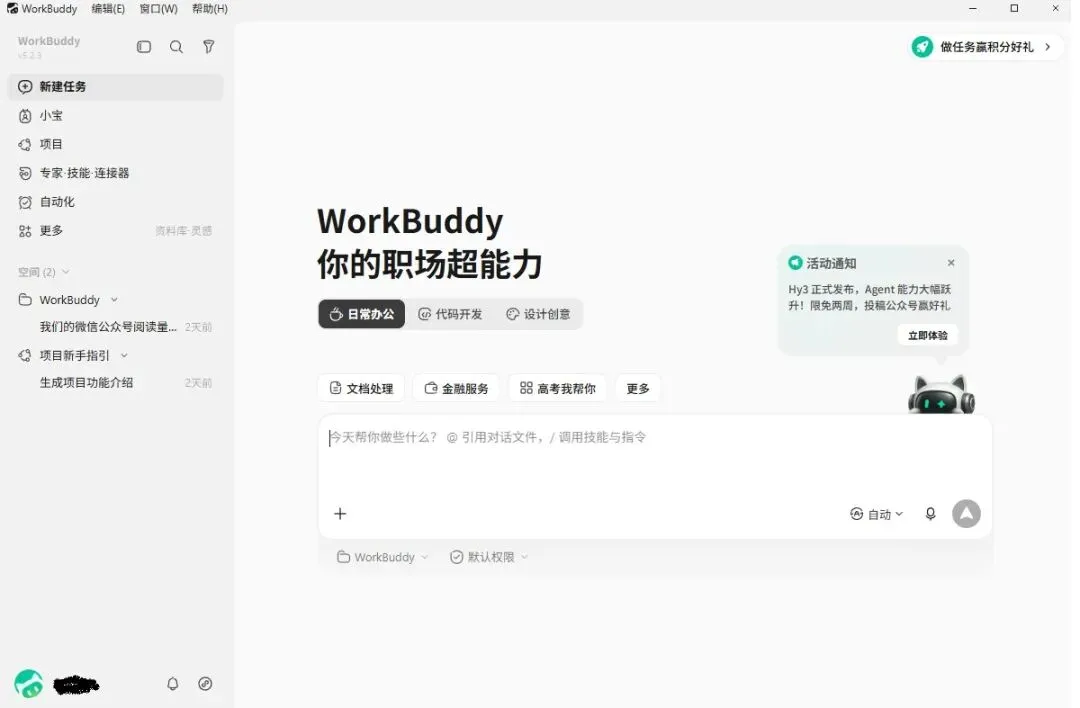
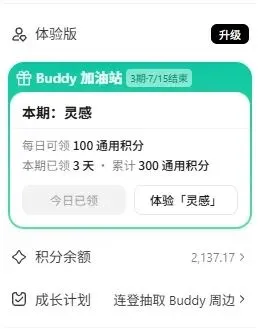
登录与基础配置点击左下角头像登录(支持微信等便捷方式)。登录后获得官方赠送的每月基础积分(体验版通常500积分,轻度使用足够)。
授权本地文件操作能力(关键!)点击左侧导航栏的“设置” → “文件授权管理”,添加你平时存放工作文档或项目的文件夹(比如D:\WorkProjects)。
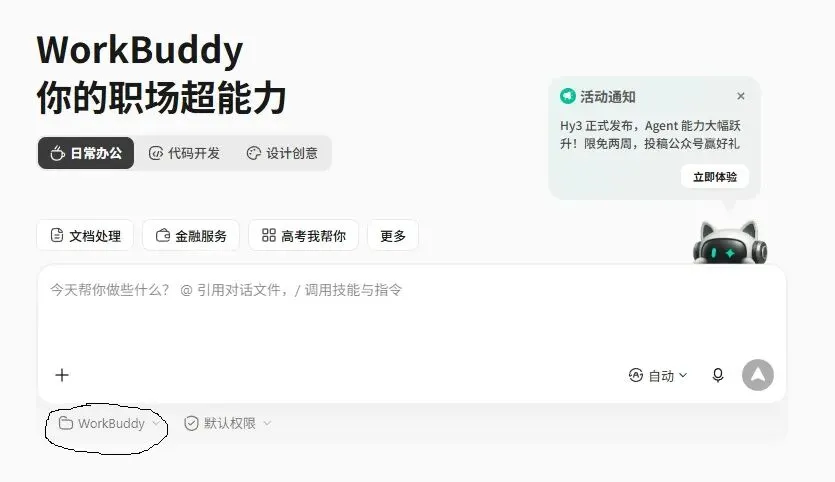
放心,WorkBuddy 的配置参数(含API Key)全部保存在你本地的workbuddy/models.json中,绝不上传云端。它只是通道,不会偷看或存储你的本地敏感内容。
第三步:重点攻坚!如何设置本地模型(极限压榨版)
如果你有带显卡的性能怪兽,或者对数据隐私要求极高(金融、敏感政企项目),官方云端模型不够用?想部署本地AI可以看我们上一篇文章
从零部署本地 AI:LM Studio、Ollama、Llama.cpp 到底怎么选?
直接白嫖本地算力,离线无限用!以llama.cpp或Ollama运行开源大模型(如Gemma或Qwen)为例。
-
1. 本地大模型启动假设你已用llama-server.exe开启模型节点,监听8080端口(支持极限64K上下文)。 -
2. 在WorkBuddy中添加本地模型点击左侧“设置” → “模型配置” → “添加自定义模型”。 -
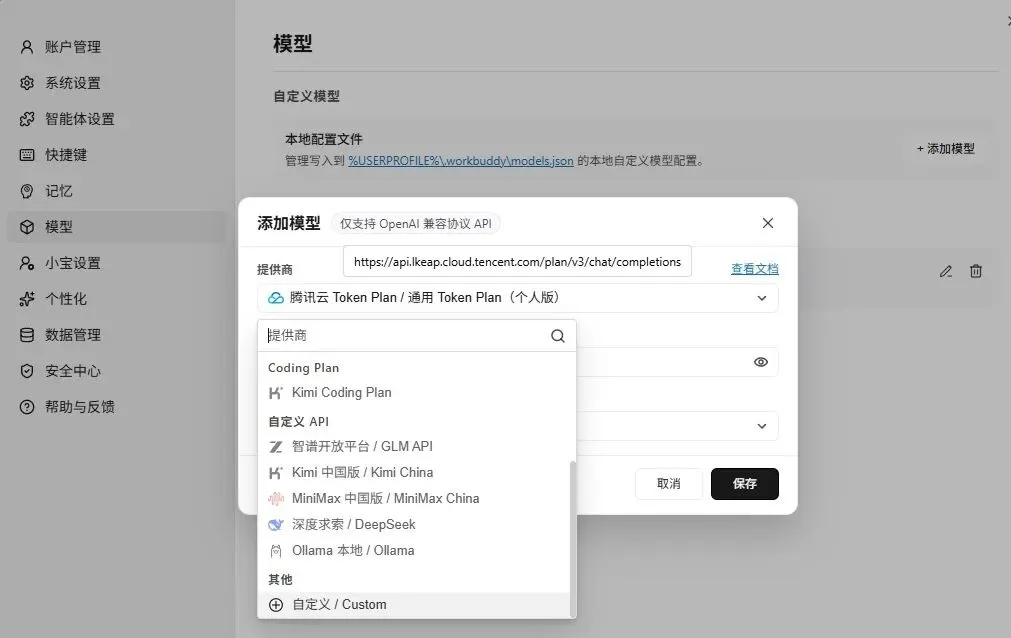
按照以下配置填写:
-
• 提供商:选择 自定义 / Custom -
• 接口地址: http://127.0.0.1:8080/v1/chat/completions(同机用127.0.0.1,局域网服务器换IP) -
• API Key:sk-local(随便填,绕过必填校验) -
• 模型名称:你本地模型名 -
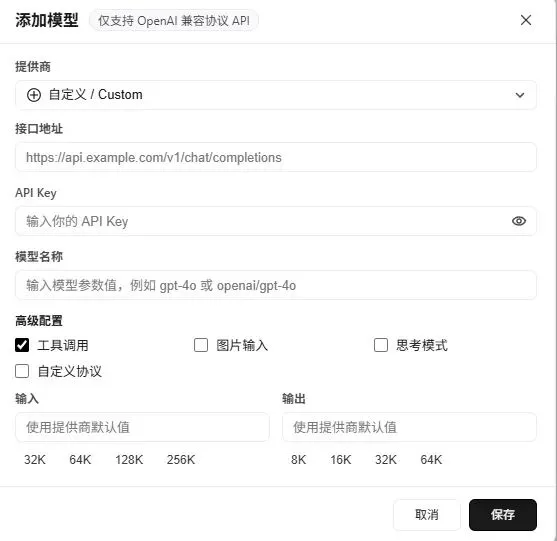
高级参数调整:
-
• 取消勾选“工具调用”和“思考模式”(纯本地Coding模型最稳定) -
• 取消“自定义协议”(走标准OpenAI兼容路径) -
• 上下文长度:输入狂击64K,输出选8K(避免显存爆掉)
点击保存!你已把电脑变成私有AI算力中心!
第四步:实战调试——调教你的“全能实习生”
配置好后,回到主界面开启第一个任务。
认识Auto自动模式与自定义模型
-
• 选择Auto:智能调度腾讯混元、GLM、Kimi等云端模型(消耗积分)。 -
• 选择本地模型名称:100%跑在本地硬件,完全免费零成本!
丢个任务试试在对话框输入:“帮我检查一下 D:\WorkProjects\demo 文件夹下的 index.html 文件,找出所有不规范的标签,并在旁边直接生成一份美化后的新文件。”
你会看到右侧结果区闪动。WorkBuddy自主规划步骤(读取文件 → 分析语法 → 重写代码),几秒后文件夹里就多出处理好的完美文件!
第五步:核心高阶武器——连接器、技能与腾讯社交接入(升级为自动化流量巨兽)
接下来介绍的 WorkBuddy 的“核心高阶武器”——连接器 (Connector)、技能 (Skills) 以及腾讯原生社交接入这么感兴趣,那咱们今天就彻底把这几个压箱底的宝贝功能掀个底朝天,看看如何用它们把一个“本地 AI 工具”升级为横跨整个腾讯生态的“自动化流量巨兽”!
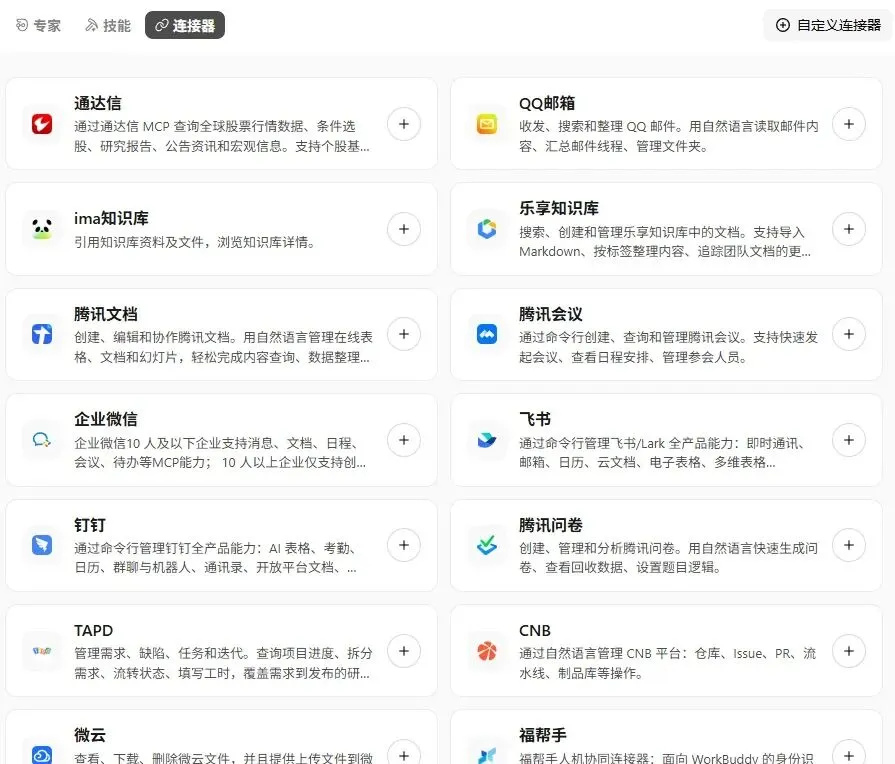
🛠️ 核心武器一:连接器 (Connector) —— AI 的“乐高通用插座”
很多AI之所以是个“残疾人”,是因为它被死死圈在了自己的沙盒里,既拿不到外面的数据,也对外部世界毫无办法。
而WorkBuddy的连接器功能,就是给AI装上了一排通往现实世界的API插头。
它本质上是一个标准 Webhook / API 转发器。通过图形化界面,你可以给WorkBuddy配置一个标准的HTTP请求(比如向某个URL发起GET或POST请求)。
🧠 核心武器二:技能 (Skills) —— 零代码打造你的“特种专家团队”
如果说连接器是AI的“手和脚”,那么技能 (Skills) 就是它的“专业执照”和“肌肉记忆”。
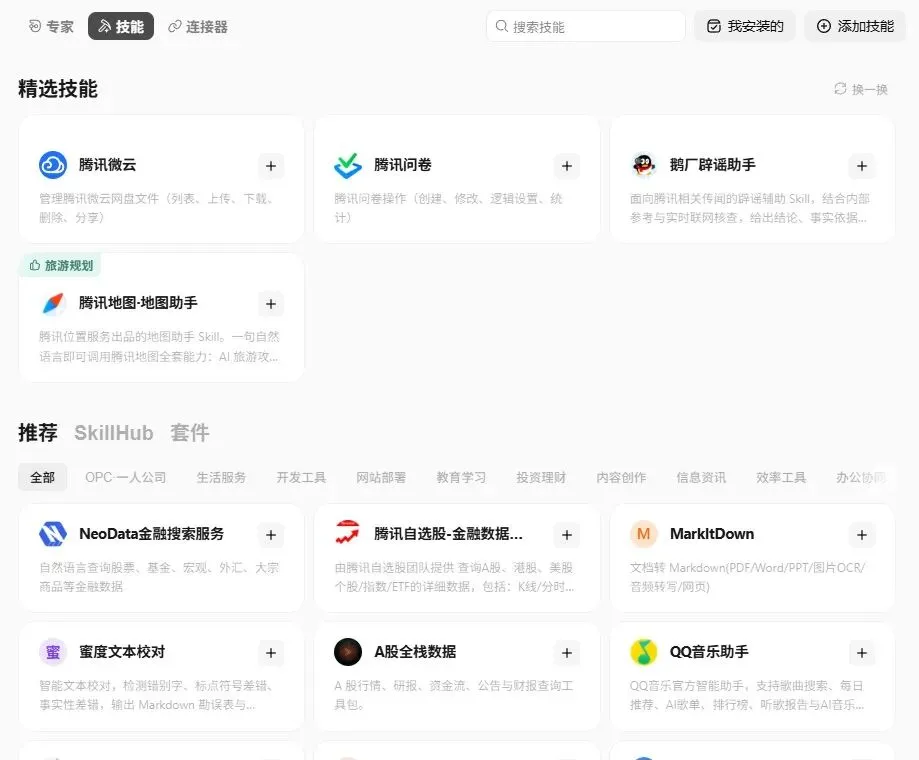
在系统的左侧导航栏,有一个非常强大的技能模块。你可以把它理解为一个高度定制化的“私有Agent(智能体)孵化器”。
在这里,你不需要懂任何复杂的Python代码,全靠一句话的系统提示词(System Prompt)和挂载相应的知识库,就能让AI实现“自我进化”。
-
• “金牌文案 Skills”:喂给它100篇小红书上的爆款数码种草文案作为学习资料,固化这个技能。以后只需把商城的新品链接丢给这个技能,它就能自动生成自带Emoji、高转化率的私域刷屏文案。 -
• “售后安抚 Skills”:将商城的退换货规则、海关清关延误的合理解释做成一个结构化的知识库丢给它。遇到刁钻的客户投诉,这个技能会自动翻阅资料,输出极其得体、滴水不漏的专业安抚回复。
在实际使用时,你只需在对话框里通过@特定的技能,AI就会瞬间切换成对应的专家面孔来帮你高效干活。
🔌 终极王牌:腾讯社交产品接入(将流量飞轮彻底盘活)
接下来,就是WorkBuddy最具杀伤力的“降维打击”能力——原生打通腾讯社交产品。
传统AI工具要接入微信或QQ,不但困难重重、而且面临严重封号风险。
但作为腾讯旗下的“正规军”产品,WorkBuddy在侧边栏和设置中直接内置了“助理接入指南”,专门为连接腾讯的社交大本营开辟了绿色通道:
1. 微信助理 & 企微助理 —— 私域群的“无人值守福利官”
-
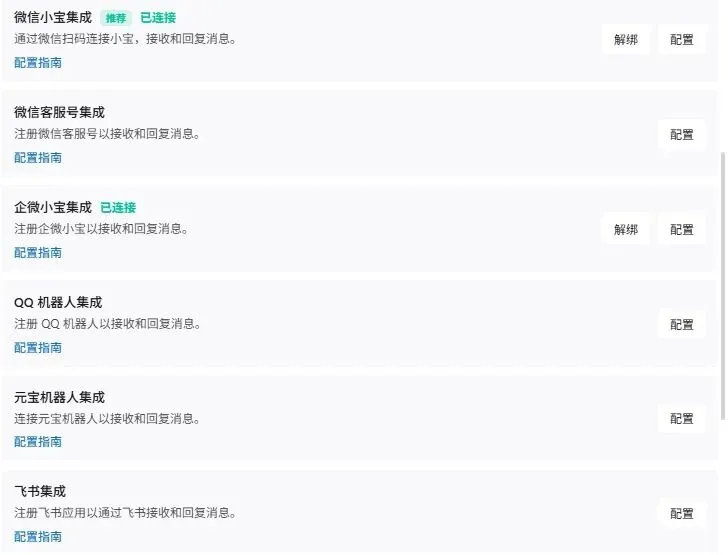
• 个人微信扫码托管(方案一):在设置中点击“微信助理接入指南”,界面会生成一个登录二维码。用你专门用来运营的普通微信号扫码,这个微信号就会直接受控于WorkBuddy。 -
• 企业微信群机器人(方案二,最推荐):如果你的商城用的是企业微信外部客户群,直接进入“企微助理接入指南”,把企微群机器人的Webhook密钥填入WorkBuddy。这属于腾讯官方合规路径,彻底告别个人号高频发言被封号的风控焦虑,合规高效! -
2. QQ机器人、元宝机器人及大厂协同生态
设置里还静静躺着QQ机器人接入指南、元宝机器人接入指南以及飞书、钉钉接入指南。这意味着你可以轻松实现“一脑多控”:同一个WorkBuddy助理大脑,既可以同时挂在企微群里做买手推荐,也可以挂在QQ机器人和微信客服里做全渠道的流量承接。
总结提示:搭建你的无人值守推广矩阵
不止写代码,还能搞推广运营。
利用它的**技能(Skills)和连接器(Connector)**功能:配置连接器和自动化工作流。彻底解放双手!
喜欢这篇硬核指南的,点个赞、转发吧! 你已经把本地AI办公盘活了吗?评论区分享你的本地模型配置经验~我们一起继续深挖更多黑科技!