3ds Max 2026:三维建模、动画与渲染软件,面向影视、游戏、建筑可视化;Hydra 2.0 视口 + OpenPBR 默认材质 + USD 原生支持 + AI 降噪,性能与协作全面升级。
03
安装教程
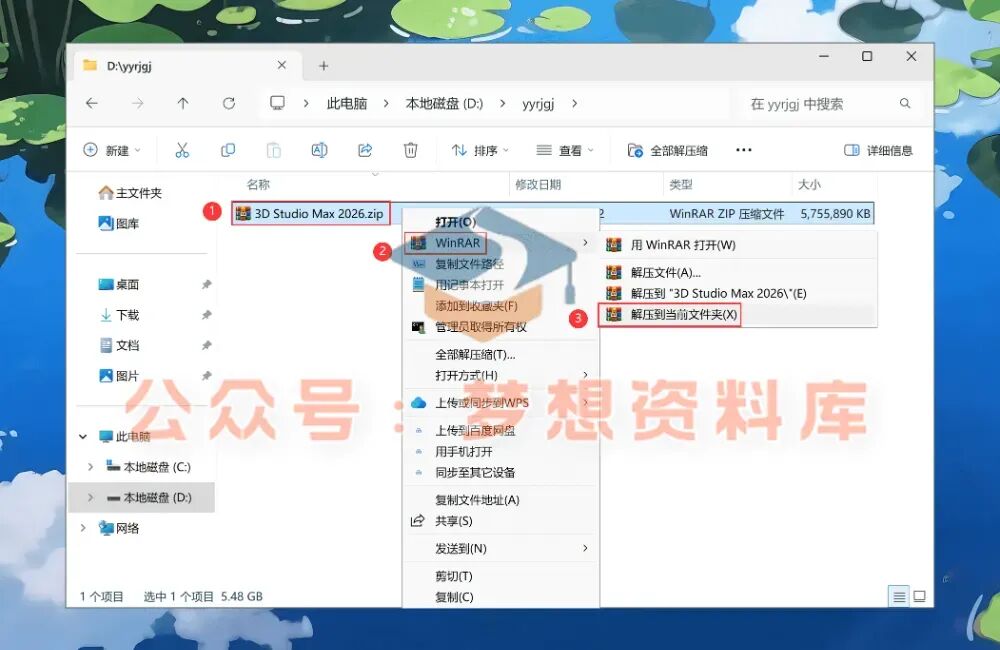
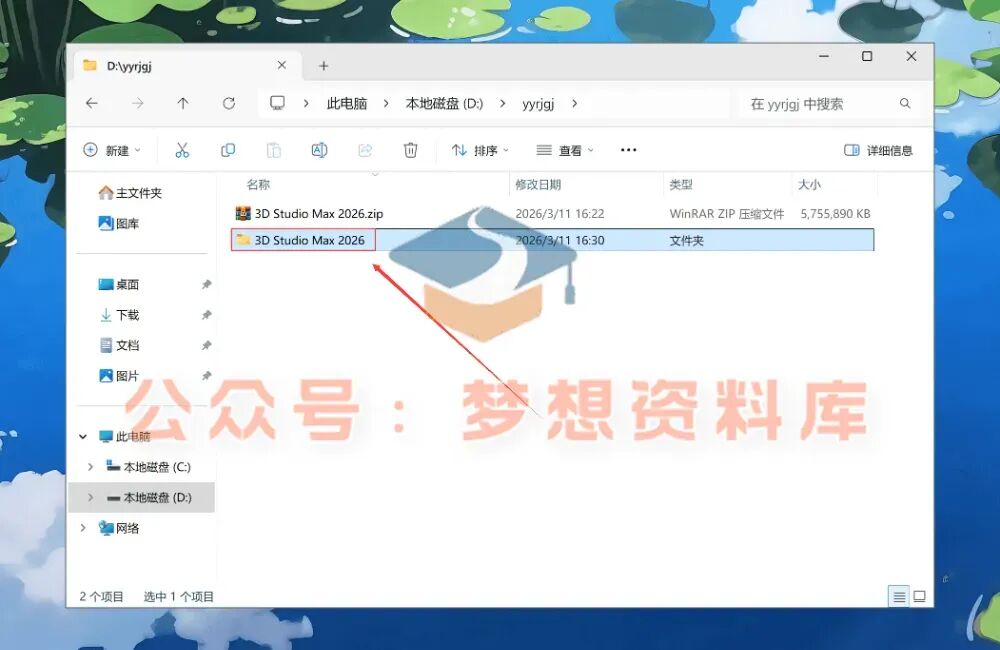
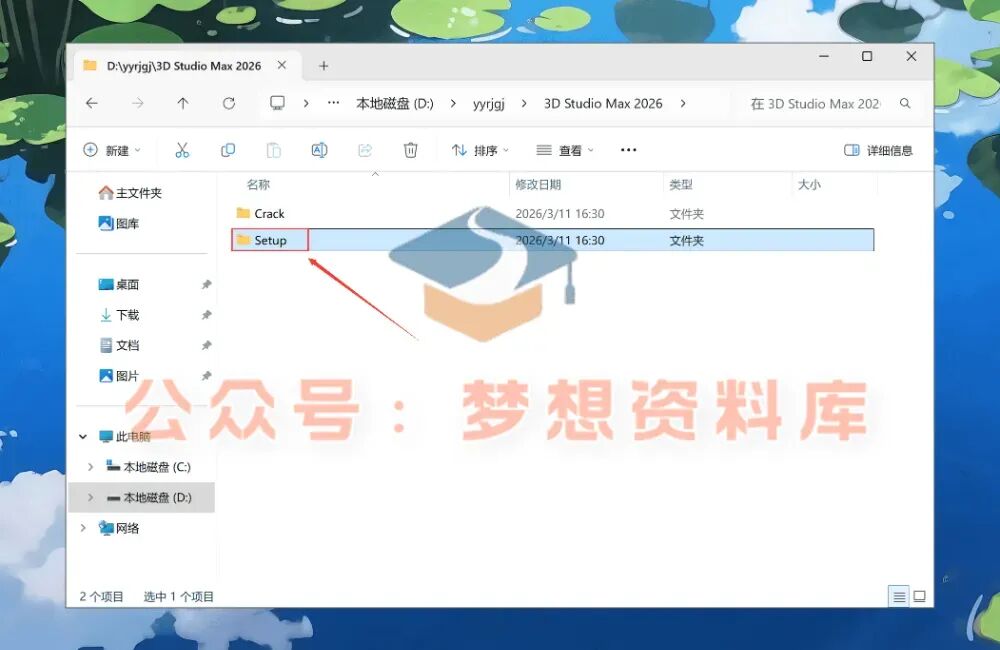
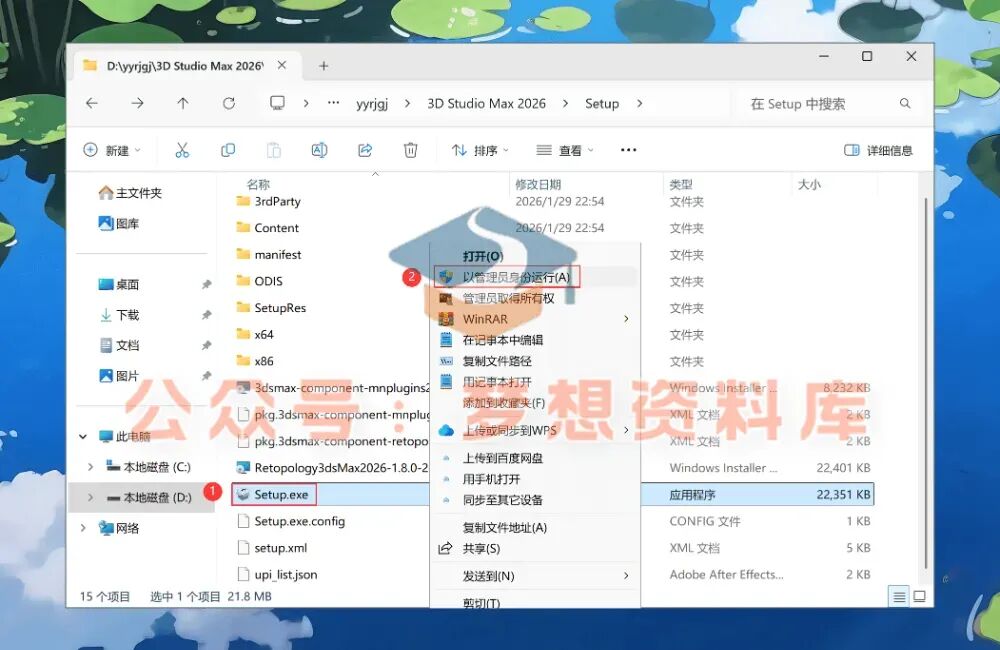
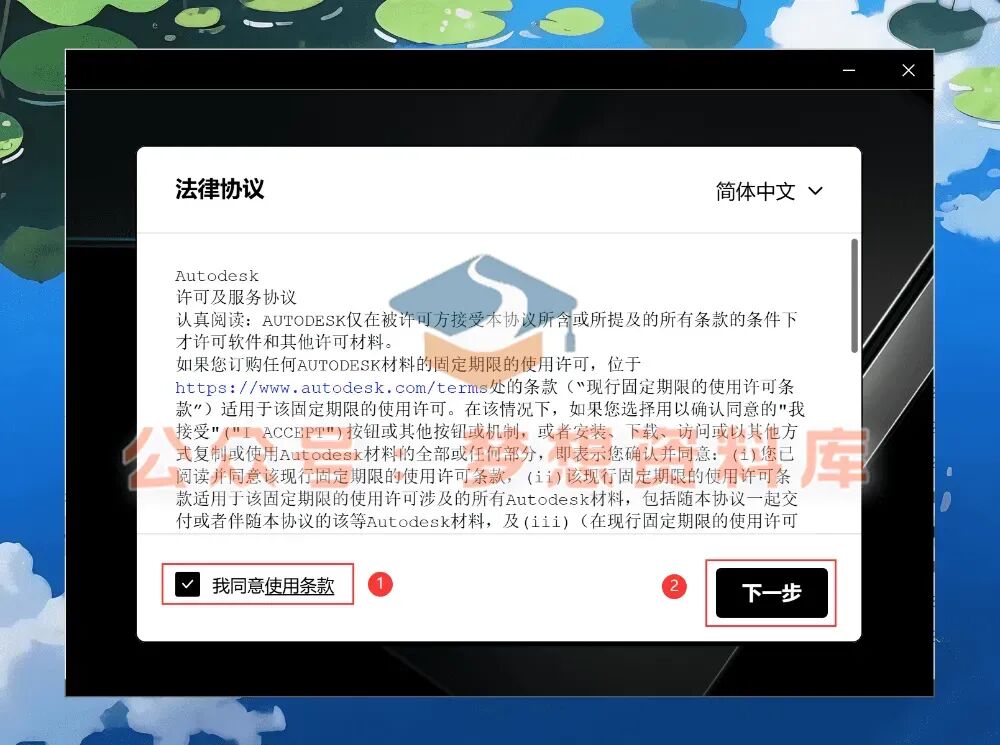
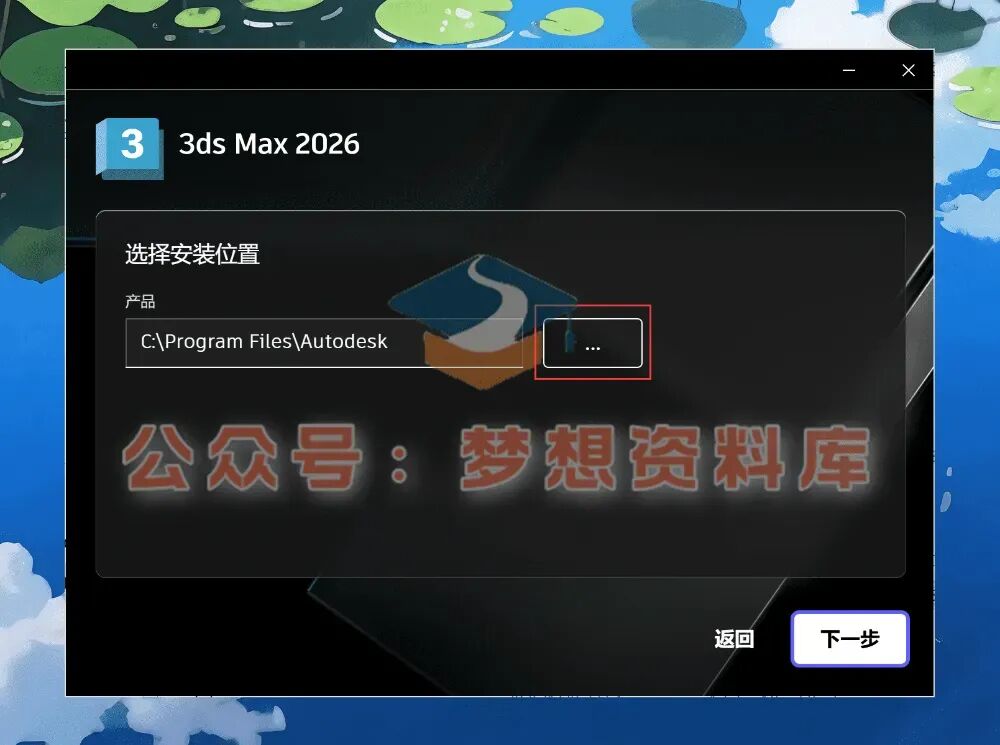
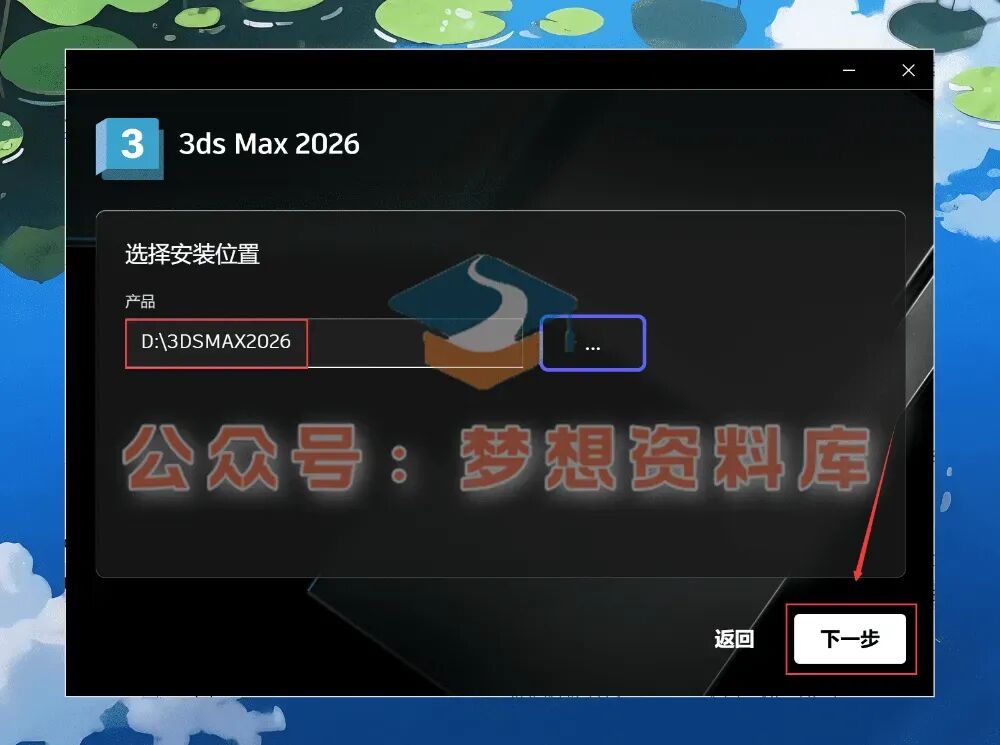
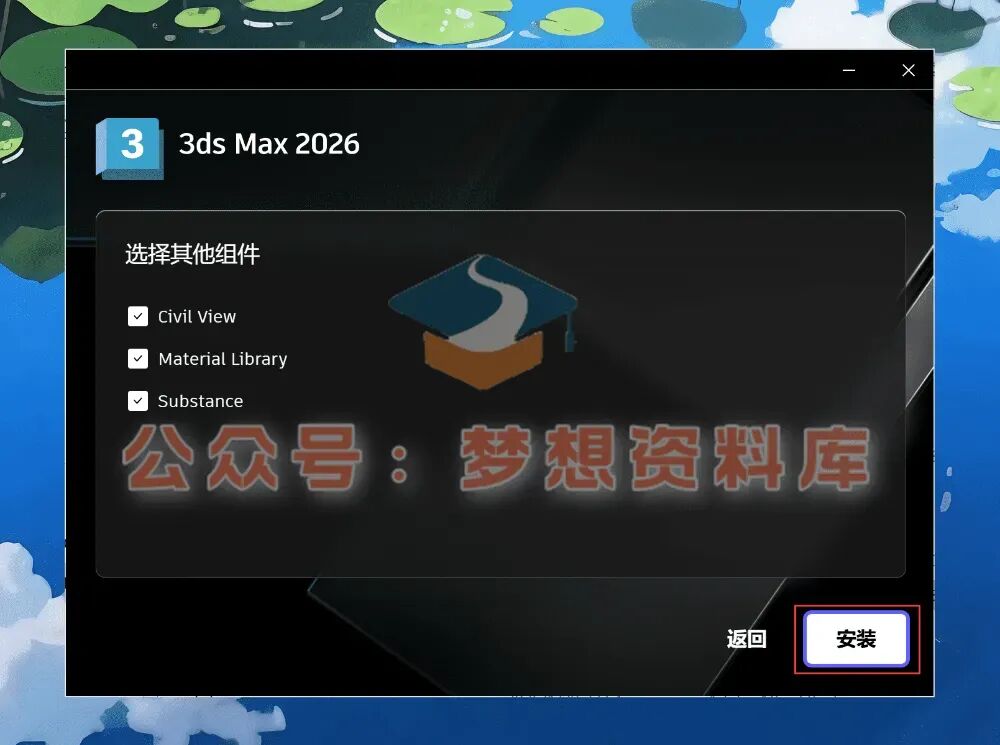
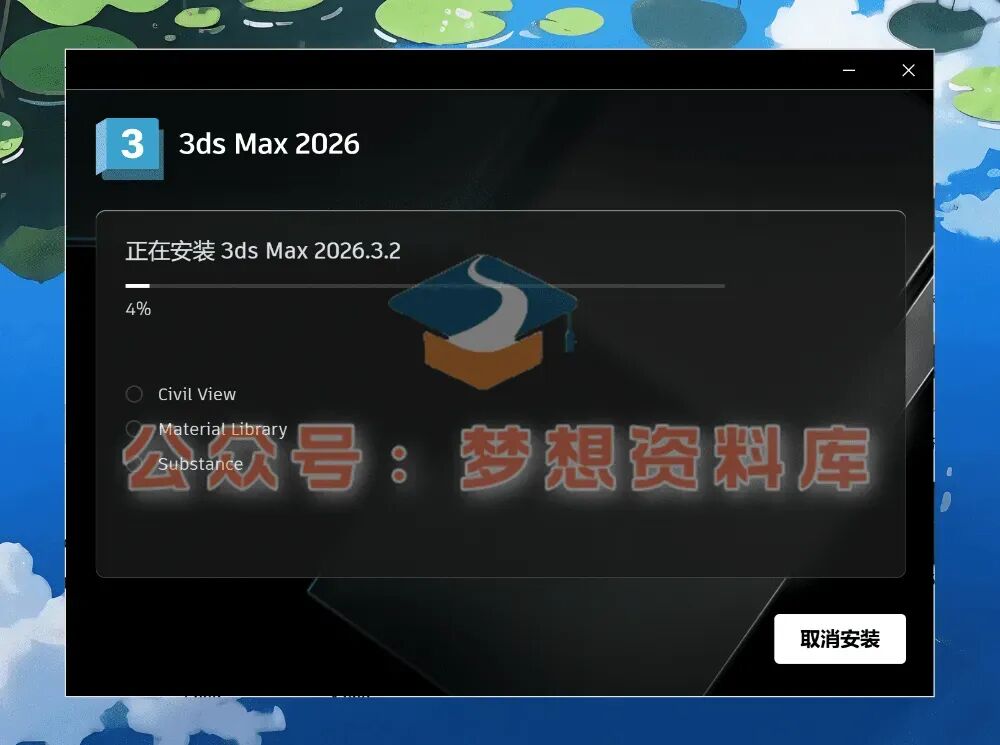
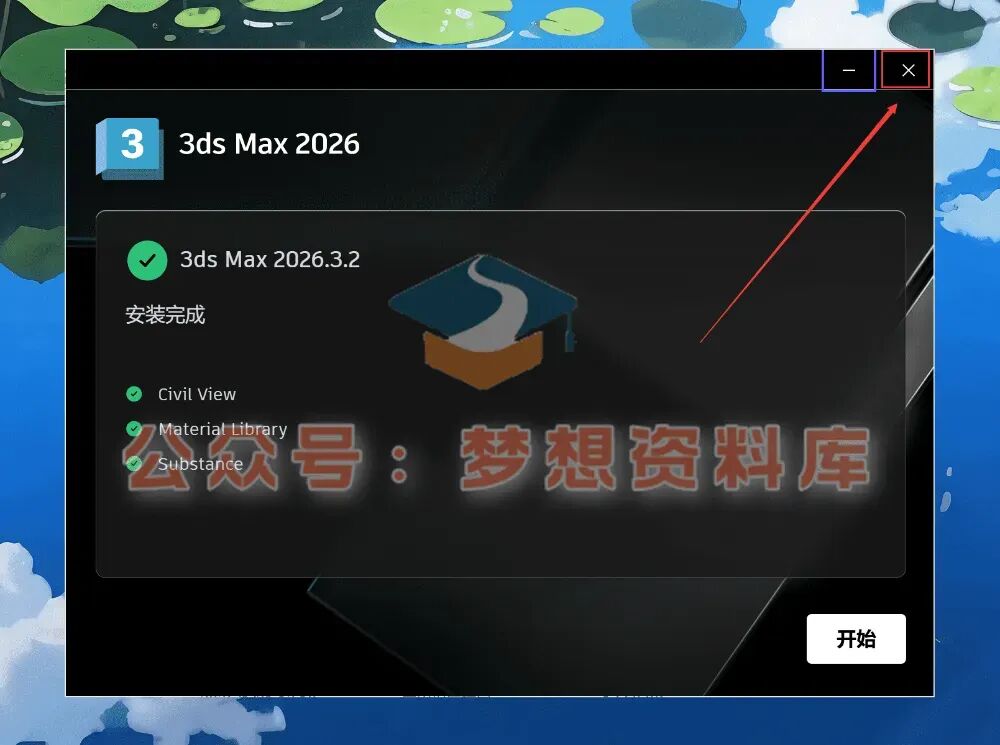
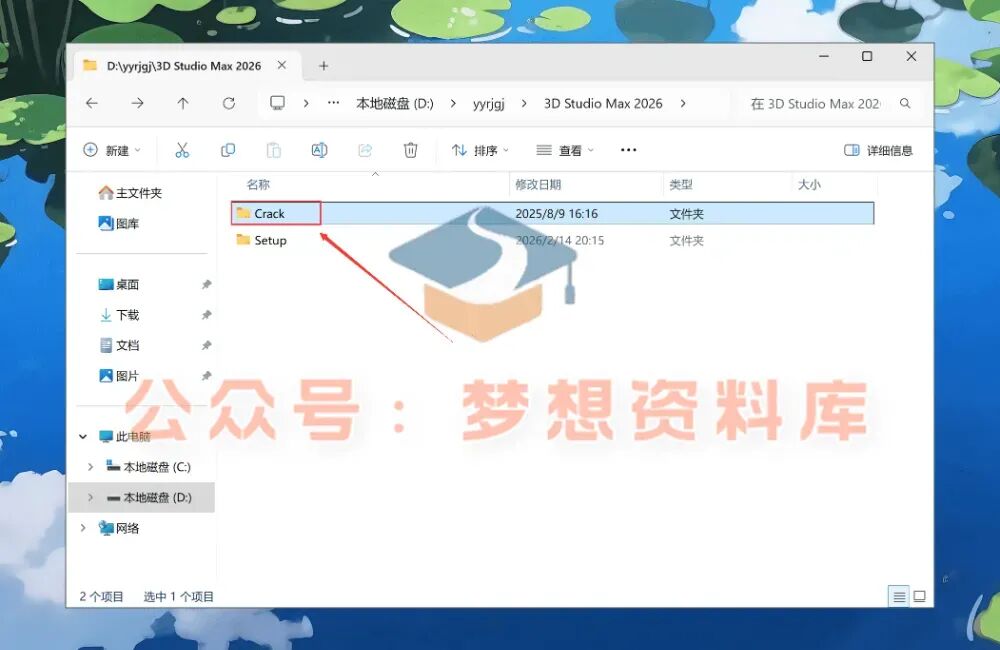
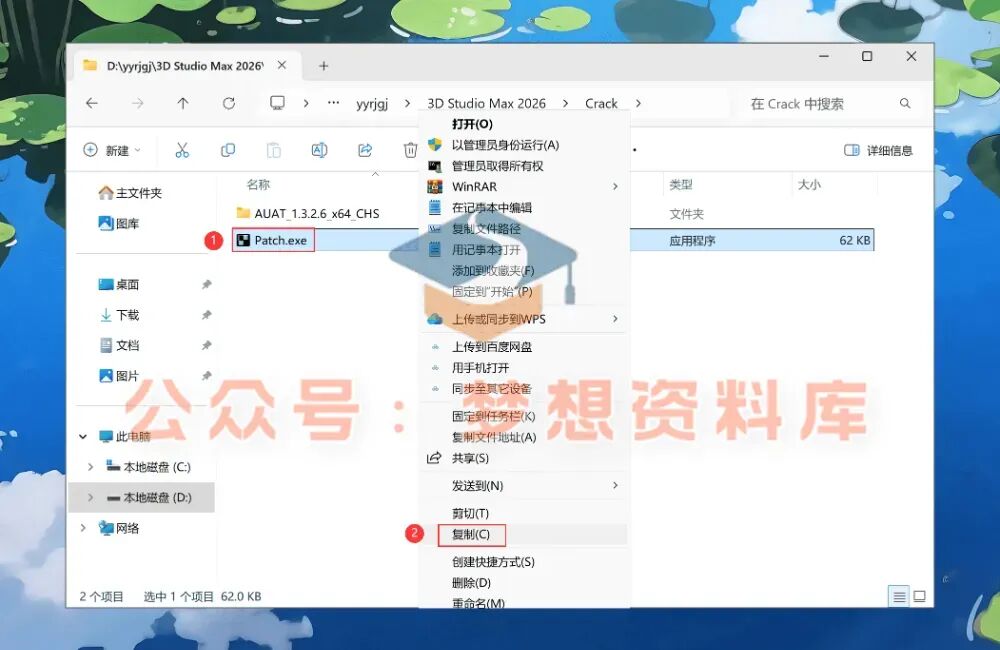
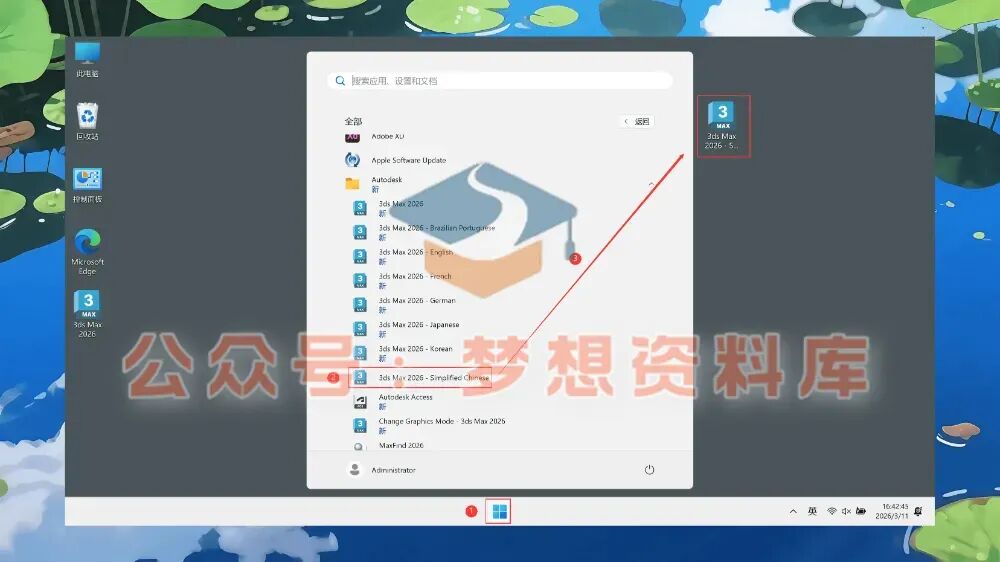
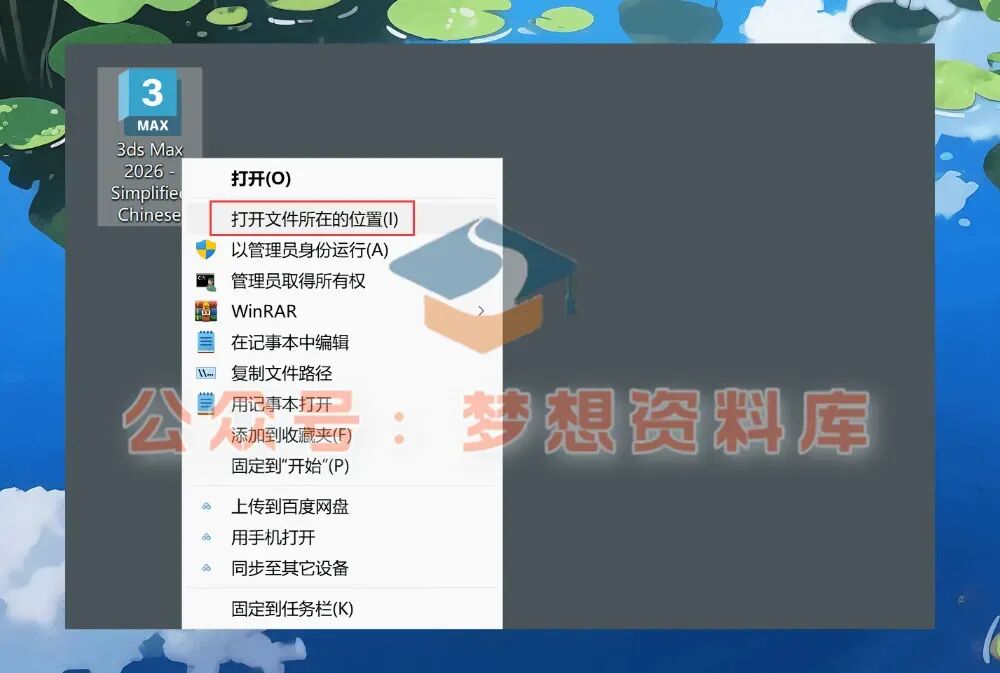
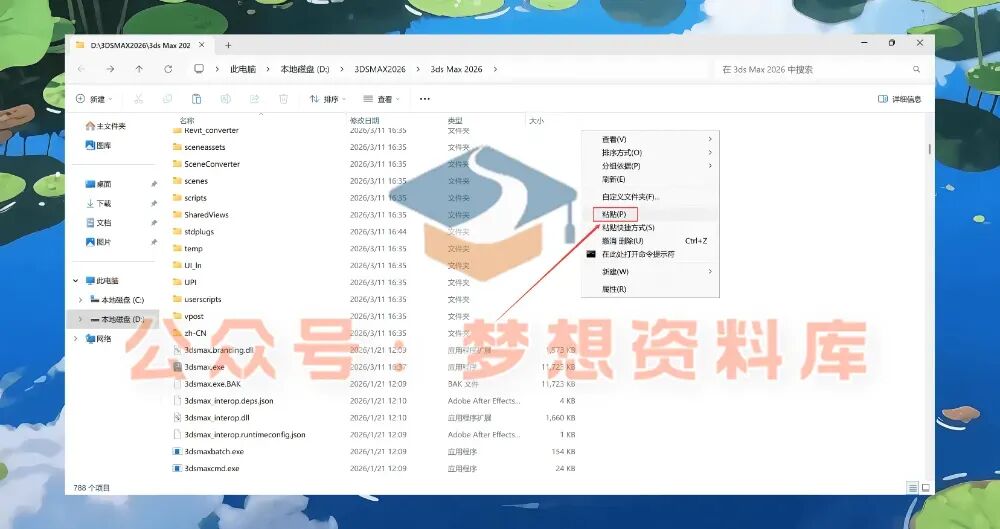
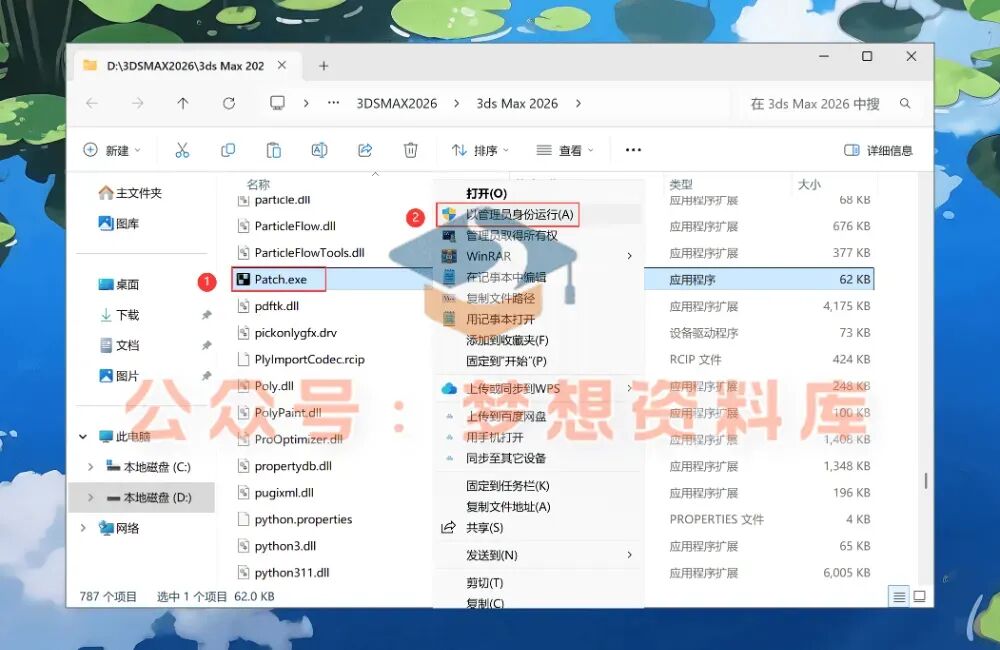
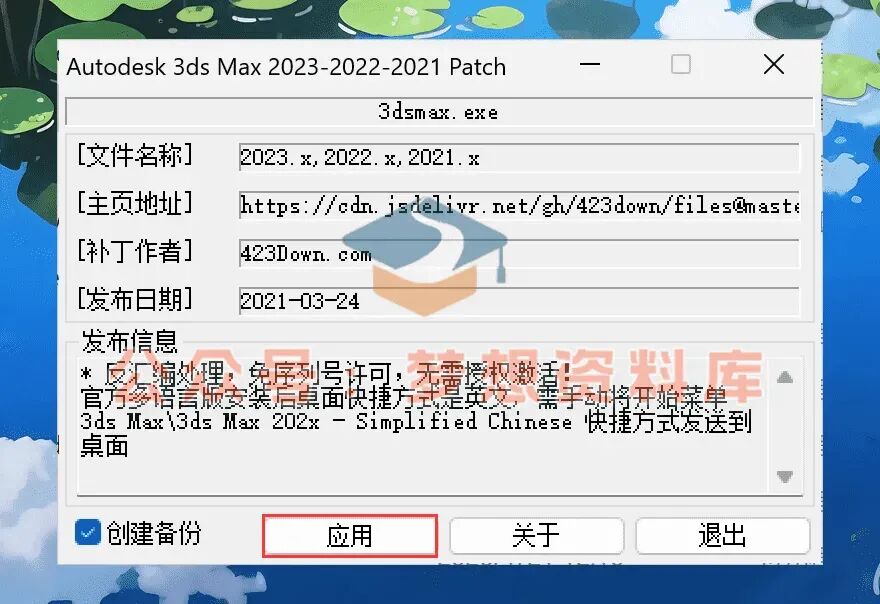
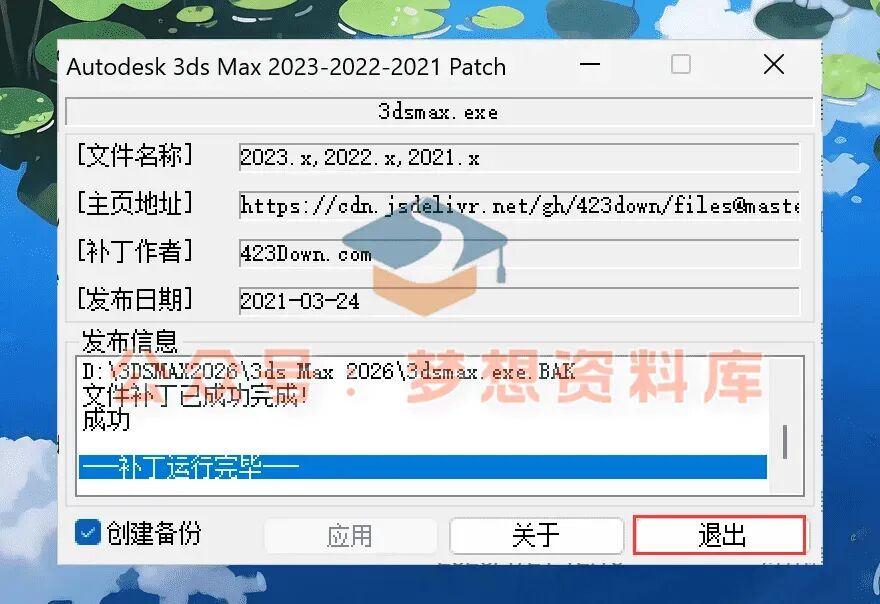
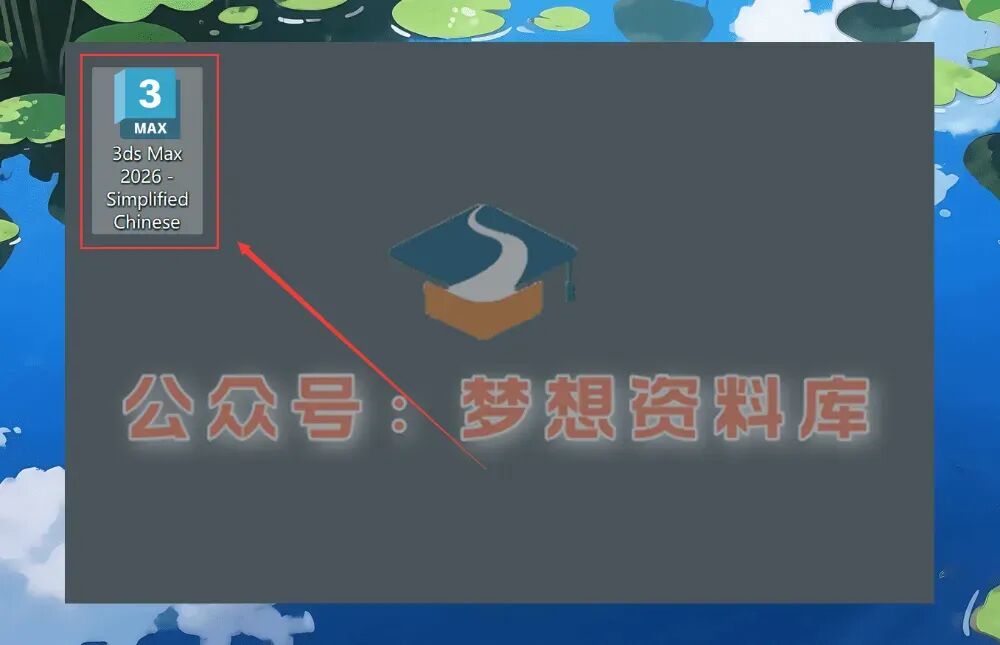
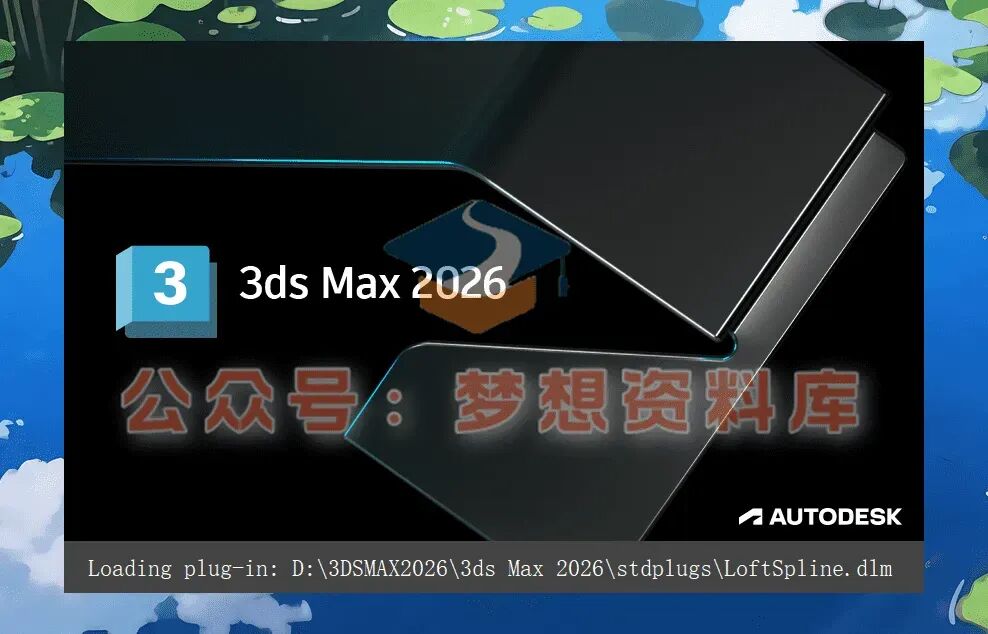
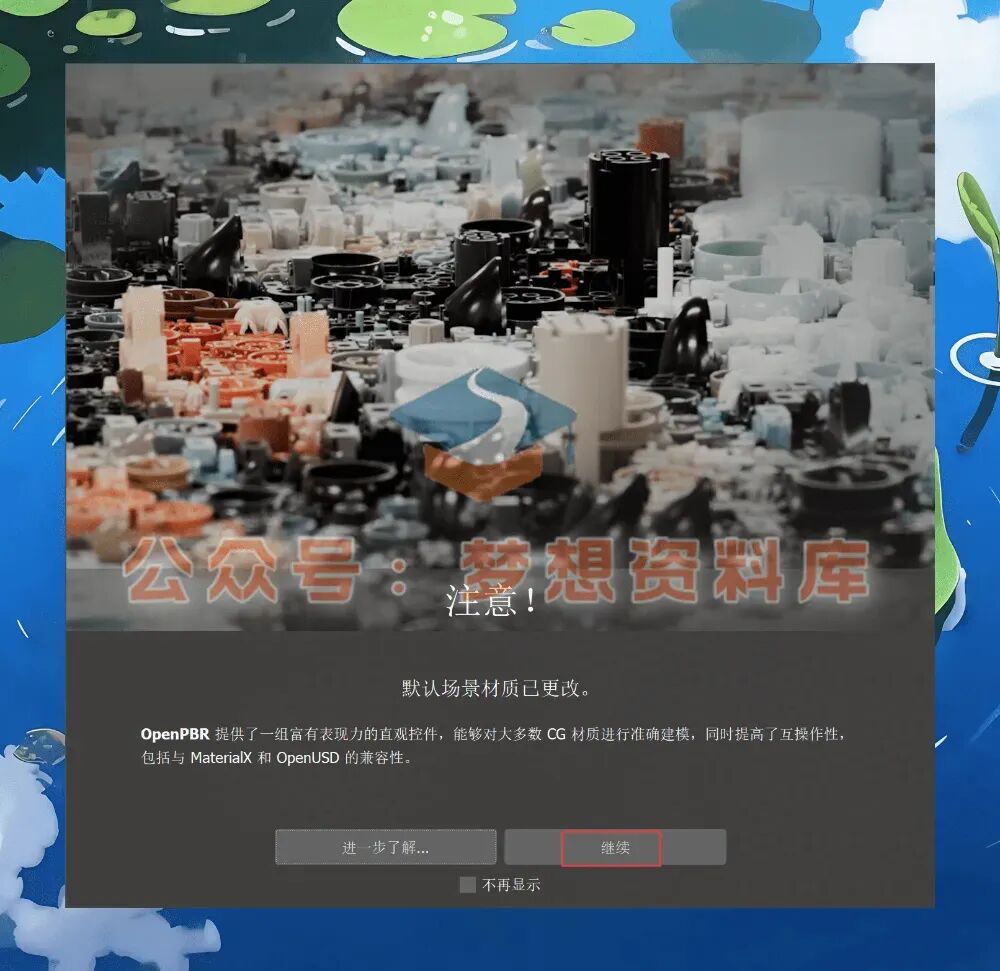
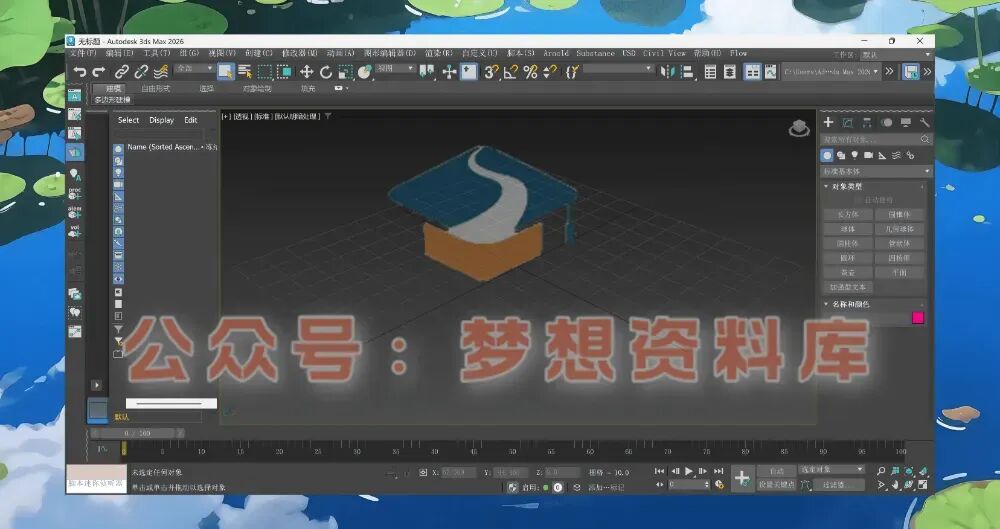
1.将3D Studio Max 2026软件的安装包下载到计算机中,我选择下载至D盘的某个英文名称文件夹。右键点击3D Studio Max 2026安装包,选择【解压到当前文件夹】2.等待解压过程结束,然后双击进入3D Studio Max 2026文件夹3.在文件夹内双击打开Setup目录4.寻找到【Setup.exe】安装文件,右键单击并选择【以管理员身份运行】5.勾选同意许可协议中的条款,接着点击【下一步】6.选择【…】按钮,修改软件的安装目录7.我将软件安装于D盘新建的一个文件夹里,文件夹名称最好与我设置的相同,避免使用中文和空格,以免安装出现问题,然后点击【下一步】8.单击【安装】按钮开始安装9.软件正在进行安装,请稍作等候10.软件安装完毕后,点击窗口右上角的【关闭按钮】11.返回至3D Studio Max 2026文件夹,双击进入【Crack】目录12.找到【Patch.exe】文件,右键单击选择【复制】13.回到计算机桌面,点击【Windows徽标】,找到【3D Studio Max 2026图标】,按住鼠标左键将图标拖放至桌面,创建3D Studio Max 2026的快捷方式14.右键单击【3D Studio Max 2026软件快捷方式】,选择【打开文件所在的位置】15.在文件夹空白处右键单击,选择【粘贴】16.找到已粘贴的【Patch.exe】文件,右键单击并选择【以管理员身份运行】17.点击【应用】按钮18.软件激活完成后,点击【退出】19.返回计算机桌面,双击【3D Studio Max 2026软件快捷方式】,软件将自动启动20.软件正在初始化,请耐心等待21.点击【继续】按钮22.软件成功启动,至此,3D Studio Max 2026软件的安装全部完成23.如果对您有帮助,请给予三连支持,感谢!
 夜雨聆风
夜雨聆风