 夜雨聆风
夜雨聆风


Word 题注:插张图编号全乱?1 个功能让图1、图2 自动续号
你写报告插了 8 张图,编号工工整整图1到图8。导师看了说”第5张图删了重画”——你删完,图6、图7、图8 全得手动改成图5、图6、图7,改到一半还漏了一个。
我以前交作业也这么干,纯手敲”图1″”图2″,改到崩溃。后来发现 Word 有个叫「题注」的功能,专治这个。
下面 1 个功能 + 几步,让图的编号自己长、自己变。
你手敲的”图1″”图2″是死文字,Word 根本不知道这是编号。你删一张图,它不会自动把后面的编号往前挪——因为那本来就是你一个字一个字敲上去的。
解决思路:让 Word 来管编号,你只负责”这张图要个编号”,具体是图几由它算。
第 1 步:给图加题注
选中图片 → 顶部「引用」选项卡 → 点 「插入题注」
(图标在「引用」最左边那一组,是个小图框带字的样子)

第 2 步:设标签和位置
弹窗里:
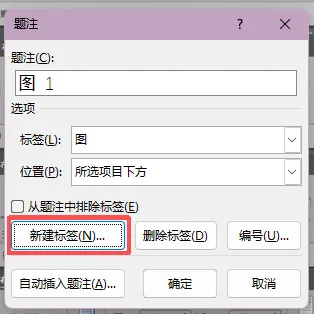
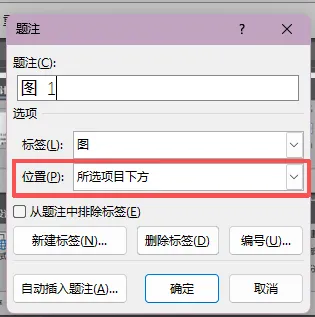
再插一张图,同样操作 → 自动”图 2“,不用你数。
第 3 步:删图后,更新域(关键!)
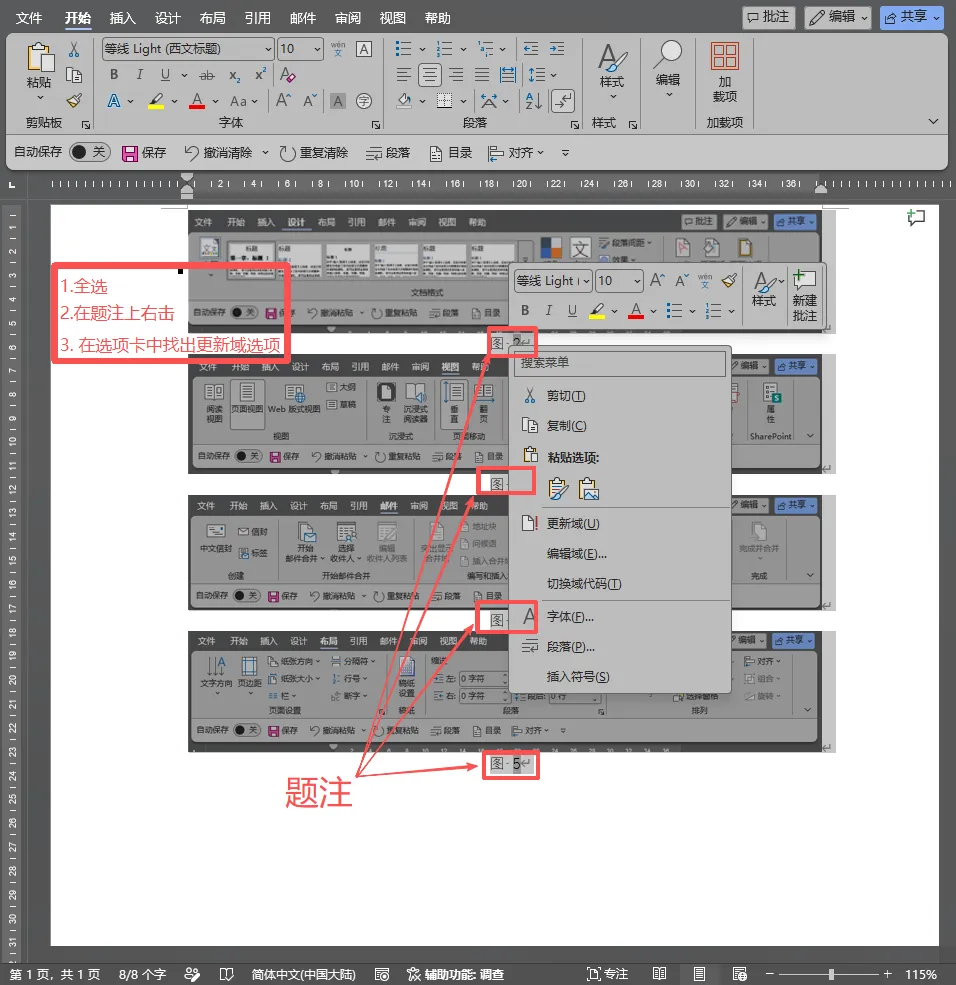
现在把图1删了。你会发现图2 不会自动变成图1——别慌,因为题注是”域”(活的编号),要刷新一下:
全选文档(Ctrl+A)→ 按 `F9` 更新域(或右键任意题注选「更新域」)→ 图2 立刻变成图1,后面顺延。
图示:👇
第 4 步(进阶):交叉引用,文中也跟着变
你在正文写”如图1所示”,这个”1″也别手敲。光标放”如图”后面 → 「引用」→「交叉引用」→ 引用类型选”图” → 选对应那张图 → 插入。以后删图更新域,正文里的”如图1所示”也会自动变成”如图X所示”。