 夜雨聆风
夜雨聆风





OpenClaw + 飞书 保姆级部署指南
对着一行行晦涩的英文文档,和飞书开放平台略显空旷的后台,那种无从下手的心理阻滞感,就像面对一台精密却毫无头绪的庞大机器。无数试图把大模型引入团队工作流的人,在这一刻捏出了一把冷汗。
技术壁垒的冷硬显露无疑:拥有它,意味着工作流的指数级跃升;放弃它,则只能继续在冗杂的日常事务里徒手攀爬。
透过复杂的配置文档,你会发现一个常识:让 OpenClaw(下称“小龙虾”)完美接入飞书,其核心密码并非深不见底的代码功底,而是对连接机制的拆解与组装。专业开发者有完善的底层架构,一次报错不过是调整几个参数的轻微震荡;但初学者往往站在技术盲区的边缘,一个漏配的权限就可能让整个流程死锁。
但这并不是毫无破绽的技术黑盒。养一只“小龙虾”的最佳方式,是放弃对高深架构的执念,用极度的清醒与耐心,在现成的规则网里搭建一条轻量化链路。
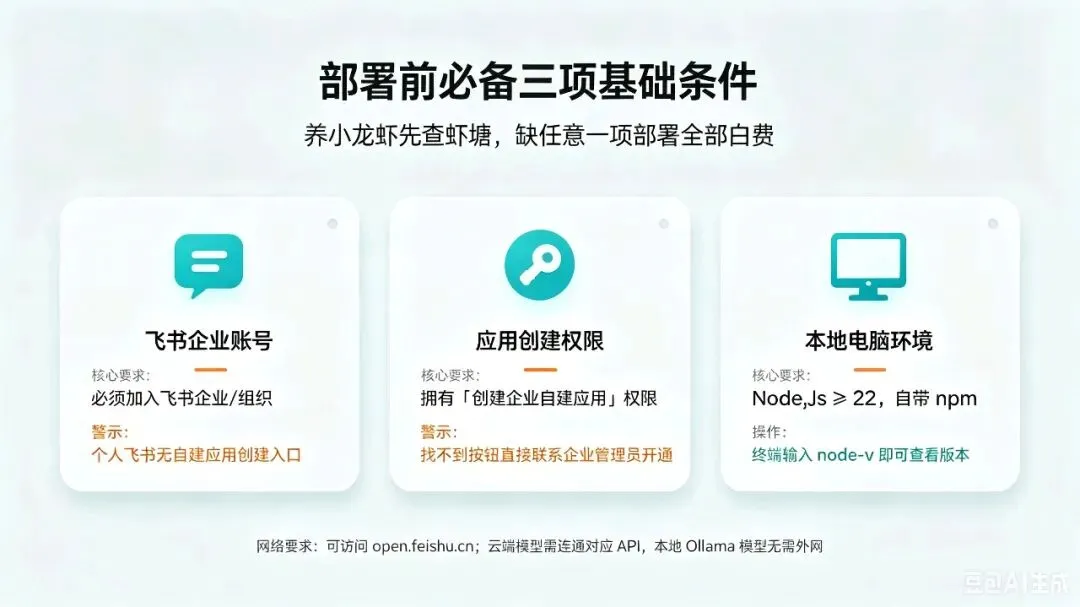
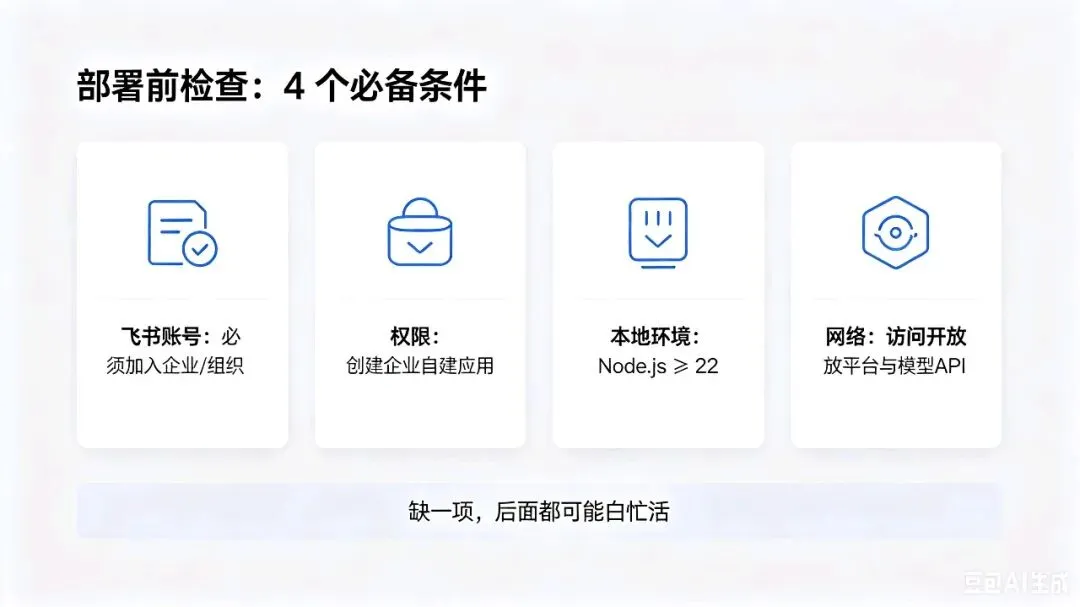
在动手之前,你需要先确认自己手头是否具备三样基础条件——这就好比养虾之前要先检查虾塘有没有水、有没有电、塘底有没有漏,少一样后面都是白忙活。飞书个人版是无法创建企业自建应用的,你必须属于某个飞书企业/组织才行;即便有了企业账号,你还得有创建应用的权限,很多企业默认不给普通员工开这个口,如果发现找不到“创建企业自建应用”的按钮,直接找管理员开通;最后,你的电脑需要 Node.js 版本不低于 22,在终端输入 node -v 可查看。
项目 要求
飞书账号 必须加入一个飞书企业/组织(个人版没有“企业自建应用”入口)
权限 拥有“创建企业自建应用”的权限(若无,找管理员开通)
本地环境 Node.js ≥ 22,npm(建议用管理员/root权限运行终端)
网络 能访问飞书开放平台(open.feishu.cn)和模型API(如用本地模型则无需外网)
第一阶段:在飞书后台划定“虾塘”边界
部署的战争首先在应用身份的创建上打响。当连入场资格都在风雨中摇摆,后续的任何调优都是奢望。
进入开发者后台的那一刻,你面对的不是一行行代码,而是一个个陌生的菜单和按钮。创建应用、添加能力、复制凭证——这些动作本身并不复杂,但人在面对陌生界面时太容易遭遇视觉盲区,明明按钮就在眼皮底下,却绕了好几圈才找到。第一阶段的核心任务只有一个:让飞书承认这个机器人的合法身份。
具体操作如下:
✅ 正确操作步骤
1. 登录开放平台
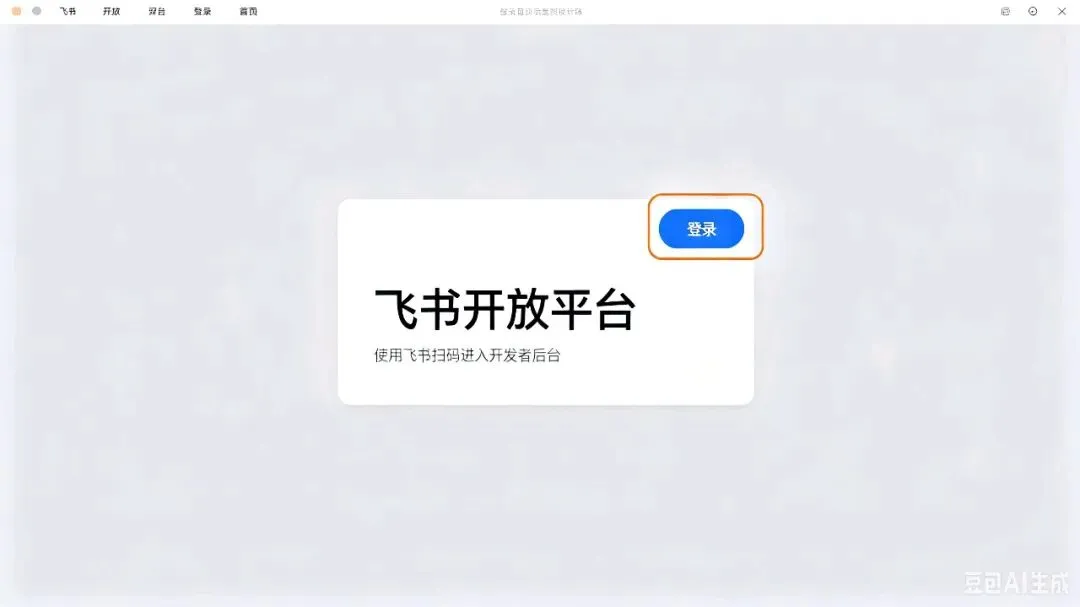
浏览器访问 https://open.feishu.cn,点击右上角“登录”,使用飞书扫码进入开发者后台。
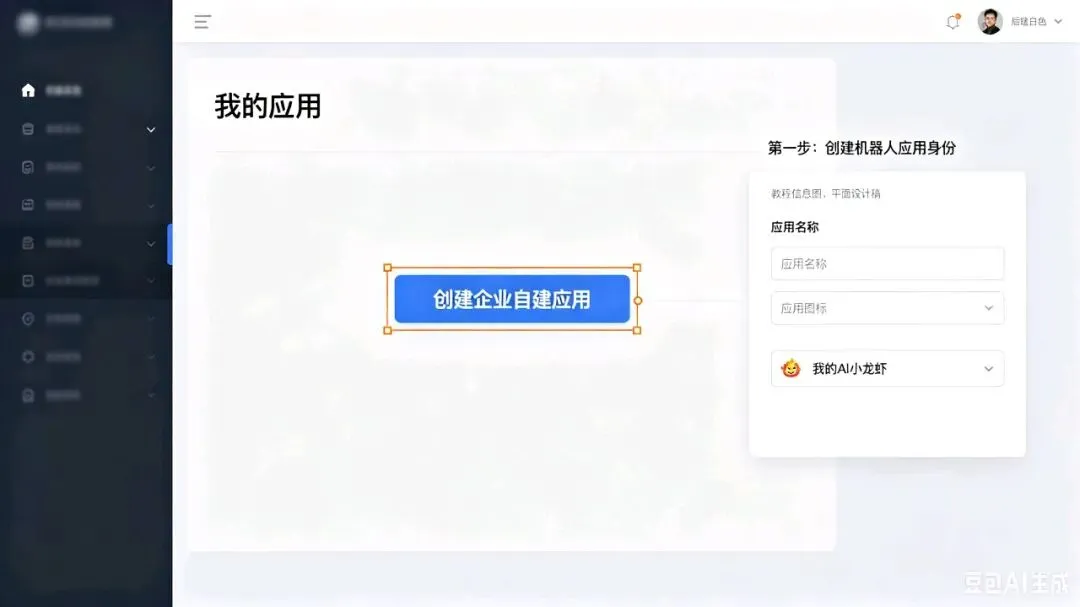
2. 创建企业自建应用
在“我的应用”页面点击“创建企业自建应用”,填写应用名称(如“我的AI小龙虾”),上传图标。
💡 图标要求:格式 JPEG/PNG/SVG/BMP,大小 ≤2MB,分辨率 ≥240×240px。
3. 添加机器人能力
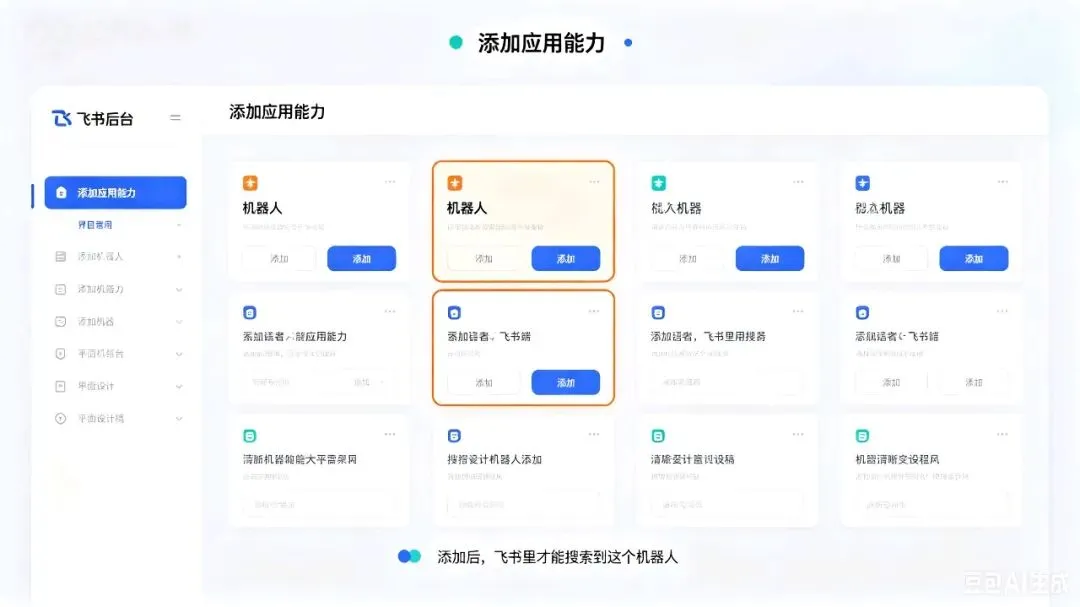
进入应用详情页 → 左侧菜单点击“添加应用能力” → 找到「机器人」卡片 → 点击「添加」。
✅ 这一步完成后,飞书里才能搜索到这个机器人。
4. 复制保存关键凭证
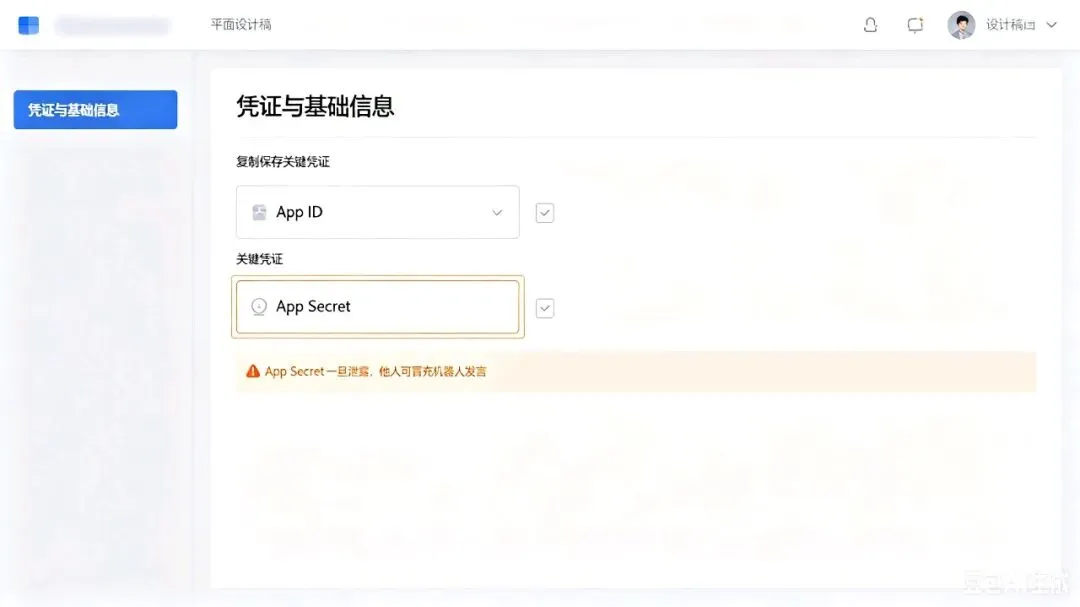
进入“凭证与基础信息”页面,复制 App ID 和 App Secret,粘贴到本地记事本保存。
⚠️ 这两串字符是后续对接的唯一钥匙,丢失只能重置,且泄露后他人可冒充机器人发言。
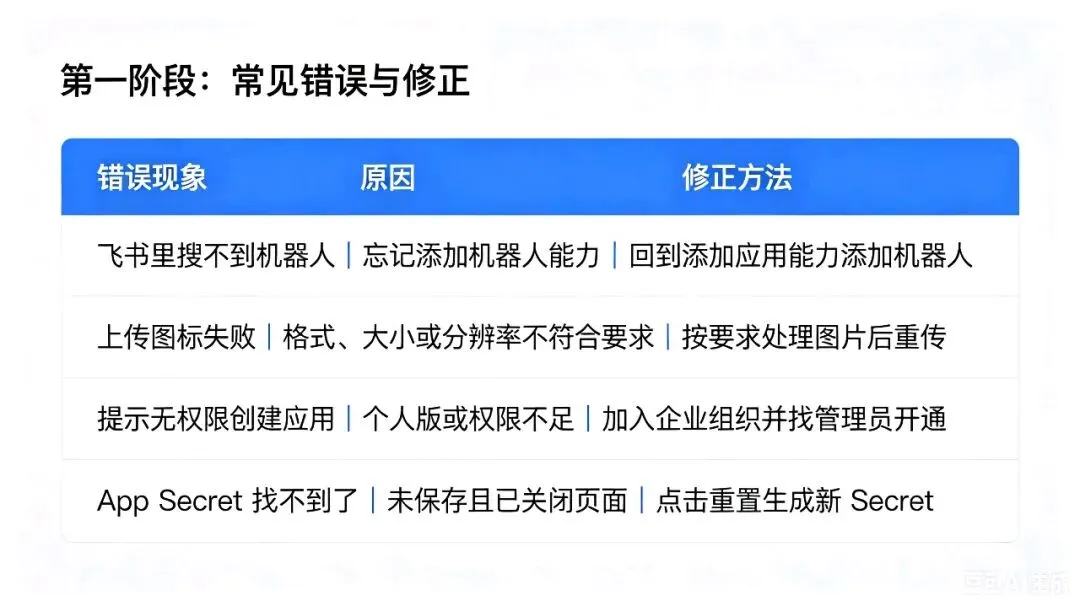
⚠️ 常见错误与修正
第二阶段:在夹缝中打通“神经链路”
当应用的外壳建立,便进入最关键的攻坚期:锻造属于你的第一条通讯暗道。
很多人在这一步开始冒汗。Webhook、回调地址、公网IP——这些词随便拎出一个都能让初学者头皮发麻。但这里有一个被大多数人忽略的捷径:飞书的“长连接”模式。它用最直白的轮询机制,让小龙虾与飞书之间形成稳定的咬合,直接避开了配置公网IP和反向代理的巨额时间成本。你不需要拥有一台公网服务器,不需要折腾 Nginx,只需要在后台点一下下拉菜单。
同时,这一步也是安全的分水岭。App Secret 是你家最核心的保险柜钥匙,一旦在截图求助或公开配置时泄露,任何人都能以机器人的名义在企业内部发号施令。绝不截图、绝不公开——这条底线没有妥协余地。
具体操作如下:
✅ 正确操作步骤
1. 配置事件订阅为长连接
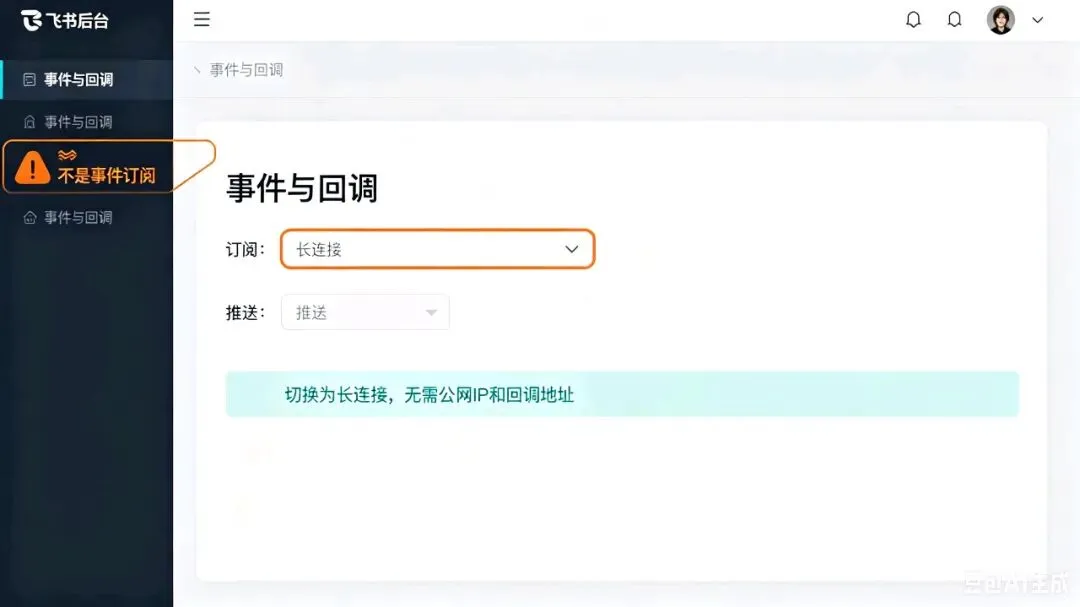
进入应用详情页 → 左侧菜单“事件与回调”(⚠️ 注意:不是“事件订阅”)→ 将“订阅方式”从“推送”切换为“长连接”。
✅ 这样无需配置公网IP和回调地址,初学者首选。
2. 添加接收消息事件
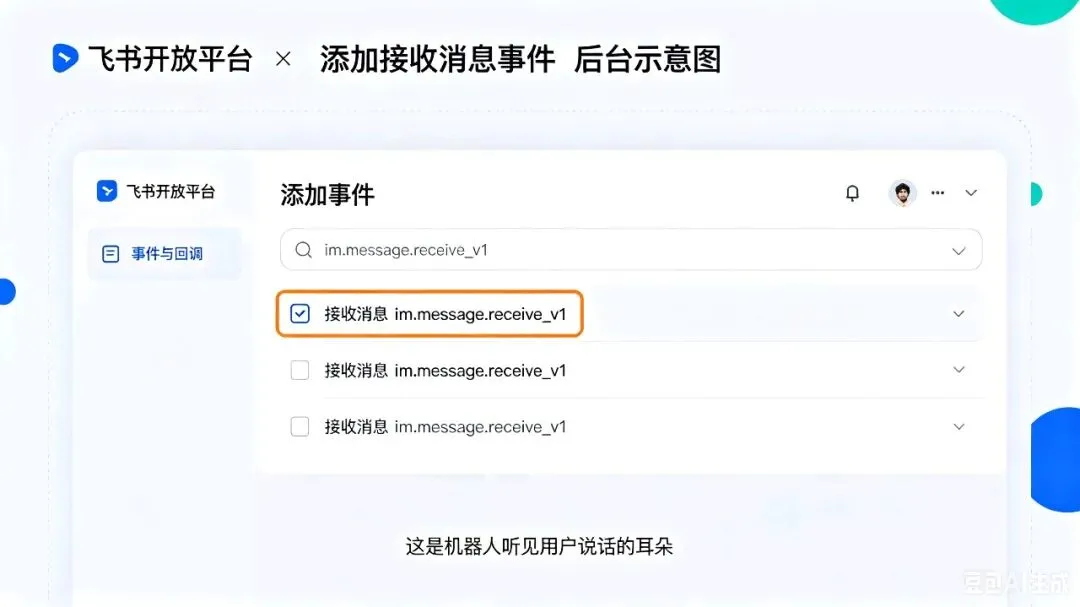
在同一个“事件与回调”页面,点击“添加事件”,搜索并勾选 im.message.receive_v1(接收消息)。
✅ 这是机器人“听见”你说话的耳朵。
3. 开通最小必要权限
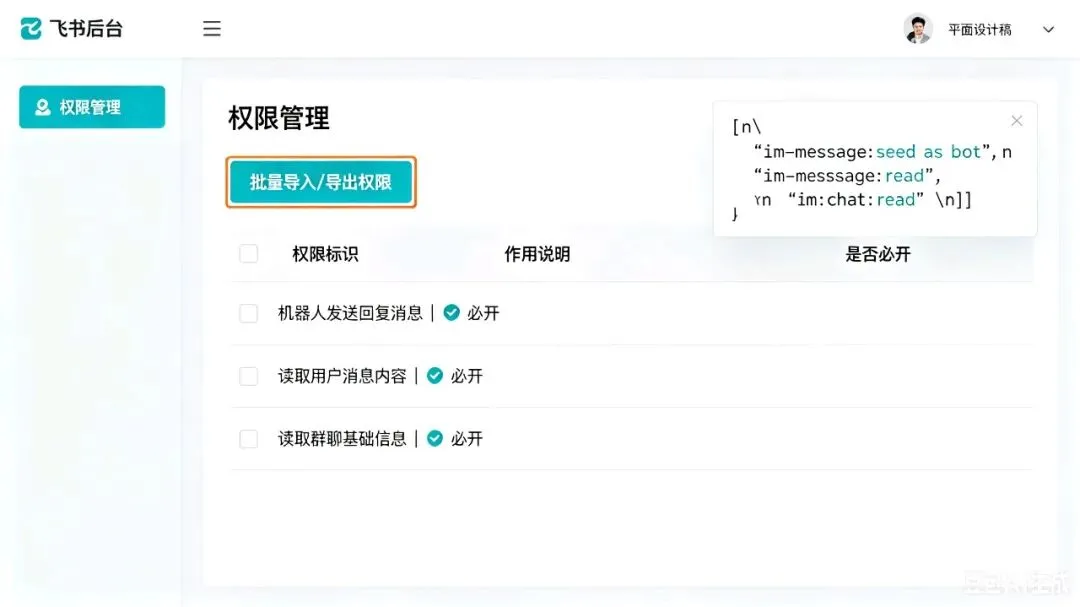
进入“权限管理” → 点击“批量导入/导出权限” → 粘贴准备好的 JSON(或手动勾选)。
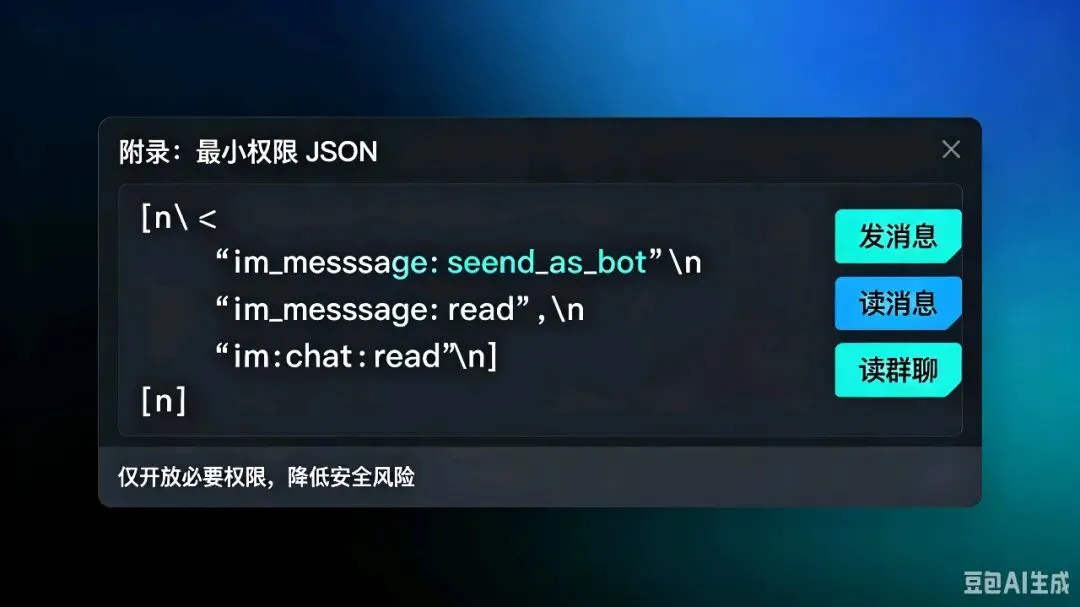
✅ 推荐只开通:im:message:send_as_bot(发消息)、im:message:read(读消息)、im:chat:read(读群组)。
💡 使用 JSON 批量导入比逐个点击更高效、不易遗漏。
4. 发布版本(最关键!)
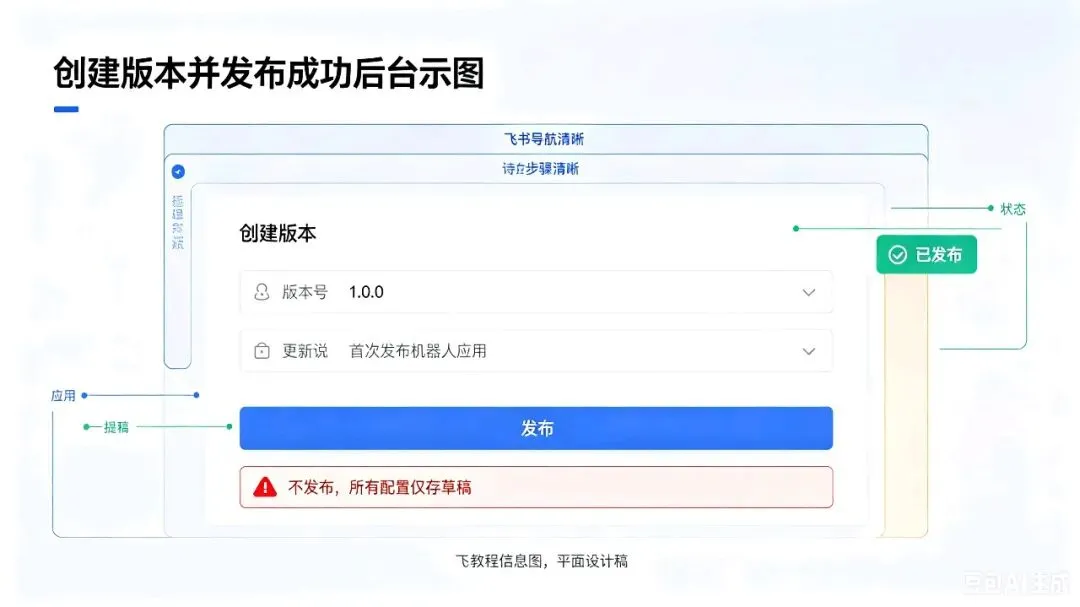
回到应用详情页顶部,点击“创建版本” → 填写版本号(如 1.0.0)和更新说明 → 点击“发布”。等待状态变为“已发布”。
⚠️ 不发布,以上所有配置都只在草稿状态,机器人无法正常工作。
⚠️ 常见错误与修正
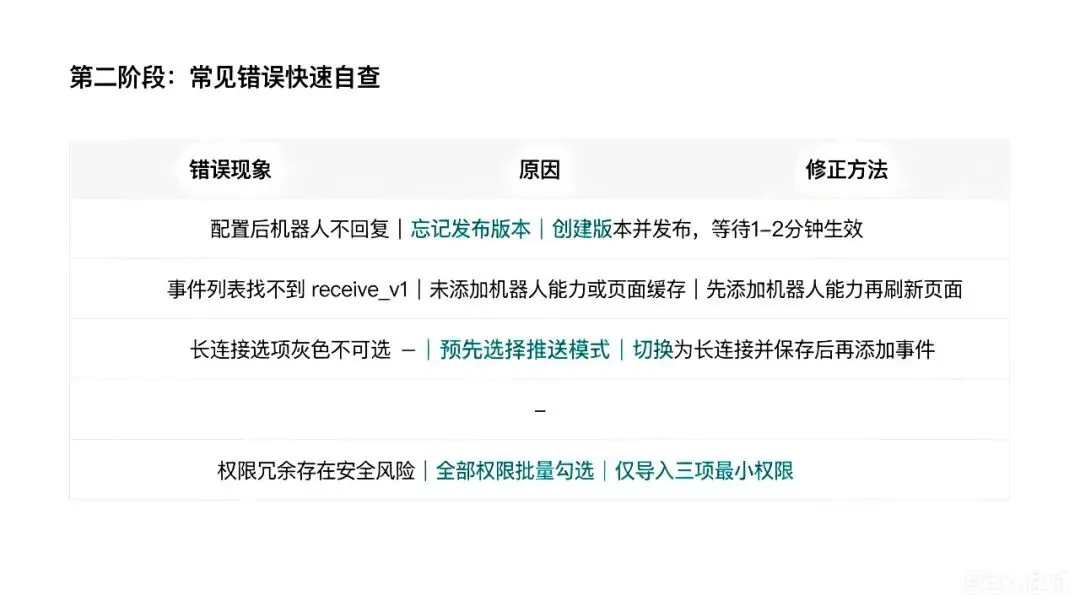
权限勾选了一大堆但用不上 偷懒全量开放 最小权限原则,只开收发消息和读群组
长连接选项是灰色的 可能先选了推送模式 先切换到长连接,保存后再添加事件
通讯链路打通之后,飞书端的所有准备就已经完成了。接下来要做的,是把“小龙虾”的大脑——也就是 OpenClaw——和这个通道对接起来。这是最后一公里,也是最兴奋的一步。
第三阶段:在事件网络中激活“灵魂引擎”
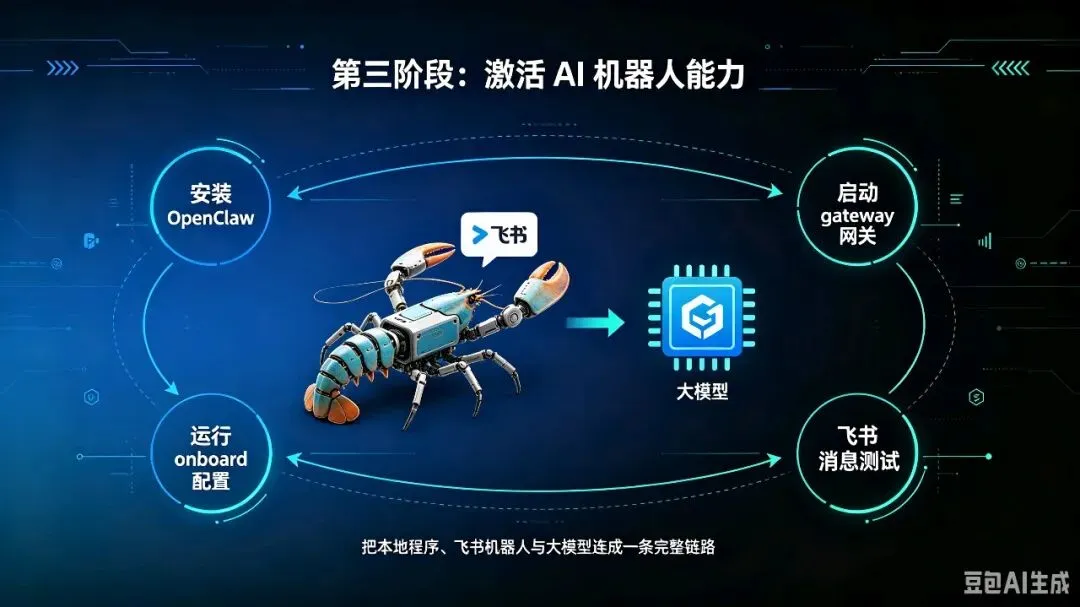
当基础网络跑通,系统经过实践淬炼,你终于来到了注智的环节。
小龙虾最大的魅力,在于它并未被死死绑在单一的大脑上。不管是接入商业大模型的 API,还是部署在你自己电脑上的本地开源模型,OpenClaw 都能兼容。这种灵活性意味着,你拥有随时升级数字员工大脑的权利——今天用免费模型先跑通,明天换更强的模型,随时可以切换。
在终端敲下命令的那几秒钟,会有一点仪式感。每一行提示符的滚动,都在把一只空壳的机器人逐渐填满灵魂。
具体操作如下:
✅ 正确操作步骤
1. 安装 OpenClaw
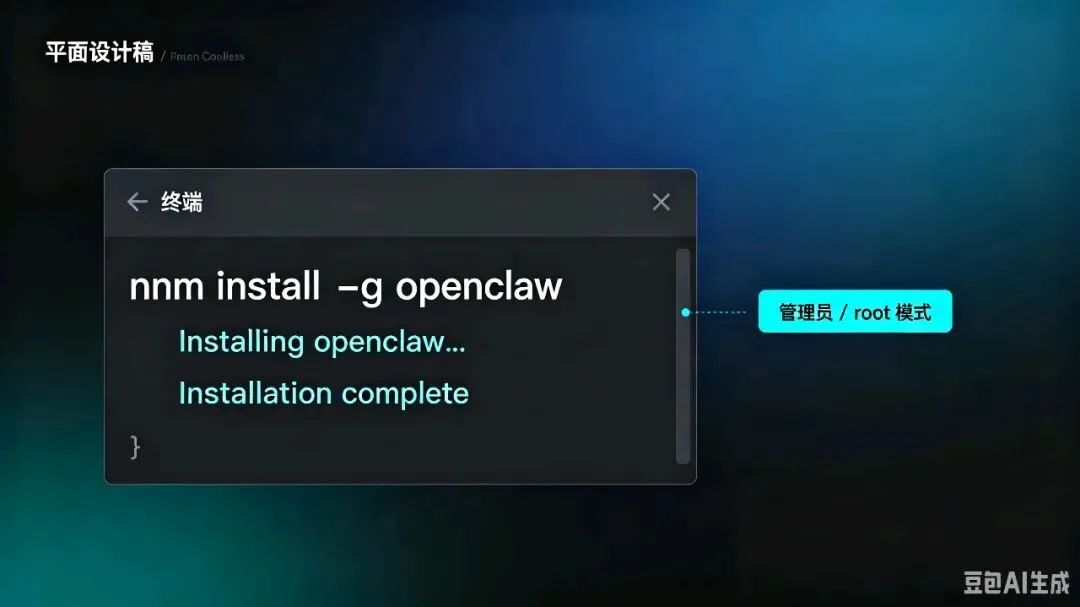
在终端(管理员/root模式)执行:
“`bash
npm install -g openclaw
“`
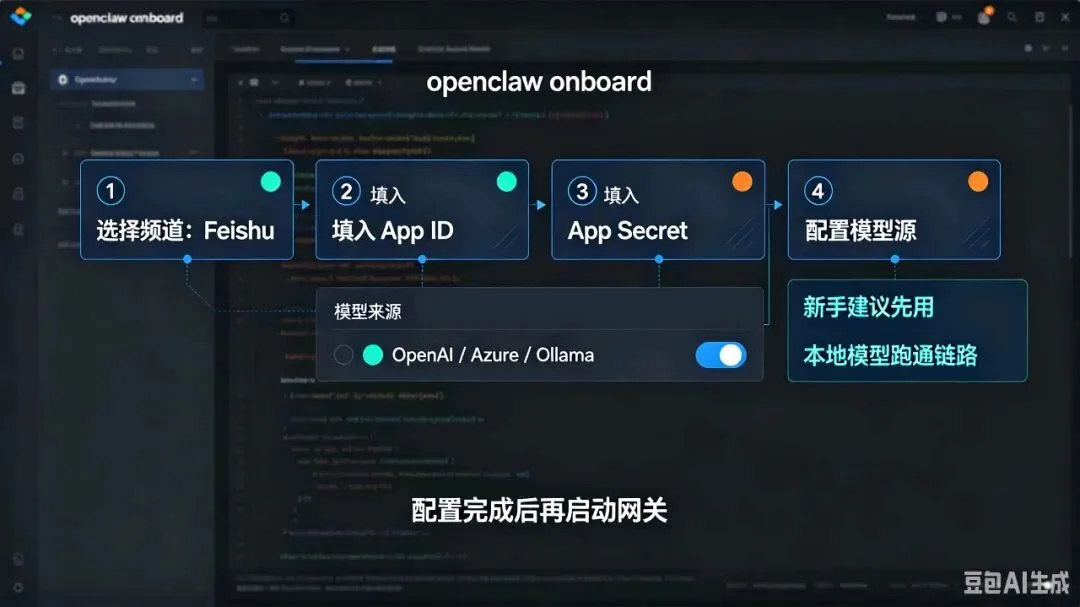
2. 运行配置向导
“`bash
openclaw onboard
“`
跟随交互提示:
· 选择频道:输入数字选择 Feishu(中国版)或 Lark(国际版),根据你实际登录的版本选择。
· 填入 App ID 和 App Secret(从第一阶段保存的文本复制粘贴)。
· 配置模型源:选择模型提供商(如 OpenAI、Azure、Ollama 等),填入 API Key 或本地地址。
💡 新手可先用免费测试模型(如 Ollama 的 llama3)跑通流程。
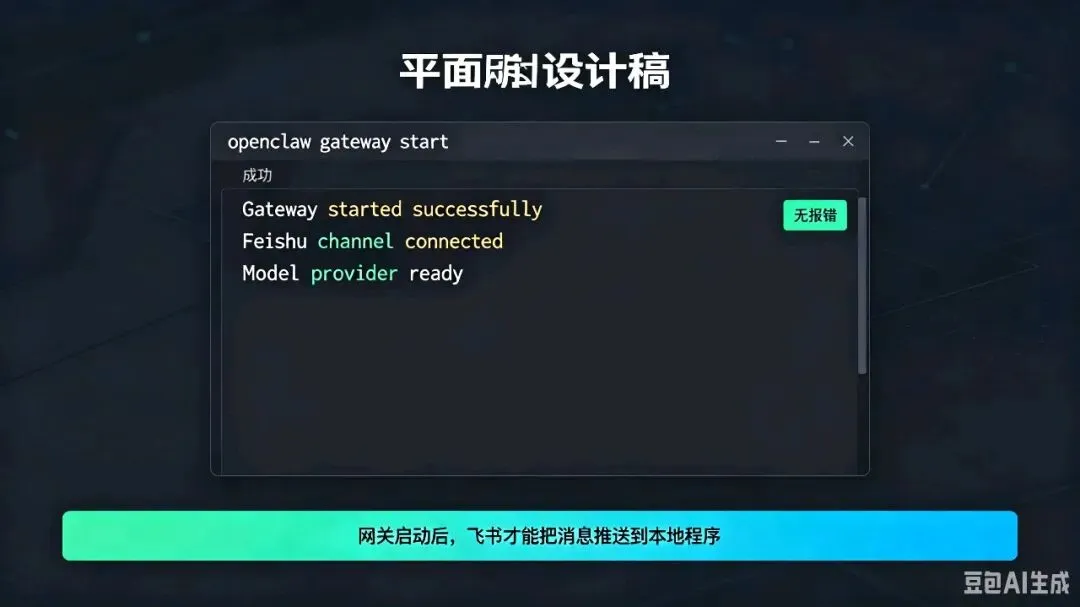
3. 启动网关
“`bash
openclaw gateway start
“`
如果提示端口被占用,先执行 openclaw gateway stop 停止旧进程,再重新 start。
4. 验收测试
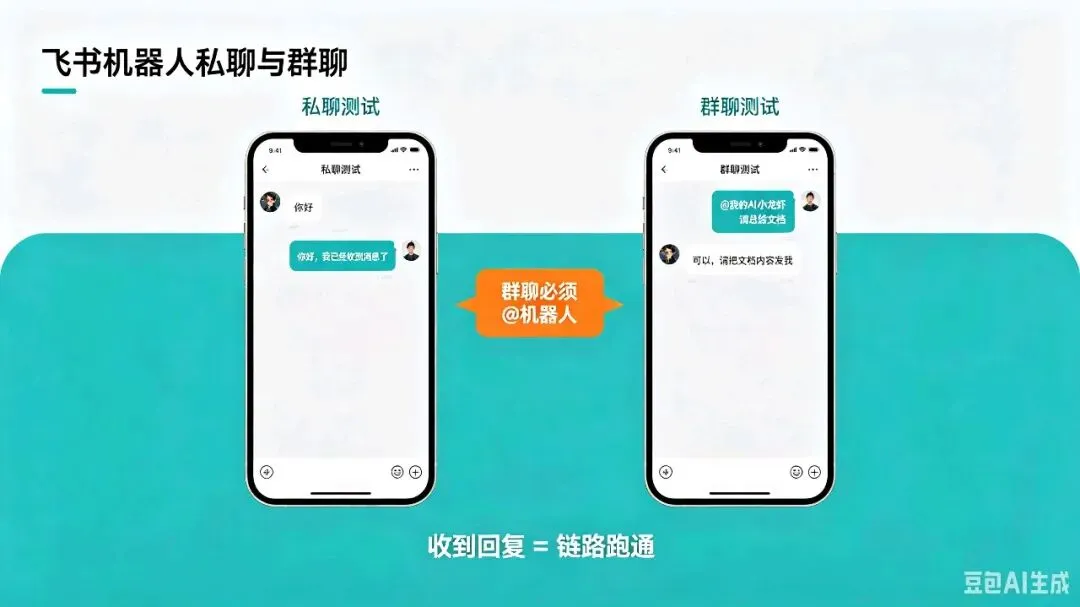
· 私聊:在飞书找到你的机器人,直接发消息。
· 群聊:必须在群聊中 @机器人 再发消息(⚠️ 不 @ 它不会触发回复)。
· 正常几秒后应收到回复。
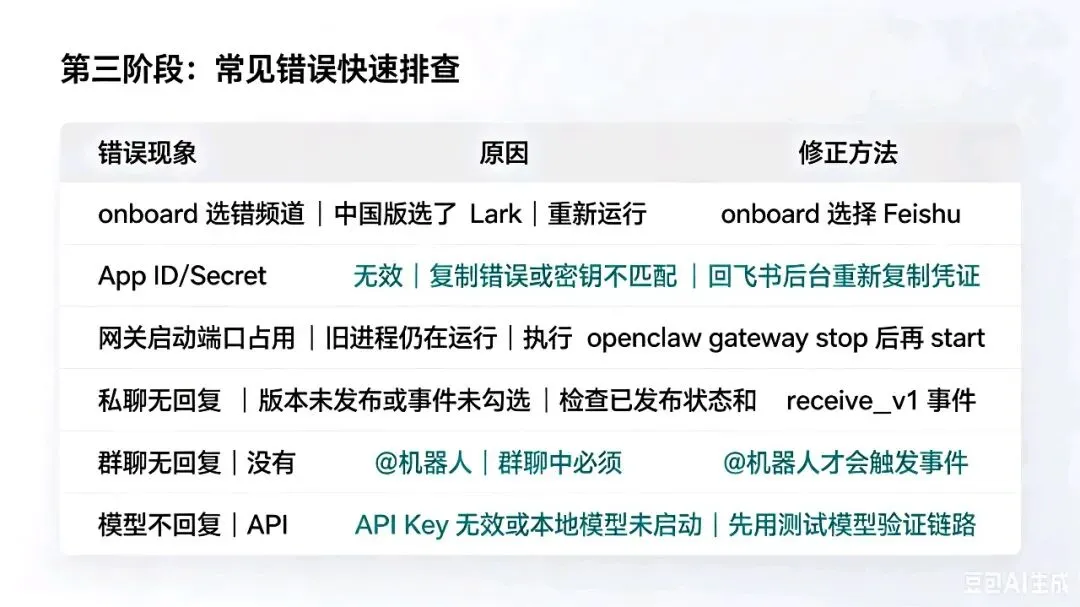
⚠️ 常见错误与修正
错误现象 原因 修正方法
📎 附录:飞书端 JSON 权限示例(最小化)
如果你选择“批量导入/导出权限”,可以直接粘贴以下 JSON(仅包含收发消息和读群组,可根据需要增删):
✅ 最终验收标准
在飞书找到你的机器人,试探性地发出第一条指令。如果一切顺利,几秒钟的停顿后,屏幕上会跳出那条期待已久的回复。
用这四项标准做最终确认:
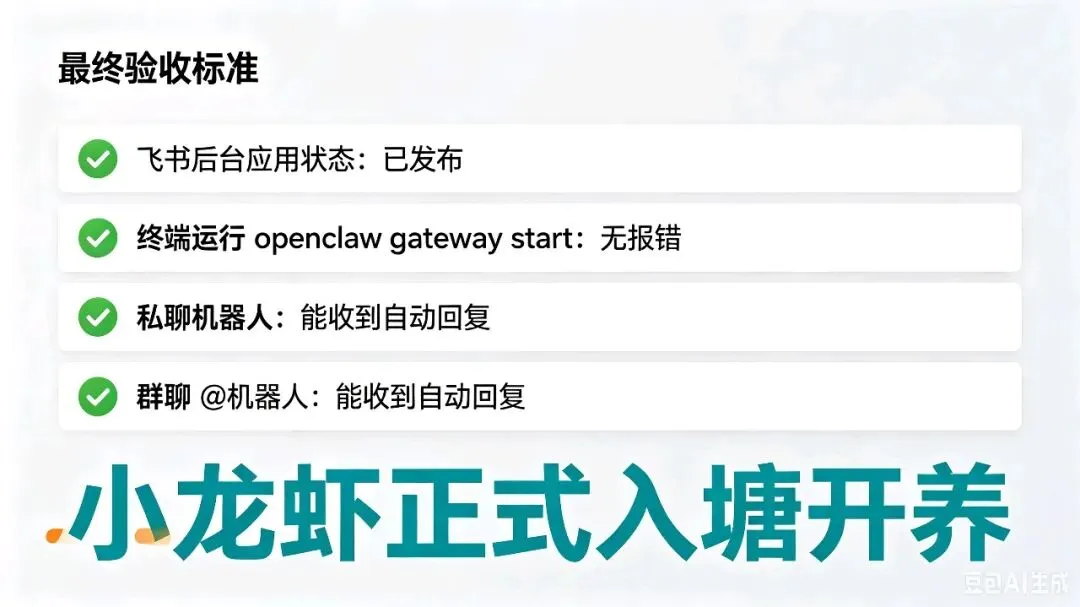
全部通过,恭喜你,小龙虾正式入塘开养!🎉
那一刻的感受是极为特殊的。你不再面对报错文档冒汗,而是从容评估这只“小龙虾”的理解能力——步骤本身或许已不重要,重要的是你已拥有了用极低成本获取一个全天候智能助手的权利。
在这个算力重塑职场的游戏里,每一次成功的环境搭建,每一条跑通的API链路,本质上都是我们向机械劳动夺回时间控制权的壮烈战役。
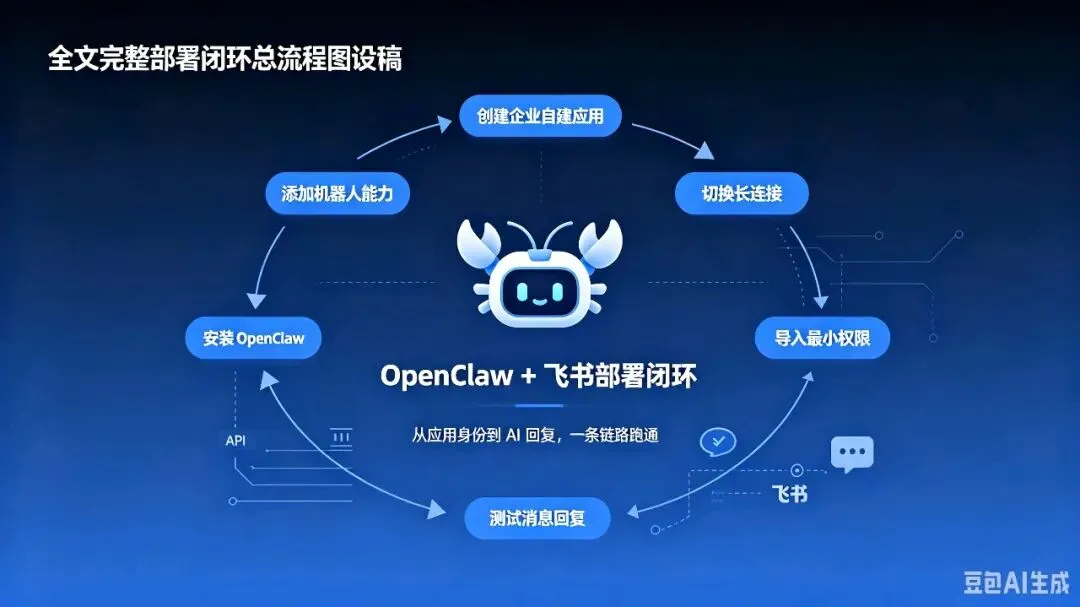
—
(全文完)
—