 夜雨聆风
夜雨聆风





WPS/Word如何输入固定下划线?正确输入方法来了
WPS与Word操作步骤是一致的,以下用WPS文档做示范
1.选中内容按下【Ctrl+X】剪切
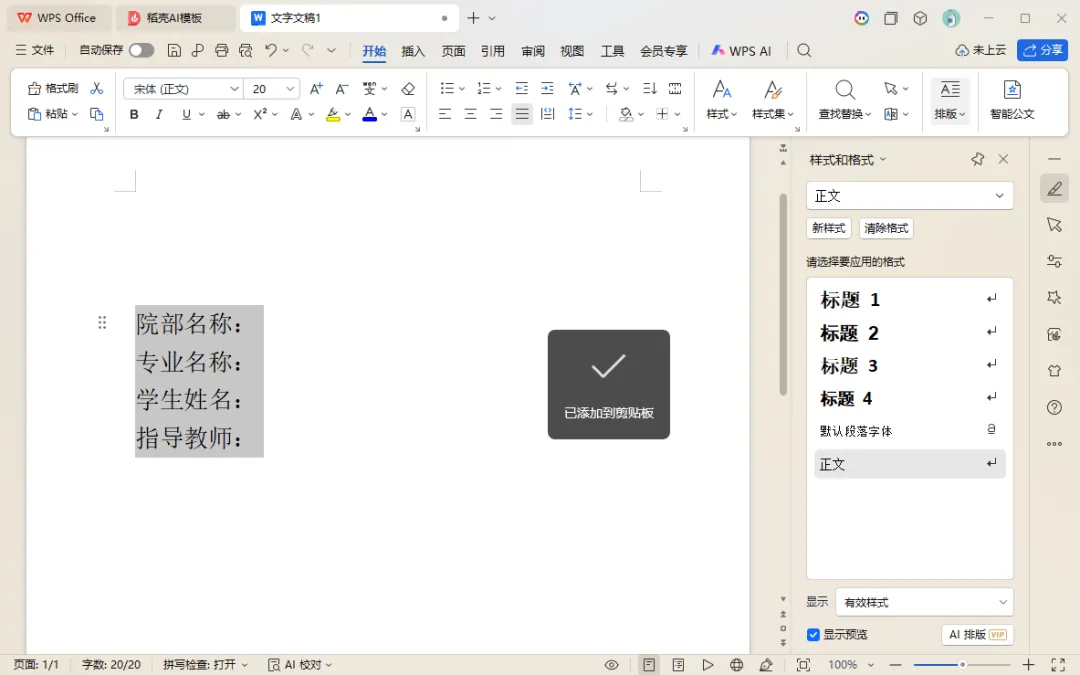
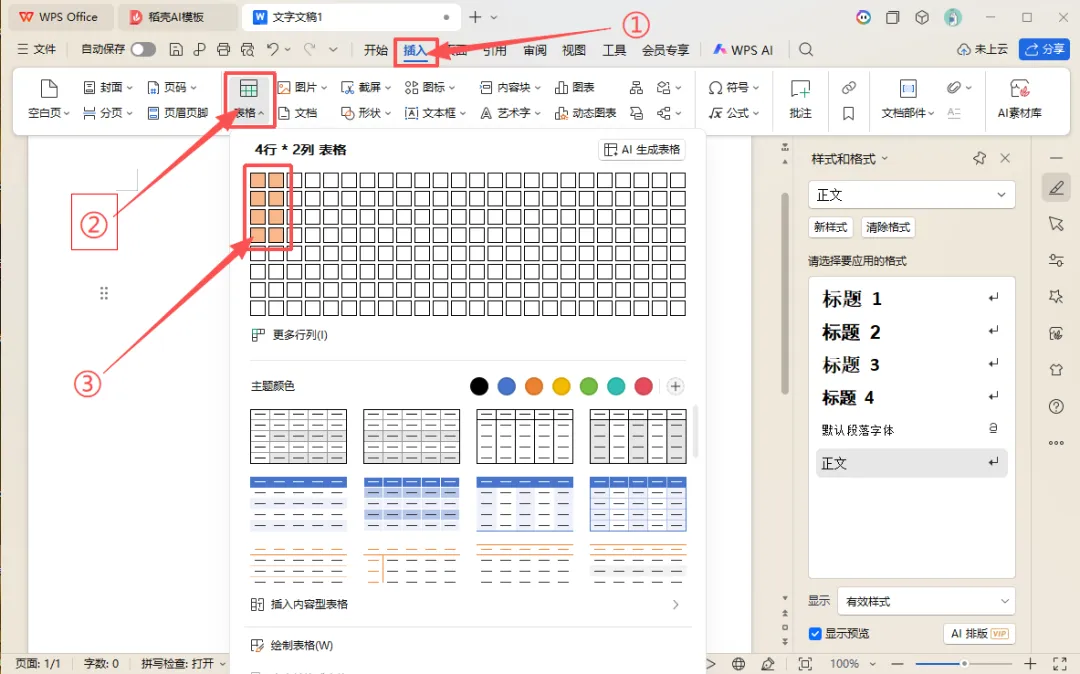
2.依次点击【插入】——【表格】,然后有几行内容就选几行×2列(比如4行内容就选4行2列)
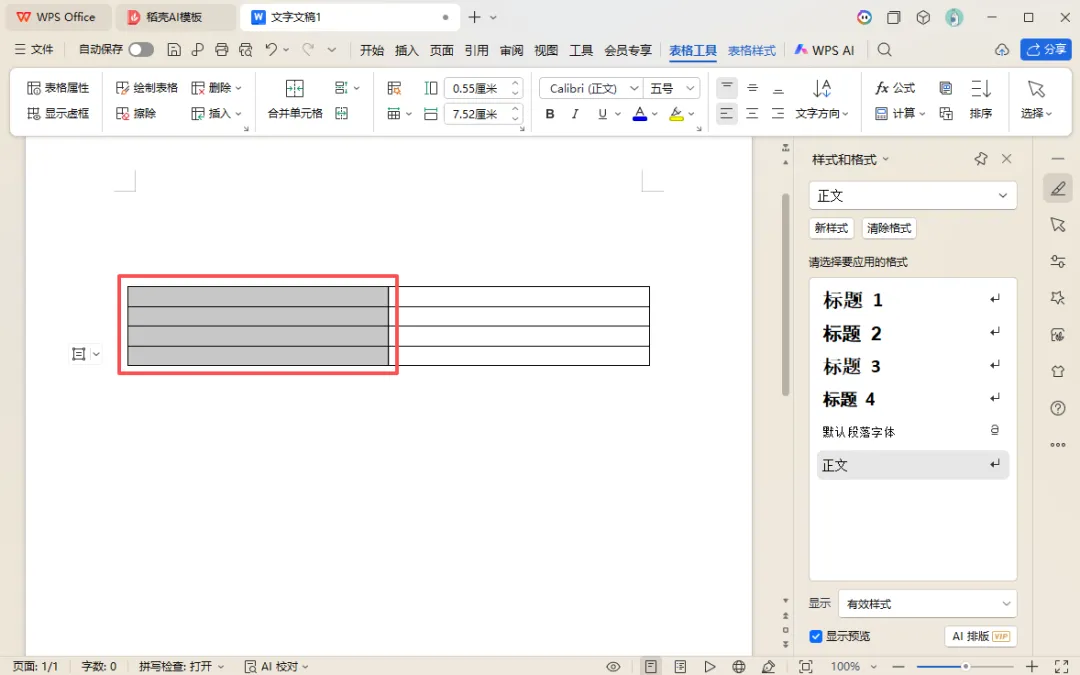
3.选择表格的第一列,按下【Ctrl+V】把内容粘贴进去
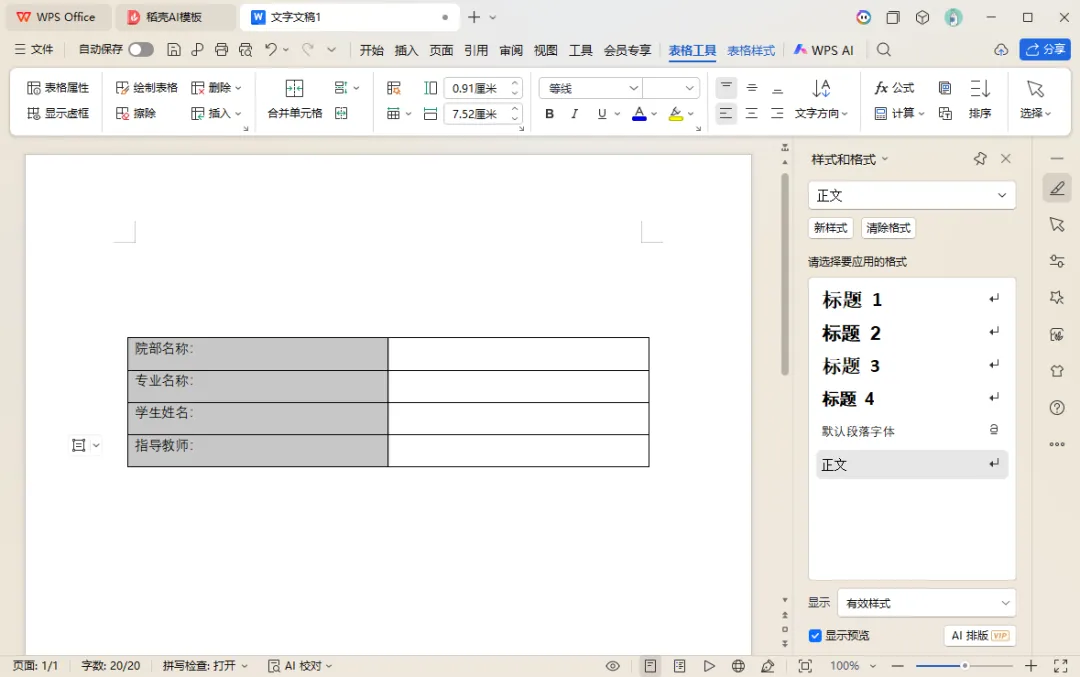
4.调整一下自己的表格左右列的位置,字体大小等等
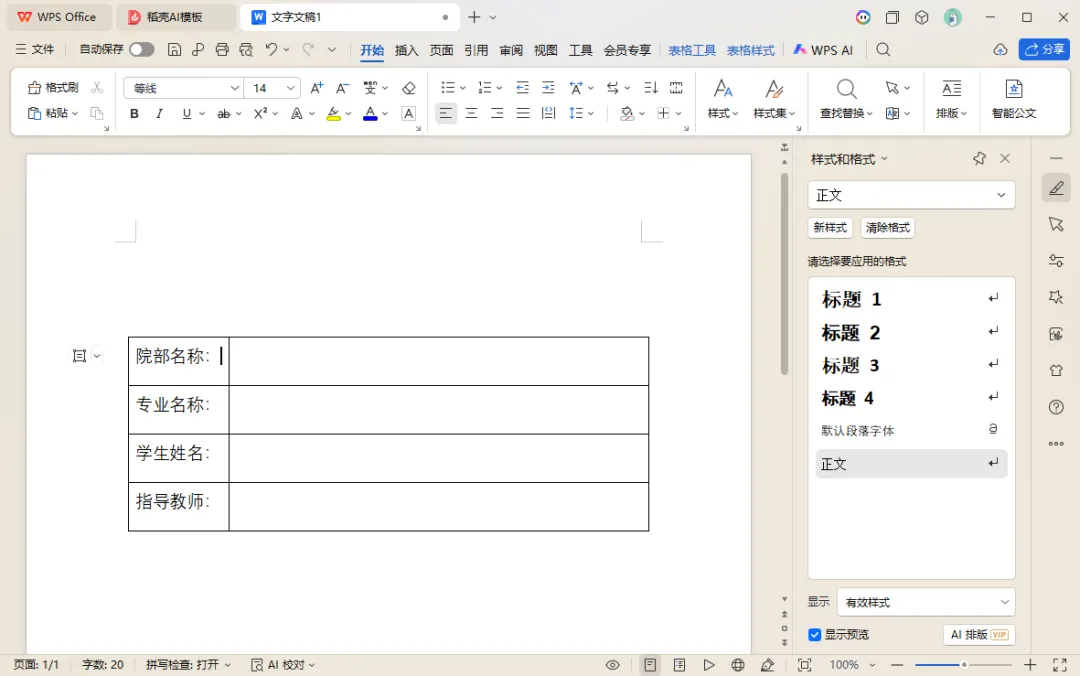
5.调整完后全选表格,点击【边框】——【无框线】
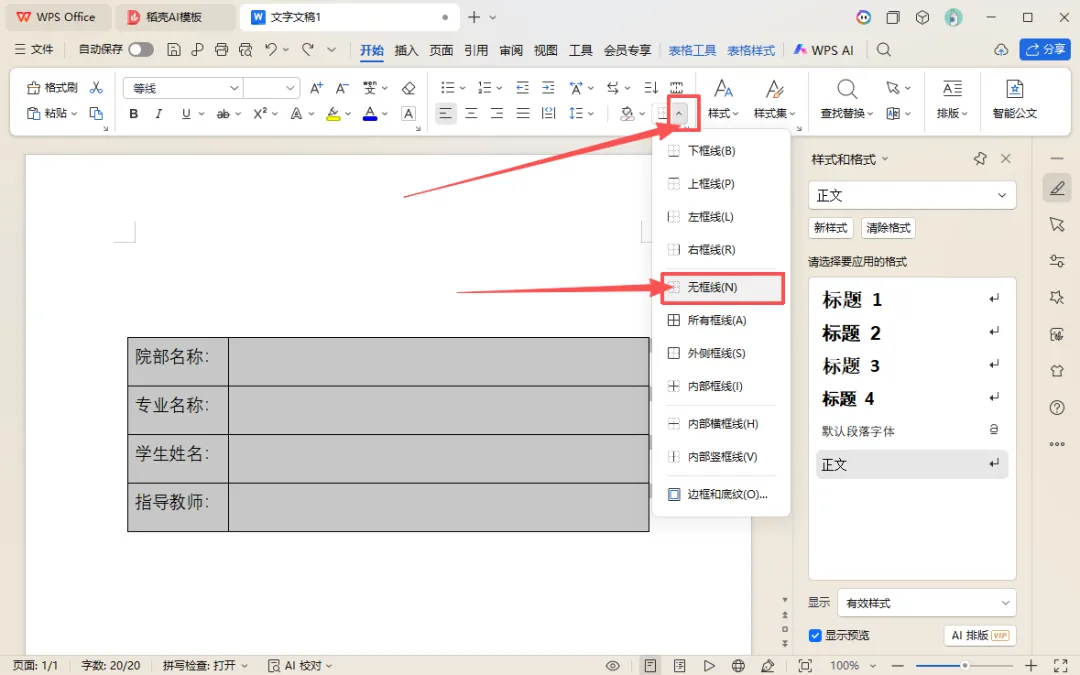
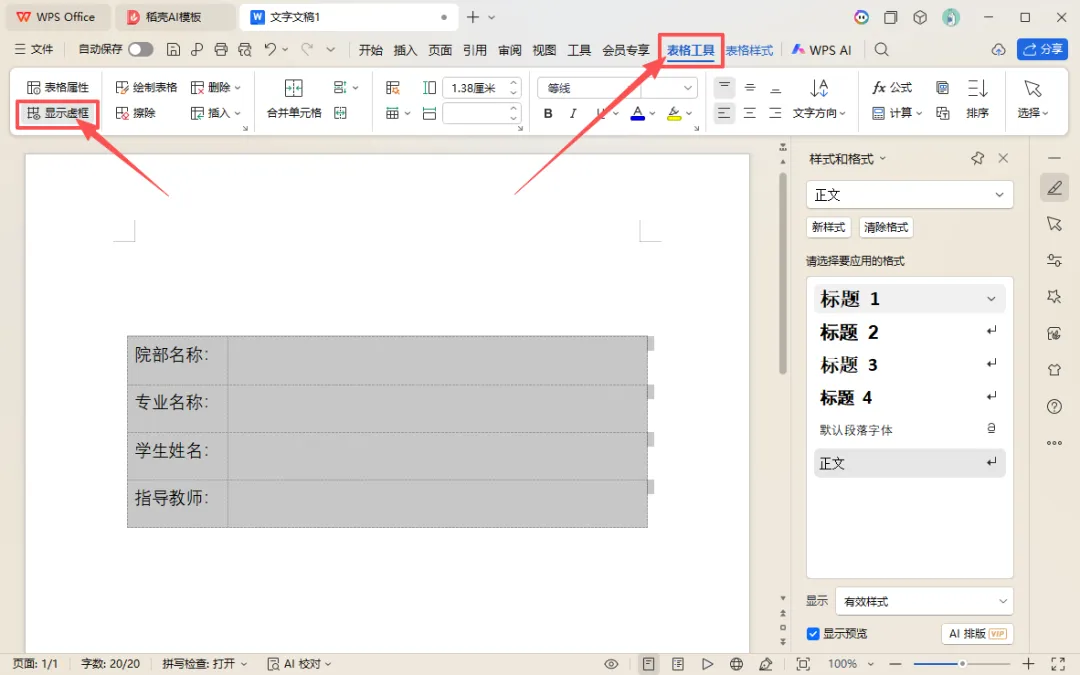
5.5 有的朋友可能设置完无框线后会有虚线,这时只需要全选表格,点击【表格工具】——【显示虚框】就可以了
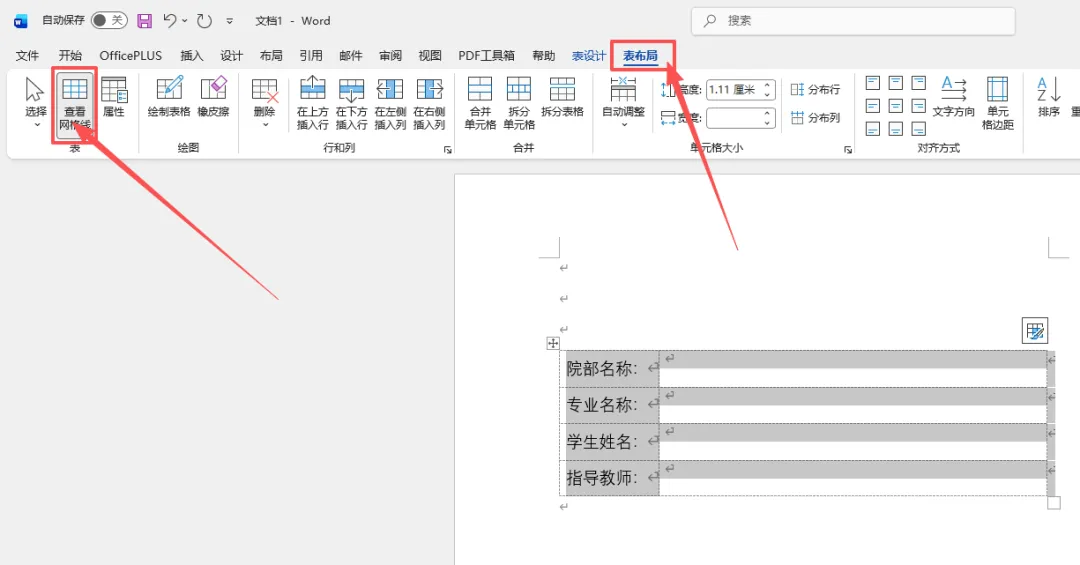
Word的位置稍稍不同,也给大家标出来了。
6.选择表格第二列,点击【边框】——【下框线】
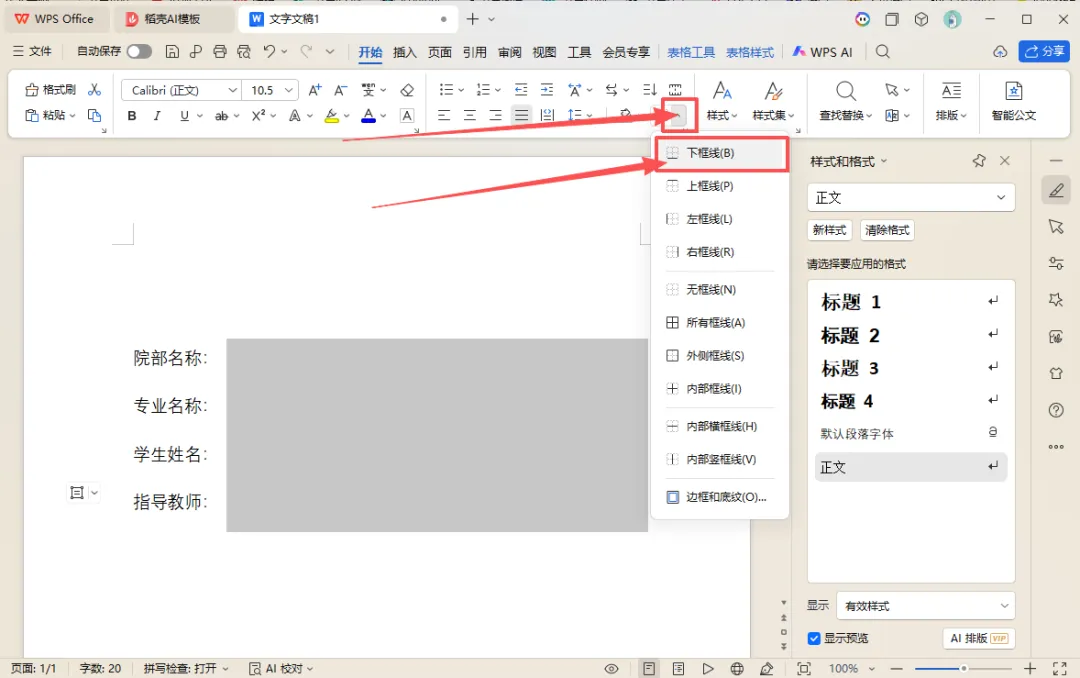
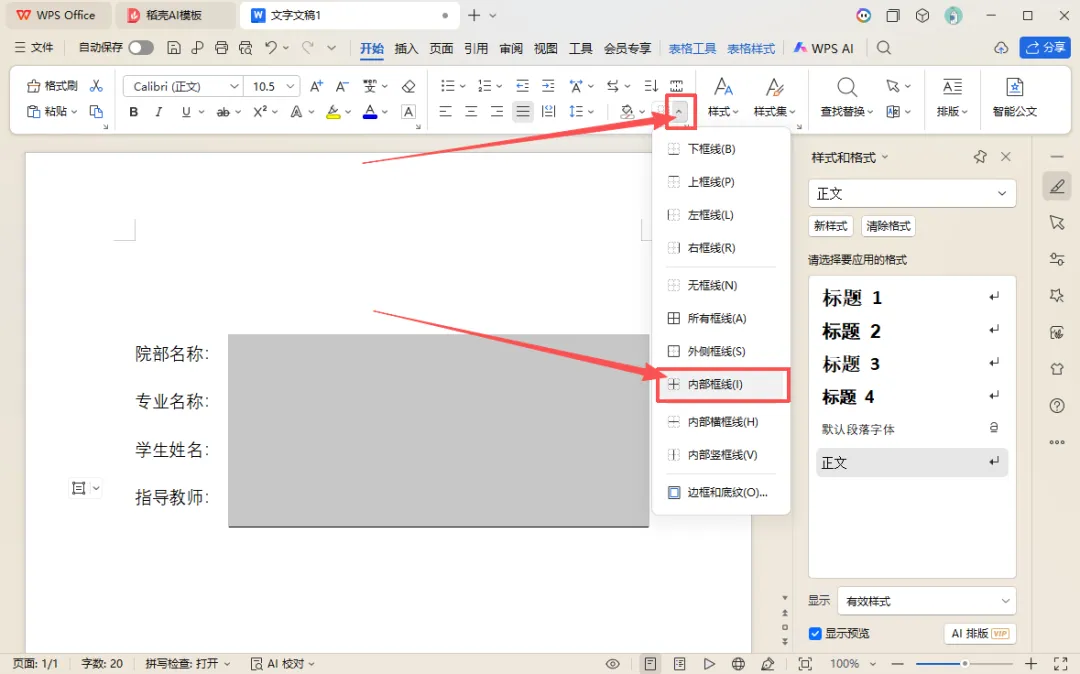
7.此时能看到只有第二列表格的最下一行才有下划线,继续点击【边框】——【内部框线】,点完后就能看到下划线都出来了
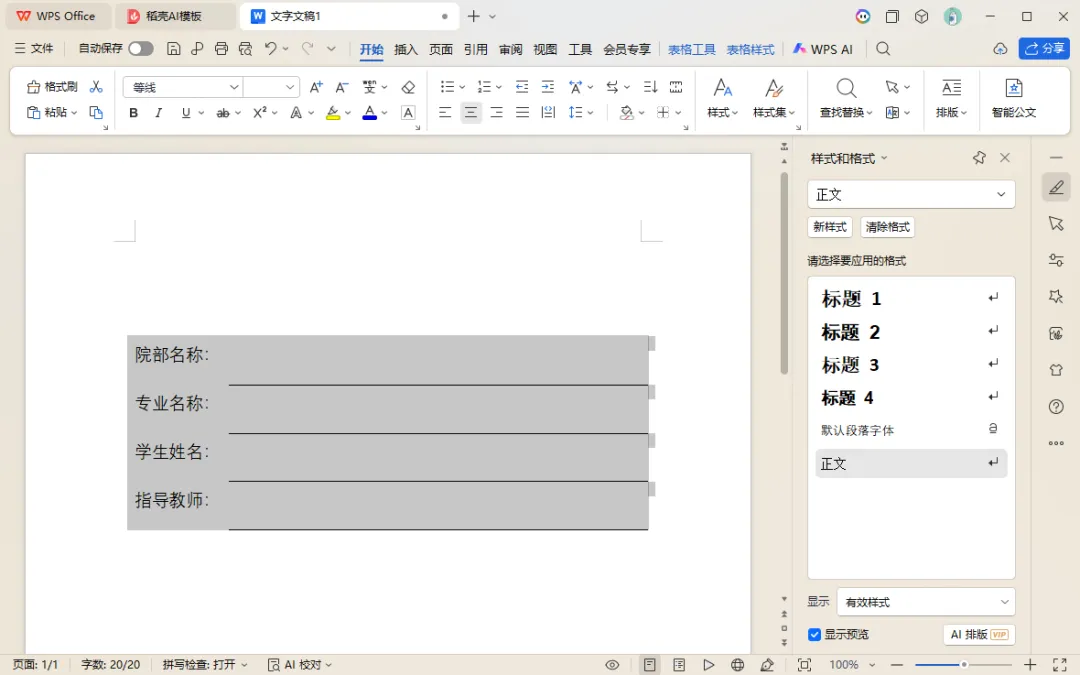
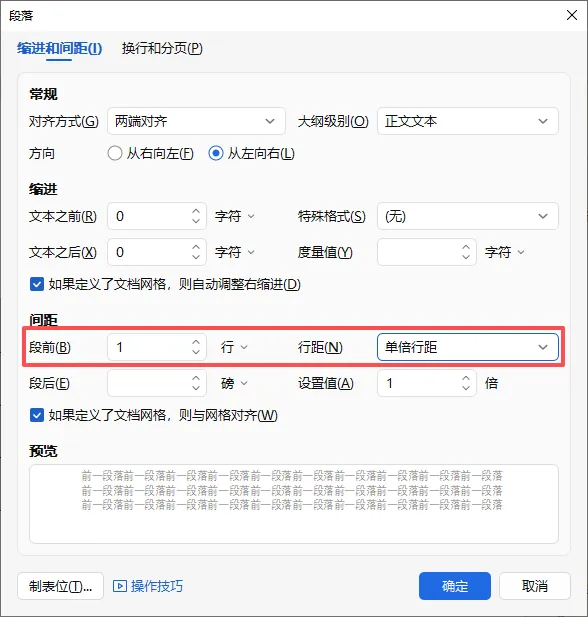
8.不过还没结束,这时候打字还会有下划线与字之间挨太近的问题。全选表格,点击【开始】——【段落】
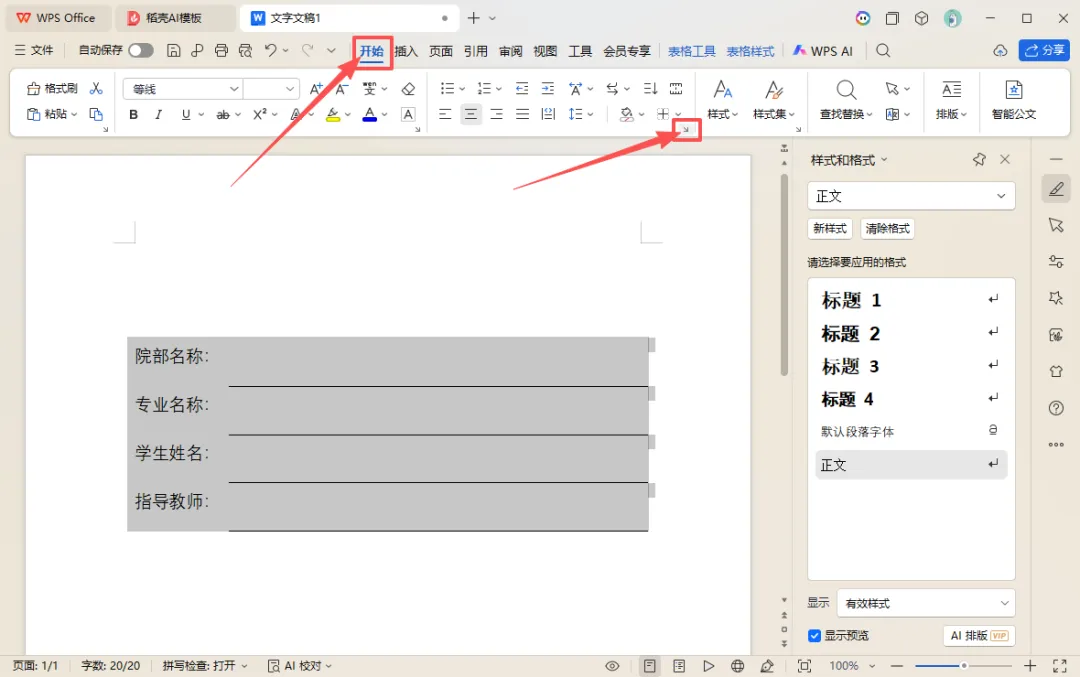
9.设置【段前行距】为1行,【行距】为单倍行距
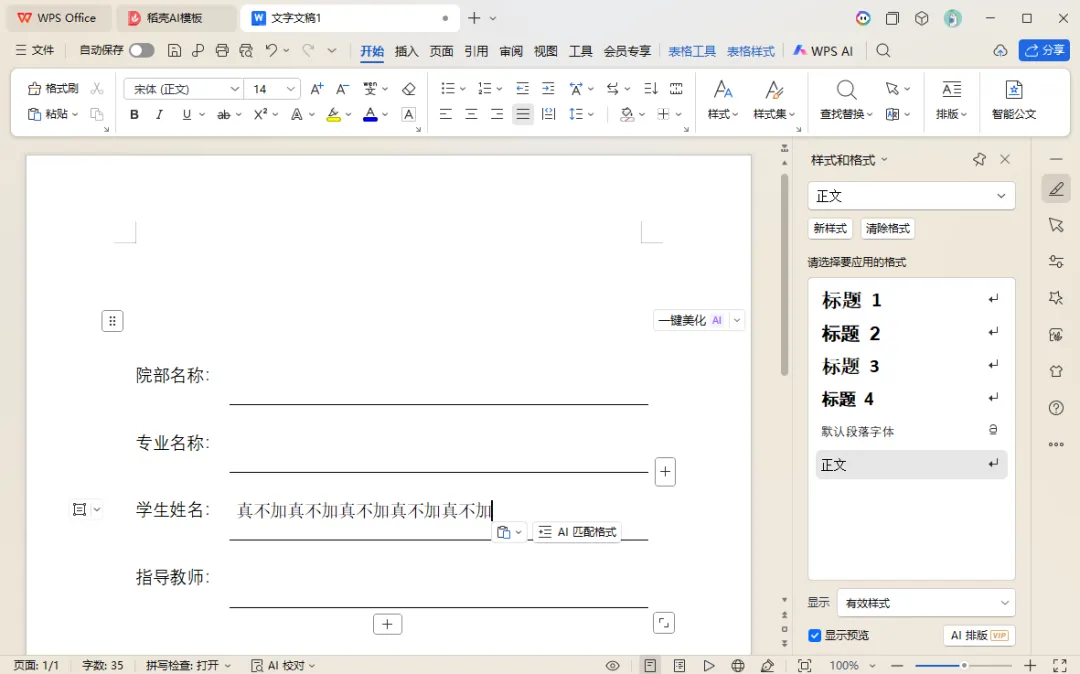
10.设置完之后再打字就没问题啦
如果这篇文章解决了你的小麻烦,
麻烦请点个赞支持一下吧,
您的鼓励就是我最大的动力。
我是【拒绝加班指南】,
不讲废话、直接上图,专治电脑各种不服。
关注我,每天陪你早下班半小时!