 夜雨聆风
夜雨聆风





5 个可下载办公 Skills:会议、邮件、表格、写作和文件

5个Skill · 5类高频断点 · 3项安装检查
很多人装Skill,习惯先看名字,再一口气装几十个。
真正用起来,最重要的不是数量,而是它能不能解决一个反复出现的工作卡点:会议开完没人认领任务,邮件写了半小时还不够清楚,表格公式一改就报错,文章有观点却缺证据,下载目录越积越乱。
我按三个标准挑了5个:场景足够高频,输入和输出足够明确,结果可以人工检查。它们都能从GitHub下载,放进Codex的Skills目录使用。
先说明一个容易误解的地方:仓库的star代表整个仓库的热度,不是某个Skill的单独评分。真正决定要不要装的,还是SKILL.md里写了什么、会调用什么脚本、是否会移动或删除文件。
Skill不是一个新软件,而是一套做事说明
一个Skill通常就是一个文件夹,核心文件叫SKILL.md。
里面会写清楚:什么任务应该触发它,需要先收集哪些信息,按什么顺序执行,最后怎样检查结果。有些Skill还会附带脚本、模板和参考资料。
所以,安装Skill的本质不是再开一个订阅,而是给AI一套可重复使用的工作方法。
这5个Skill正好覆盖我最常见的五类办公断点。
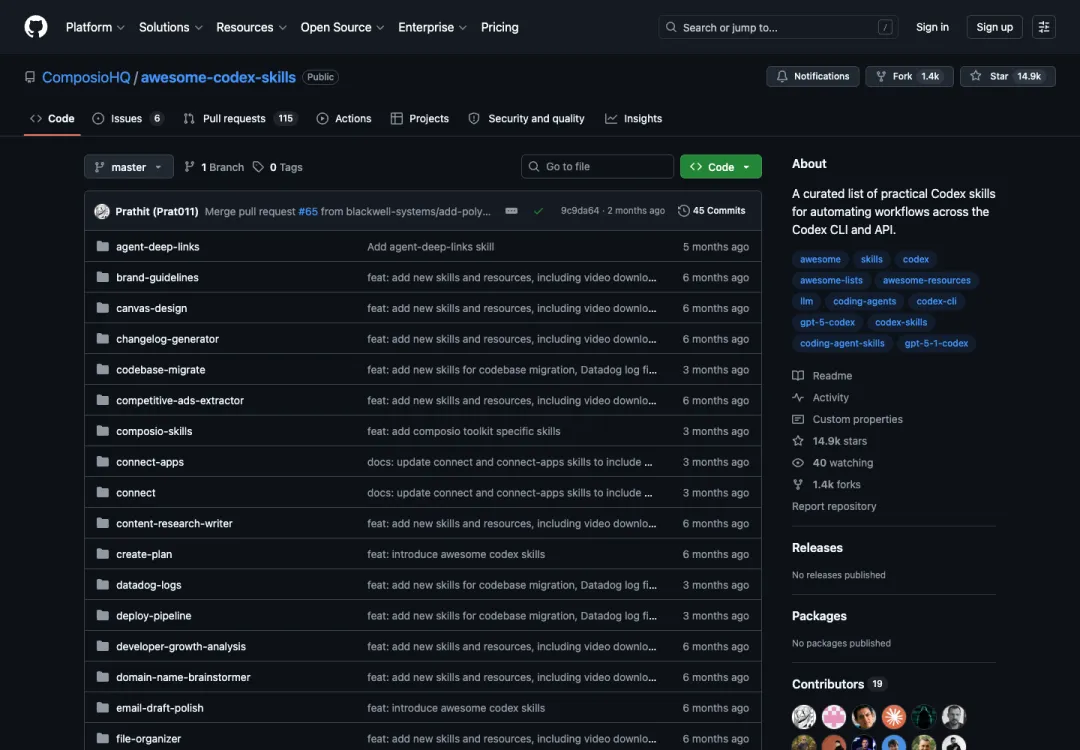
ComposioHQ/awesome-codex-skills仓库首页,本文5个Skill均可在目录中找到
很多会议纪要的问题,不是写得不够完整,而是写完以后仍然不知道谁来做、做什么、什么时候完成。
meeting-notes-and-actions接收会议转写、粗略笔记或长聊天记录,先清理时间戳和口头语,再提取四类信息:会议主题、关键决策、未决问题或风险、行动项。
行动项会尽量整理成「负责人 + 任务 + 时间」。如果原文没有负责人或截止日期,它不会偷偷补成事实,而是把模糊处标出来,让人确认。
可以这样用:
把这份会议转写整理成简洁纪要。输出摘要、已确认决策、未决问题和行动项。行动项必须写负责人和截止日期;原文没有的信息标记为待确认,不要猜。
这个Skill最有价值的不是总结,而是把一场会变成可以继续推进的工作清单。它还可以额外生成一段适合发到群里或邮件里的两三句话摘要。
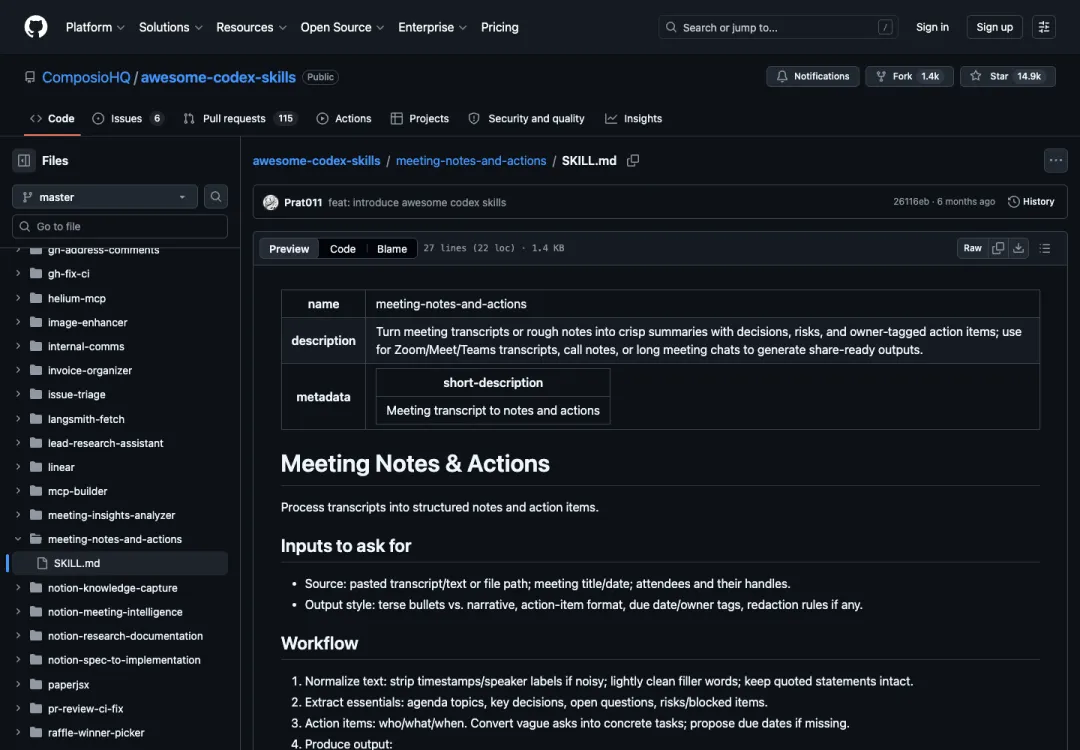
meeting-notes-and-actions的真实SKILL.md页面
「帮我润色这封邮件」通常太模糊。更稳的做法是先说清楚邮件目标、收件人、语气、长度、必须包含的信息和希望对方完成的动作。
email-draft-polish会先提取这些约束,再给出主题、正文和结尾。它尤其适合四类邮件:回复、进度同步、提醒跟进和问题升级。
它的检查项也很实用:删掉不必要的行话,核对名字和链接,避免把暂定事项写成承诺,把真正的行动请求放到前面。
例如:
把下面这封邮件压缩到180字以内。对象是跨部门同事,语气直接但友好。必须保留当前进度、一个待确认问题和周三前回复的行动请求,不要替我增加承诺。
如果需求仍然含糊,它可以给出简短版、详细版或纯要点版。人最后只需要选语气和核对事实,不必从空白页开始。
表格公式最常见的失败,不是函数不会写,而是平台、地区分隔符、表名、数据范围和期望结果没有讲清楚。
spreadsheet-formula-helper同时面向Excel和Google Sheets。开始前,它会要求确认平台、逗号还是分号分隔、表头与区域、样例数据、期望输出,以及是否允许使用动态数组或易变函数。
它给出的不只是一个公式,还包括放在哪个单元格、公式如何工作、两三行输入输出样例,以及空值、混合类型、日期、重复值等边界情况。
可以这样提:
Excel 365,工作表名为“任务明细”。A列是负责人,C列是状态,F列是截止日期。请给出一个公式,统计每位负责人本周到期且状态不为“已完成”的任务数。先用3行虚构样例验证,并说明公式放在哪里。
如果同一逻辑要从Excel搬到Google Sheets,它还能分别给出两个版本,避免函数名称和数组行为不一致。
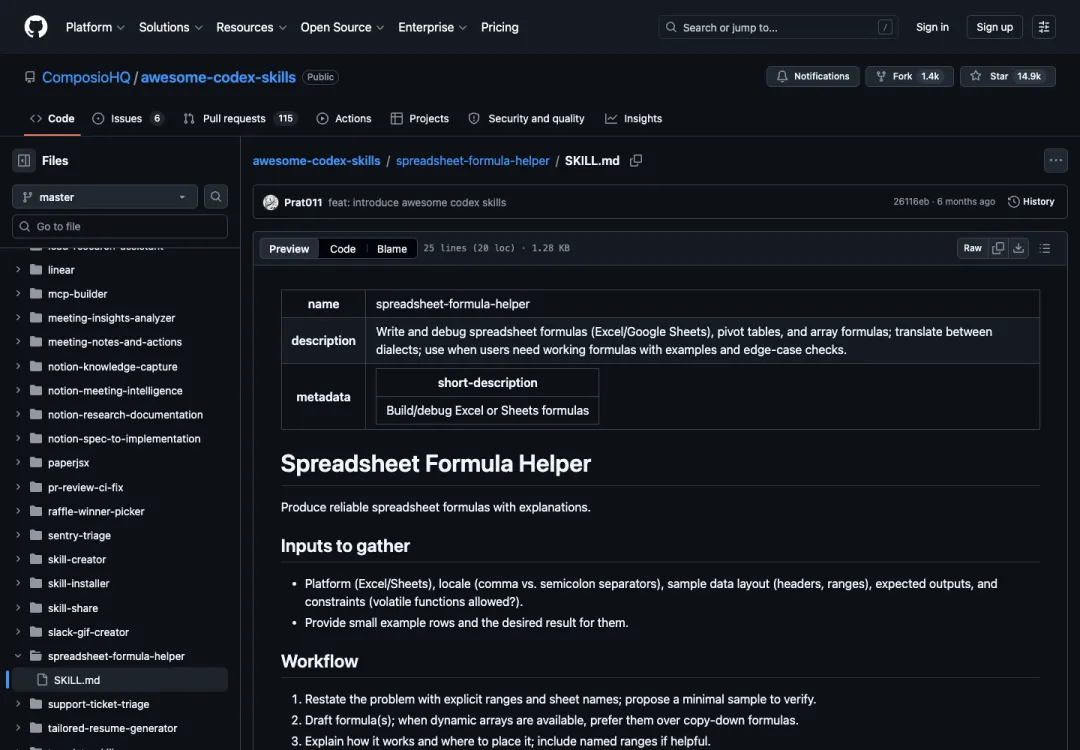
spreadsheet-formula-helper的真实SKILL.md页面
写作类AI最容易走偏的地方,是一上来就生成完整文章。结构、证据和作者语气还没确定,正文已经写了两千字。
content-research-writer把过程拆成几个环节:确认主题、读者和目标;一起搭大纲;标出需要研究的位置;补资料和引用;逐段检查;最后统一润色。
它适合公众号文章、教程、案例分析、内部说明和带来源的长文。使用时最好同时给一两篇自己的旧文章,让它知道什么语气像你,什么表达虽然正确但不像你。
例如:
我要写一篇给非技术职场人的文章,主题是如何用AI整理会议。先不要写正文。先给我一个5段大纲,标出每段需要的证据、案例和待核事实;我确认后再逐段写,并保持口语化但不夸张。
这个Skill的价值是把研究、大纲、正文和校对分开。你可以在每一步纠偏,也更容易看出哪些结论有来源,哪些只是模型生成的顺滑句子。
下载目录、桌面和项目资料最适合自动整理,也最容易误伤。
file-organizer会先统计目标目录里的文件类型、大小、日期和重复情况,再提出新的目录结构、重命名规则和移动清单。遇到重复文件或可能删除的内容,应该先展示路径、大小和修改时间,让人决定保留哪一个。
推荐从一个小目录、只读分析开始:
只分析Downloads目录最近30天的文件,不移动、不重命名、不删除。按项目资料、图片、表格、安装包和待判断五类给出整理方案,并列出重名文件。等我确认后再执行。
这条边界很重要:文件整理可以自动化,删除不能默认自动化。执行移动时还要保留日志,出现命名冲突就停下来,不要覆盖原文件。
五个Skill,可以组成一条完整工作链
它们不依赖同一套办公软件,但可以接在同一个任务里。
假设要完成一次虚构的「季度工具复盘」:
1 把会议转写交给meeting-notes-and-actions,得到决策、风险和行动项;
2 把确认后的行动项交给email-draft-polish,生成会后同步邮件;
3 把任务明细交给spreadsheet-formula-helper,补上统计公式和样例验证;
4 把会议结论、表格结果和补充资料交给content-research-writer,形成有结构、有来源的复盘稿;
5 最后由file-organizer先提出归档方案,确认后再整理原始转写、表格、图片和定稿。
这里真正被串起来的不是五个软件,而是五种明确的输入和输出。上一环的输出足够清楚,下一环才不需要重新猜上下文。
安装方法:一次只装一个,先跑通再加
如果使用Codex,可以先克隆仓库,再用仓库自带的安装脚本把指定Skill放到$CODEX_HOME/skills,默认就是~/.codex/skills。
cd awesome-codex-skills
python3 skill-installer/scripts/install-skill-from-github.py \
–repo ComposioHQ/awesome-codex-skills \
–path meeting-notes-and-actions
要安装其他四个,只需要把--path后面的名称依次替换为:
• email-draft-polish
• spreadsheet-formula-helper
• content-research-writer
• file-organizer
安装或更新后重启Codex。新会话里可以直接描述任务,也可以明确说出Skill名称。
下载前,先做三个检查
第一,读一遍SKILL.md。确认它会读取哪些目录、是否包含写入、移动、重命名或删除动作。
第二,检查有没有scripts/。如果带脚本,继续看脚本会联网到哪里、需要什么环境变量、会不会接触账号密钥。
第三,第一次只给最小范围。会议先用一段虚构记录,表格先用几行样例,文件整理先用临时目录。等输出和停止点都符合预期,再放进真实工作流。
我的建议不是一次装完这5个,而是先挑你每天最浪费时间的一环。
会议多,先试纪要;公式经常报错,先试表格;写作容易散,先试研究写作。一个Skill真正跑顺,比收藏几十个名字更有用。
关注「AI落地手记」
真实工作流 · 工具拆解 · 项目踩坑 · 可复制的方法
如果这篇帮你找到了更适合自己的办公Skill,可以点一下「喜欢作者」,或者「转发」给也在整理AI工作流的朋友。