 夜雨聆风
夜雨聆风





Word里单独一页变横向?别硬敲回车了,这招“空间折叠术”请收好!
各位打工人、学术汪、PPT纺织工们,大家好!
今天我们来聊一个在Word里让人血压飙升的“玄学问题”:
明明整篇文档都是纵向的,偏偏中间插了一张超宽的大表/大图,怎么把它单独变成横向?!
很多新手朋友的第一反应是:
👉 疯狂敲回车,把表格挤到下一页;
👉 全选,改横向……结果“唰”的一下,整篇文档全躺平了;
👉 气得想砸键盘,最后默默把文档转成PDF,用截图工具硬裁……
停!放下你手里的鼠标和砖头!
今天,我就教你一招Word里的“空间折叠术”。不用砸电脑,不用装插件,只需一个隐藏大佬——【分节符】,就能让Word乖乖听话,指哪页横向,它就横向!
🎬 实操剧场:只需3步,丝滑变身
假设你现在有一篇10页的文档,第5页是你那张“宽如太平洋”的表格,你需要只让第5页横向,其他页保持纵向。

把鼠标点到第4页的最后面(也就是第5页的前一个字符前面)。如下图中的“附件”
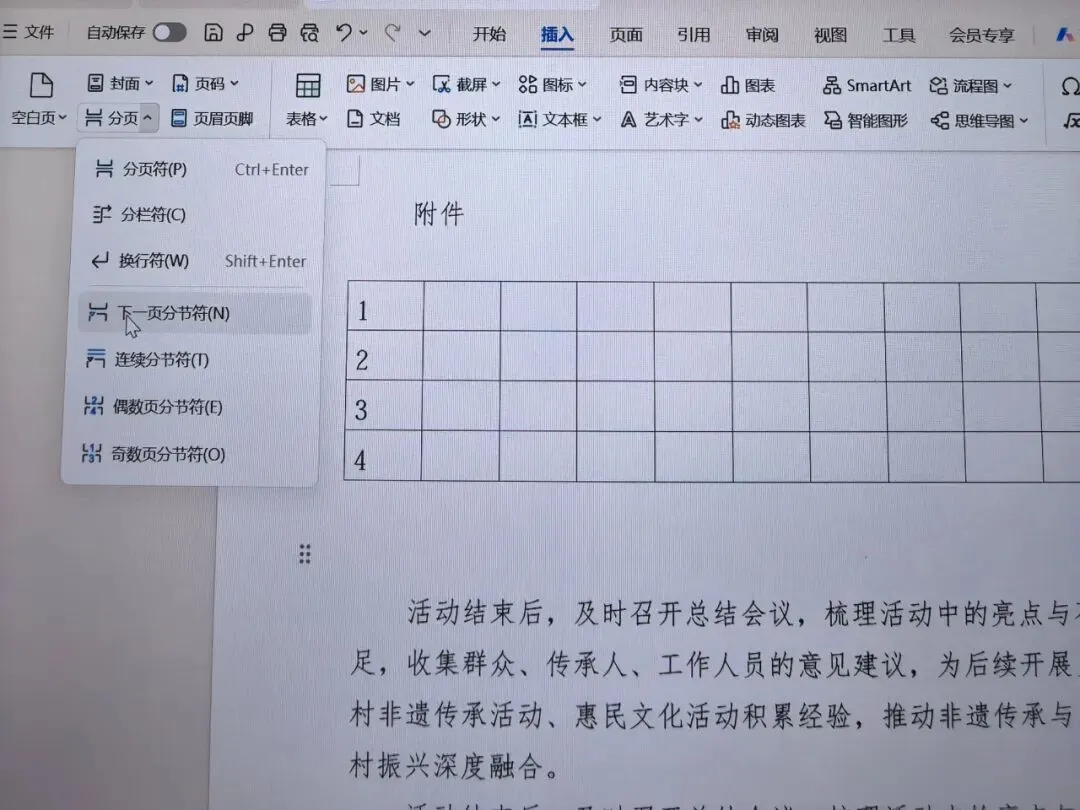
然后,点击顶部菜单栏的:【布局】(或页面布局或分页) -> 【分隔符】 -> 【下一页分节符】。(⚠️注意:千万别选成“分页符”啊朋友们,那是两个物种!)
💡 通俗解释:这就像在Word里砌了一堵隐形的墙,告诉它:“墙前面是A房间,墙后面是B房间,以后两个房间各管各的!”
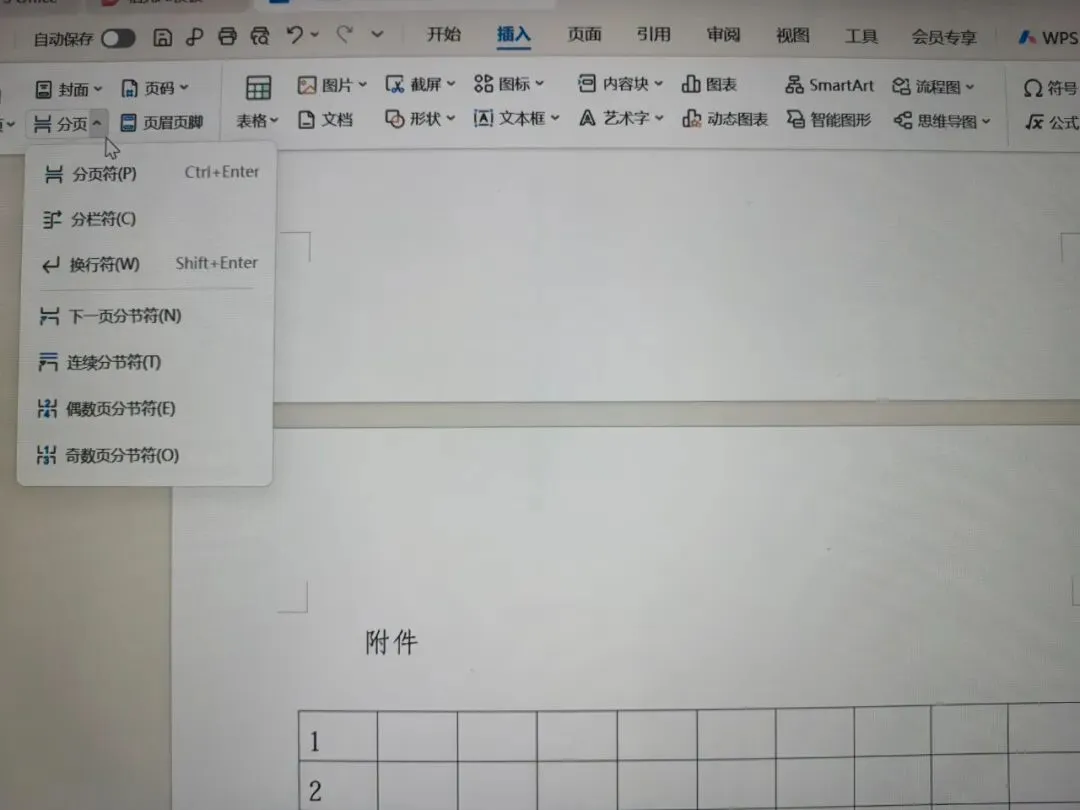

将光标放在表格的下一行,文字的前面,然后点击“分页”————“下一页分节符”。

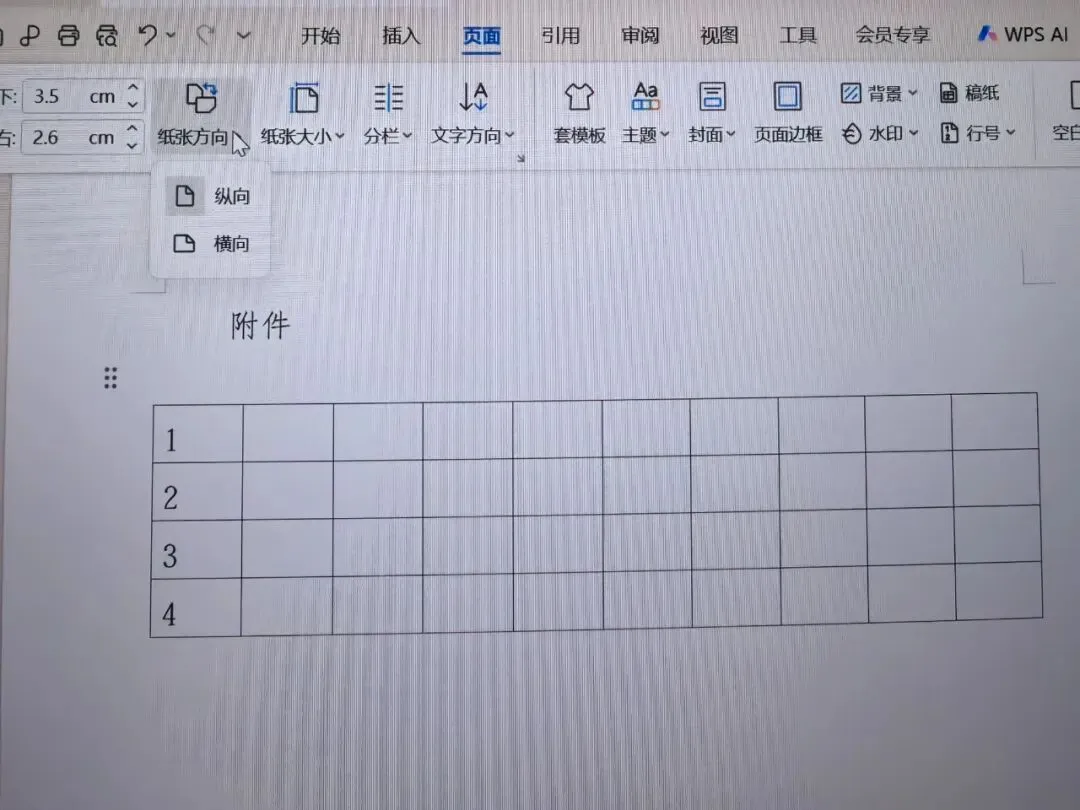
现在,鼠标点到第5页的任意位置。
点击:【页面】 -> 【纸张方向】 -> 【横向】。
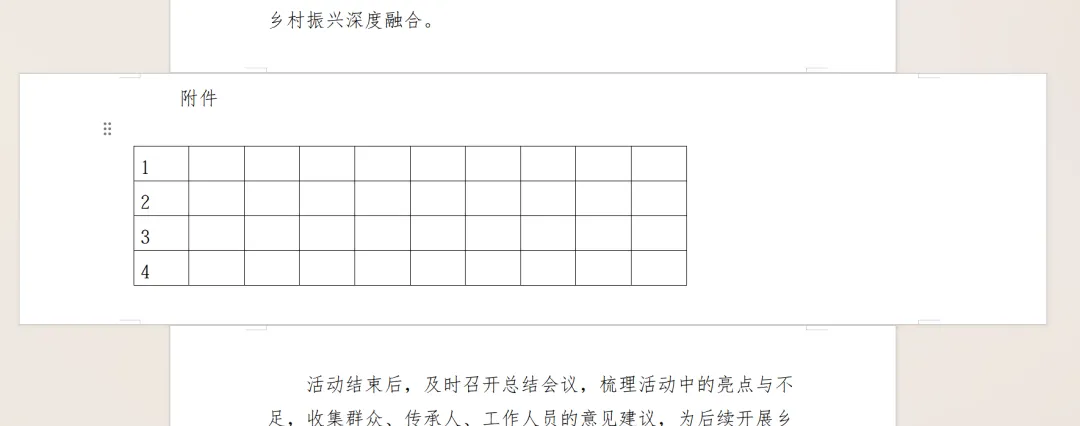
大功告成! 第5页横向,其他都是纵向。完美!
🕵️♂️ 侦探时间:怎么看到这些“隐形墙”?
很多新手说:“小编,我找不到分节符啊!”
废话,人家叫“分节符”,不叫“分页符”,默认当然是隐形的!
👉 开启上帝视角:
点击菜单栏的 【开始】 -> 【显示/隐藏编辑标记】(就是那个长得像 ¶ 的按钮)。
瞬间,你就能看到文档里多了一行虚线:=======分节符(下一页)=======。
看谁不顺眼,选中它,按 Delete 键,直接物理超度!
⚠️ 避坑指南(血泪总结)
1. 分页符 ≠ 分节符:分页符只能换页,不能换方向!记住,想换方向,必须用分节符!
2. 删不掉?:如果分节符死活删不掉,打开“显示编辑标记”,把光标放在分节符前面,按 Delete(不是Backspace!)。
3. 页眉页脚乱了?:分节符是万恶之源,也是页眉页脚之父。如果横向页的页眉跑偏了,双击页眉,取消【链接到前一节】,然后重新调。
🎤 最后叨叨两句
Word这个软件,就像个傲娇的猫。
你越是用蛮力(疯狂回车、全选改方向),它越是要跟你作对。
但只要你掌握了它的脾气(分节符),它就会在你面前翻肚皮。
今天学到的“空间折叠术”,赶紧去你的文档里试一试!
如果成功了,记得回来给我点个赞;
如果没成功……那肯定是你的Word该更新了(绝对不是我的问题😎)。
👇 互动时间:
你在Word里还遇到过哪些“想砸电脑”的瞬间?
评论区吐槽一下,让我开心开心!
觉得有用?转发给那个还在疯狂敲回车的怨种同事,救人一命胜造七级浮屠!
往期推荐: