 夜雨聆风
夜雨聆风





Day13 | 免费实用的Windows软件卸载工具推荐——Geek!

之前电脑装了很多不必要的软件,用了不到半年,开机速度越来越慢,C盘空间莫名其妙地越来越少,想要卸载却发现卸载完没有效果。有时候想装一个新的软件,结果总是提示“安装失败,请先卸载旧版本”。
这些问题的原因大概率是卸载软件的时候没有真正地“卸干净”。

Windows自带的卸载,其实是在“藏垃圾”。
使用自带的卸载工具流程一般是:打开控制面板 → 程序和功能 → 找到软件 → 右键卸载。这套流程看似标准,但实际上 Windows 自带的卸载程序只会调用软件自身的卸载脚本,对于那些散落在系统各个角落的配置文件、缓存文件夹,以及最重要的——注册表条目,它几乎不管。
就这样日积月累下来,这些“卸载残留”慢慢的变成了隐形垃圾,垃圾多了,电脑的各方面的性能也越来越差了!

这个工具也是一个常年和电脑打交道的技术爱好者推荐给我的,Geek全称:Geek Uninstaller。
一、它小到可以忽略不计
Geek下载后解压就能直接用,整个文件不到 10MB。没有安装包,不写注册表,用完即走,干净利落。
二、它把残留物扫得干干净净
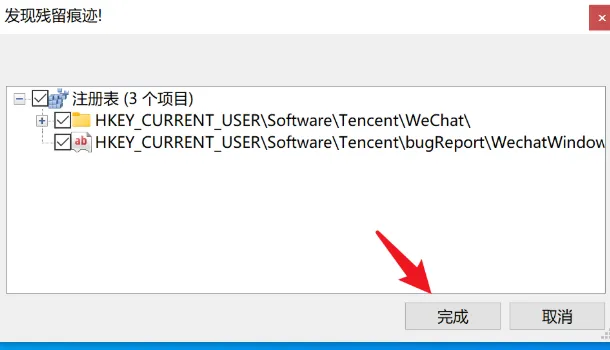
这是 Geek 最让我称赞的地方。通过它卸载一个软件后,它会自动进行深度扫描,把藏在注册表里、埋在 AppData 文件夹里的所有残留统统找出来,然后问你要不要删掉。点一下“完成”,那些原本要靠各种清理工具才能翻出来的垃圾,一次搞定。
三、它能“治”那些耍流氓的软件
总有一些软件,卸载按钮是灰色的、点不了的,或者卸载到一半直接报错退出。Geek 提供了“强制卸载”功能,专治各种不服。有用户实测,连 Autodesk 这类大型专业软件因残留导致的安装失败(如错误 1625),都能通过 Geek 解决。
四、它没有任何套路
免费、无广告、无需注册登录。官网直接提供下载,一般下载普通免费版就足够使用。
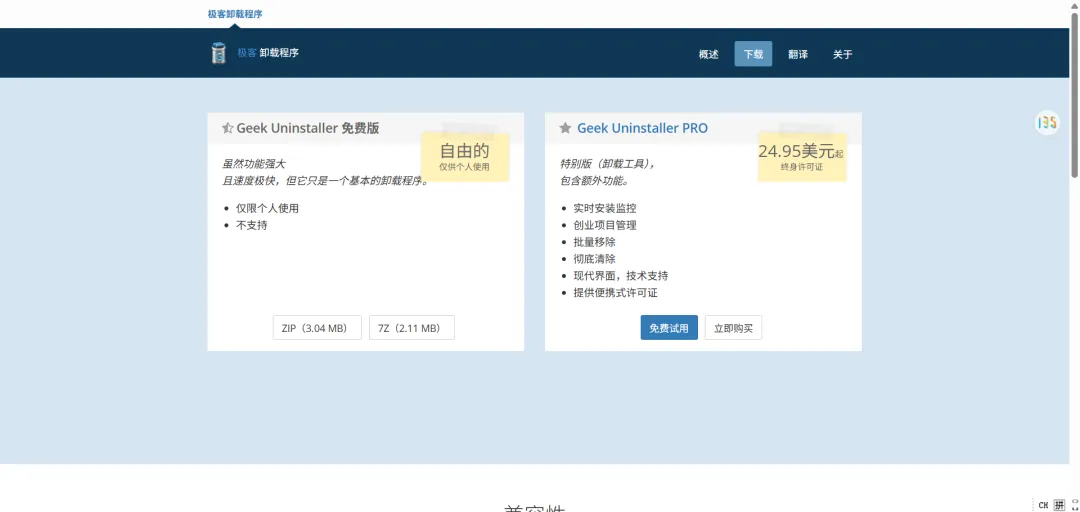


第一步:下载免费版,解压。
Geek卸载工具网盘链接:

官网网网址:
https://geekuninstaller.com/download?version=1.4.7.142
第二步:双击打开 geek.exe,它会自动扫描出你电脑上安装的所有软件。
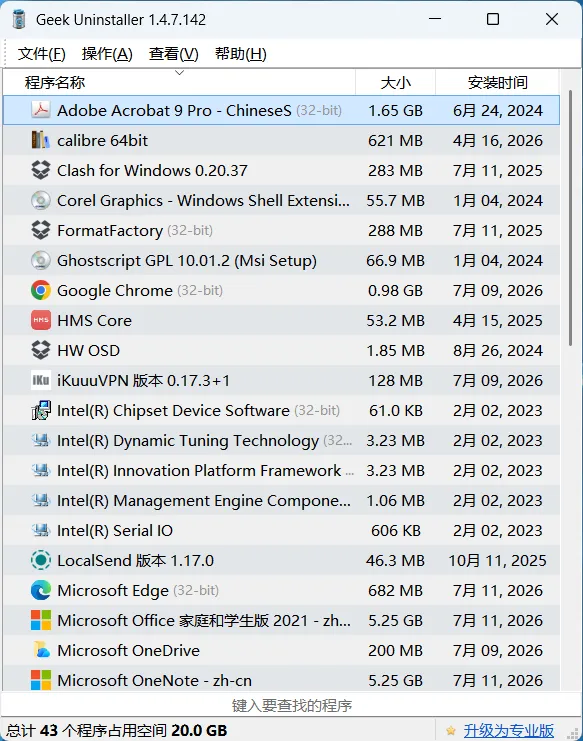

第三步:找到想卸载的软件,双击或右键选择“卸载”。
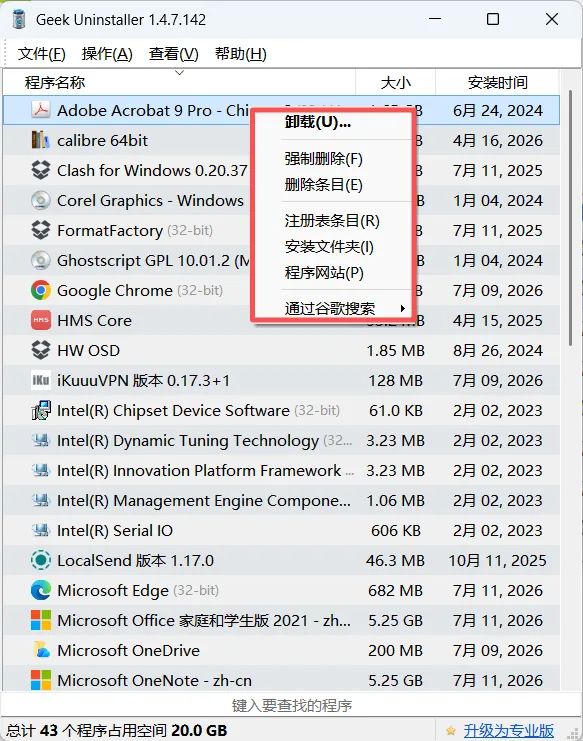

卸载完成后,Geek 会自动弹出残留文件列表,点击“完成”即可一键清理。整个过程不到一分钟。

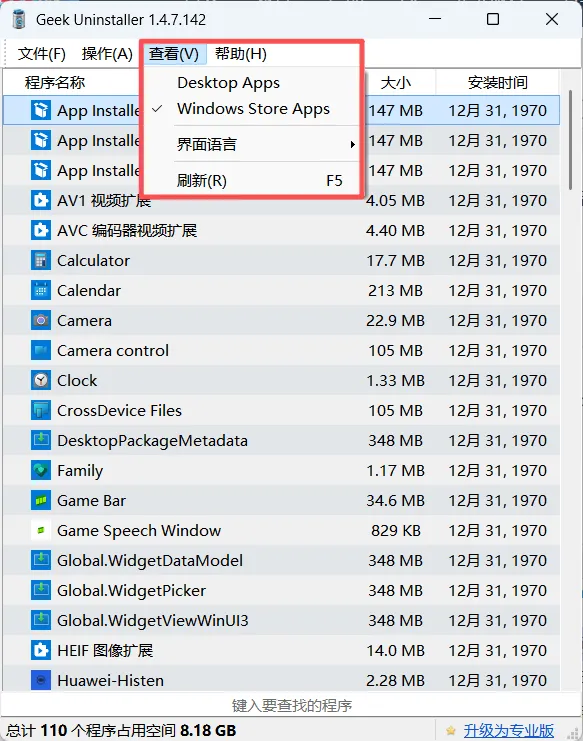
第四步:如果想卸载Windows应用商店应用,大家可以点击软件菜单栏-查看,选择Windows store apps来显示。就可以看到系统自带的应用程序了,卸载方法也是一样的,双击即可!

Geek 安静、免费、一次解决一个问题。如果你的电脑也开始变慢、变卡、装不上新软件,不妨试试这个不到 10MB 的小工具。
有了这个软件之后,流氓软件就可以分分钟搞定,卸载的也非常干净,不再残留各种缓存、注册表文件。
毕竟,卸载得干净,才是对一款卸载软件最基本的尊重。
-
【Windows实用工具推荐】Geek——高效快速,小巧便携的卸载软件
-
Geek安装教程!
-
有了Geek之后,垃圾软件,滚滚滚!!!
-
【实用工具】卸载清理软件GeekUninstaller
-
Geek卸载工具下载安装教程
-
免费好用的卸载工具,软件确实良心!
-
Geek强制卸载软件工具(有效干净的卸载电脑的软件)
-
快速卸载工具geek
-
Geek——电脑专业的卸载工具
-
电脑C盘又满了?这个不到10MB的神器,专治各种卸载不干净!
-
流氓软件删不掉?别砸电脑!这款免费工具专治各种“不服”
-
用了10年Windows,才发现我一直没学会“正确卸载”软件
-
告别某60、某管家!这款绿色免安装的卸载工具,才是真正的良心软件
-
软件卸载后还有残留?这个“电脑清道夫”帮你把垃圾扫得一干二净
-
装不上新软件?别急着重装系统!可能是上一款没卸干净……
-
不到2MB,无广告不收费!这款卸载神器让我果断删掉了电脑管家
-
电脑卡顿的元凶找到了!不是配置低,是你不会“卸软件”
-
强制卸载、深度清理、绿色免装——这款工具堪称“流氓软件终结者”
-
从Win7到Win11都适用!这款免费卸载工具,建议每台电脑都备一个