夜雨聆风
夜雨聆风


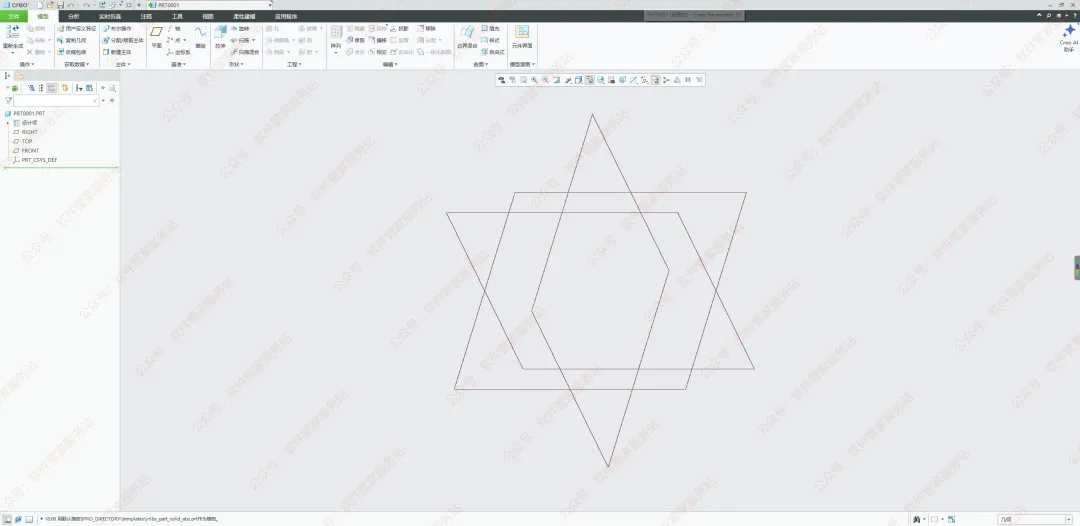
Creo 13.4 3D建模中文版软件安装包下载及安装教程


软件介绍
| Creo 是一款由美国PTC公司制作而成的顶级多功能CAD/CAM/CAE辅助工具,这款软件已经经过中文授权激活处理过了,用户可以免费使用所有功能,用户在这里能够随心所欲的进行3D建模、细节设计、仿真渲染等一系列操作并且效率极高,这样就能够很好的用于到生产技术准备和产品制造等所有领域。 | |
| 语言:中文/英文 | 大小:8.48G |
| 安装环境:windows10及以上 | |
| 配置要求:CPU@2+GHz,内存@4G(或更高) | |
| 迅雷网盘下载地址(复制到浏览器打开): | |
|
|
|
| 其他说明: |
安装说明
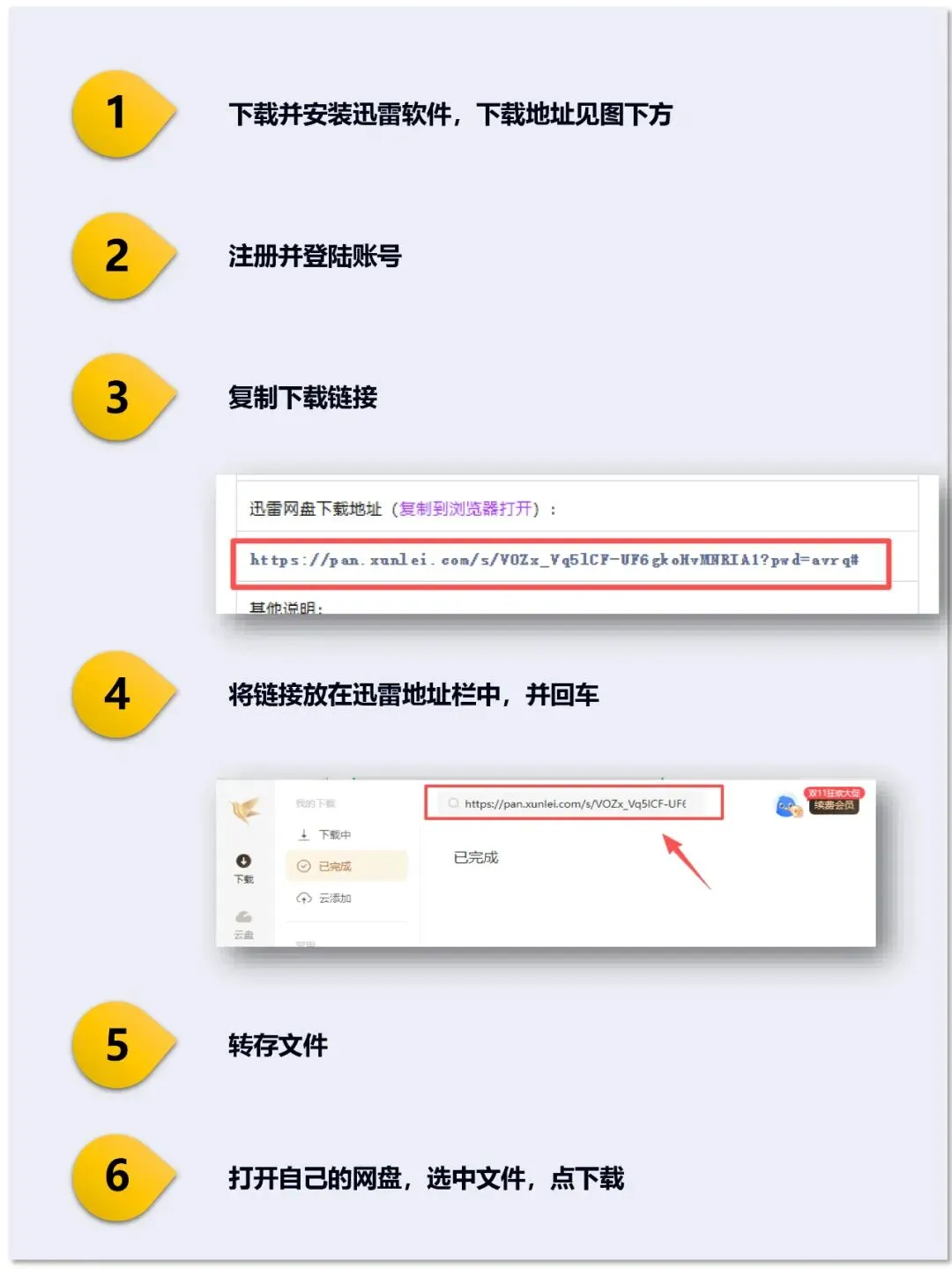
第一步:下载软件,为避免链接失效,先转存到自己的网盘再下载。
迅雷下载地址:www.xunlei.com (注:手机端在应用商店搜索迅雷,下载安装即可。)
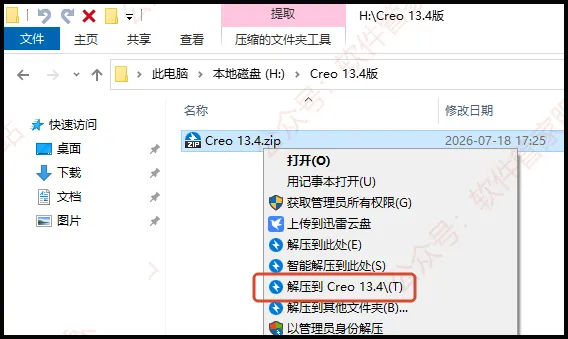
第二步:将下载好的文件选中,右击,解压到……
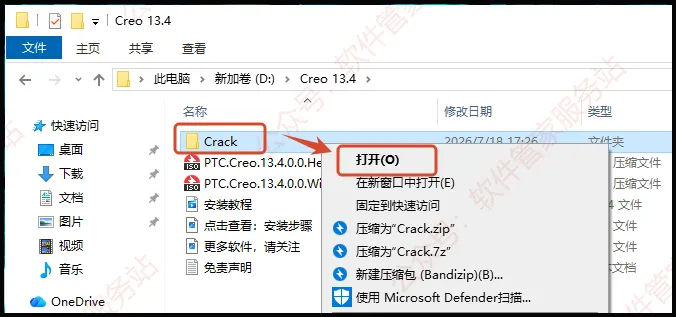
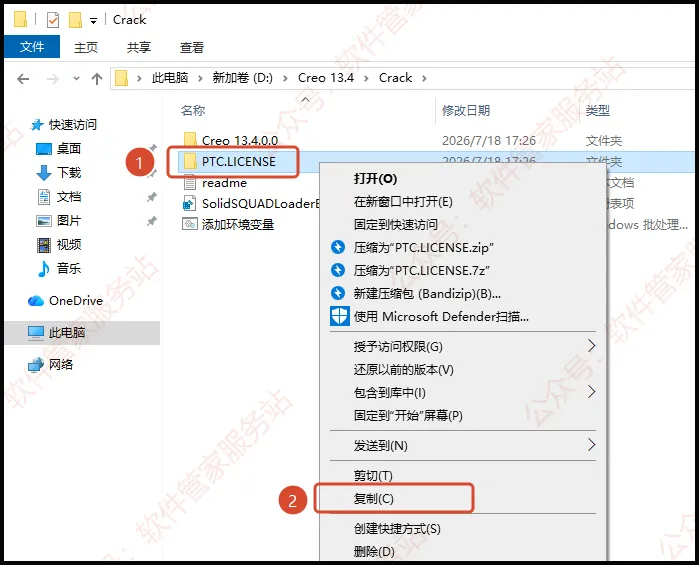
第三步:打开解压后的文件夹,找到【Crack】文件夹并打开。(注意:解压前需关闭电脑杀毒软件、防火墙,避免激活文件被误删;若解压后没有文件可能是被误删,关闭电脑杀毒软件、防火墙后重新解压压缩包)
第四步:复制【PTC.lincense】文件夹。
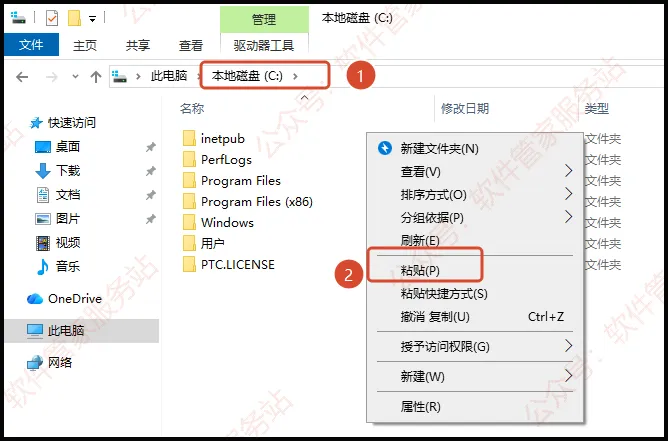
第五步:打开C盘根目录,将复制的【PTC.lincense】文件夹粘贴在此处。如下图所示。
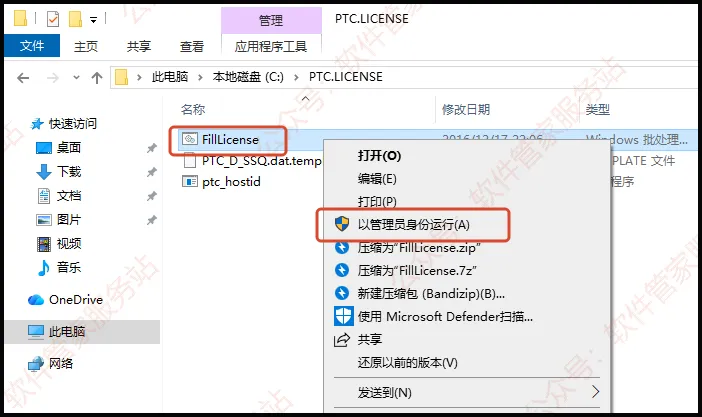
第六步:打开C盘lincense文件夹,找到【FillLicense.bat】右击打开,或双击运行。
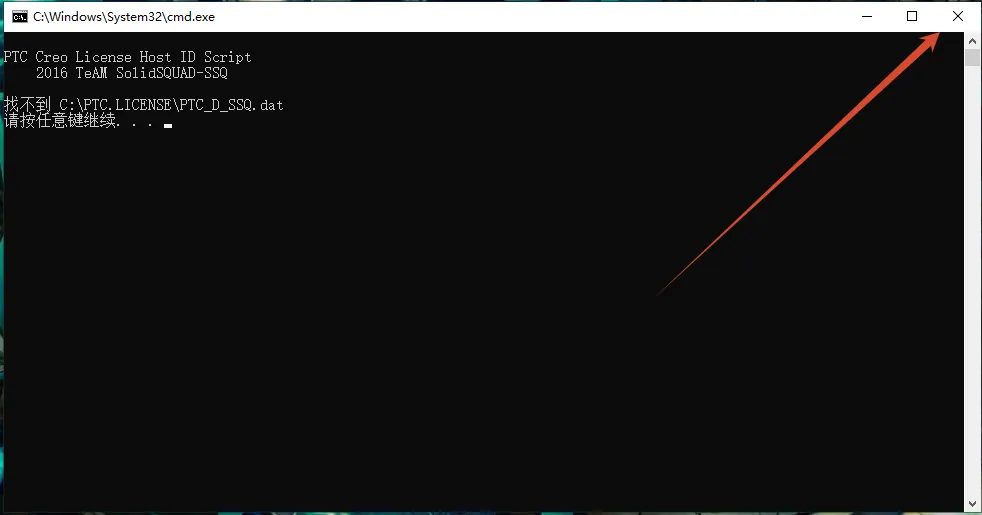
第七步:提示‘请按任意键继续’时,按电脑键盘回车键退出。
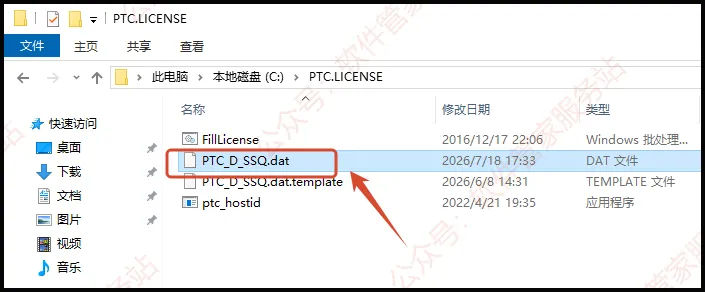
第八步:【PTC.Lincnese】文件夹下会生成一个【PTC_D_SSQ.dat】文件。
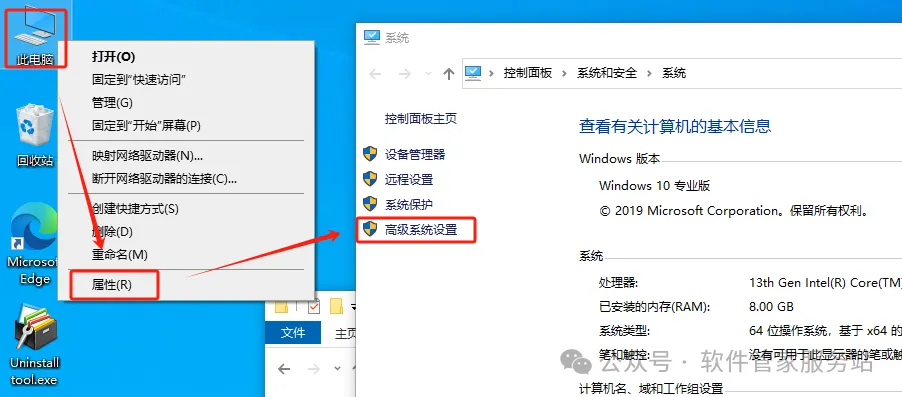
第九步:①鼠标右键桌面【此电脑】;②选择【属性】;③点击【高级系统设置】。
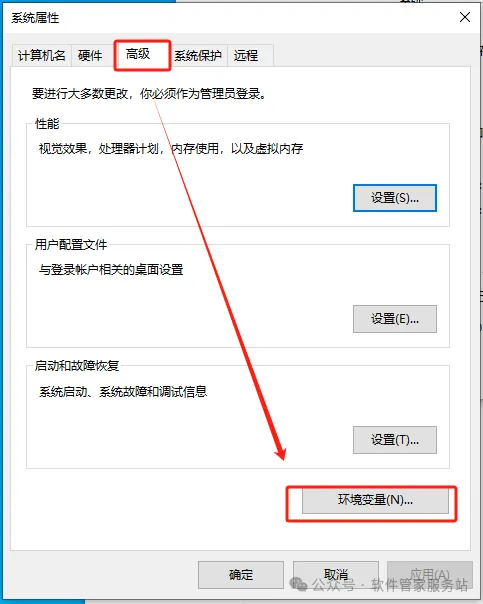
第十步:点击【高级】,点击【环境变量】。
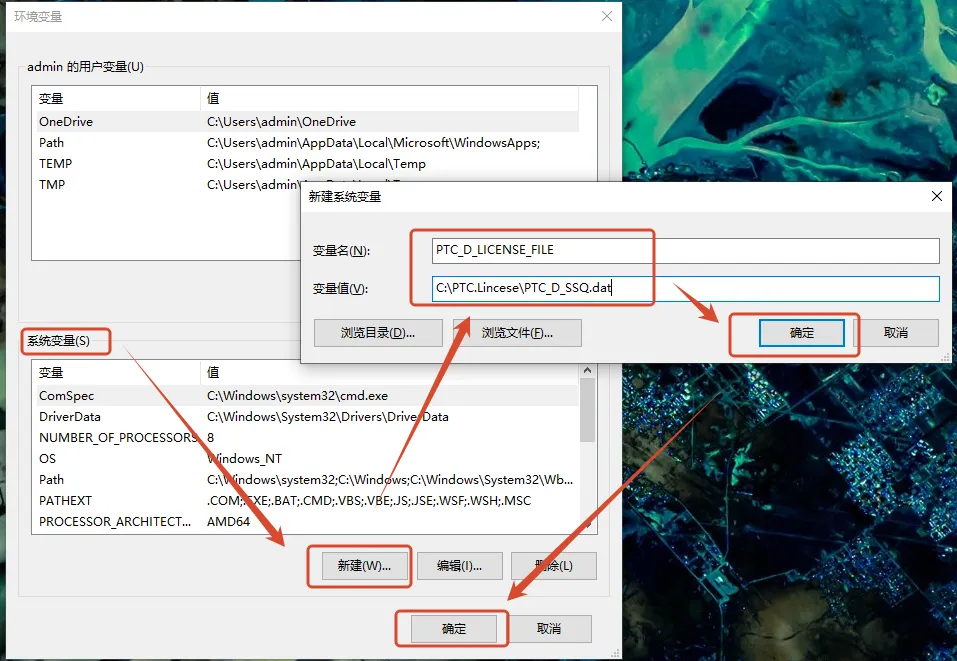
第十一步:1.在系统变量下方点击【新建】2.输入变量名【PTC_D_LICENSE_FILE】和变量值【C:\PTC.Lincese\PTC_D_SSQ.dat】3.点击【确定】4.点击【确定】。
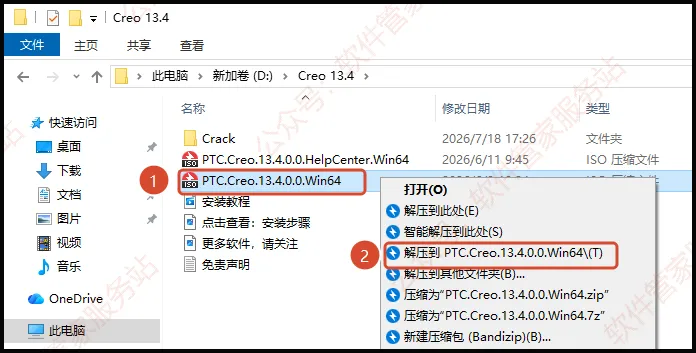
第十二步:返回第二步解压的文件夹,找到【PTC.Creo.13.4.0.0.Win64】,右击解压到……(注:有的还会显示装载,解压和装载任选一个就可以。)
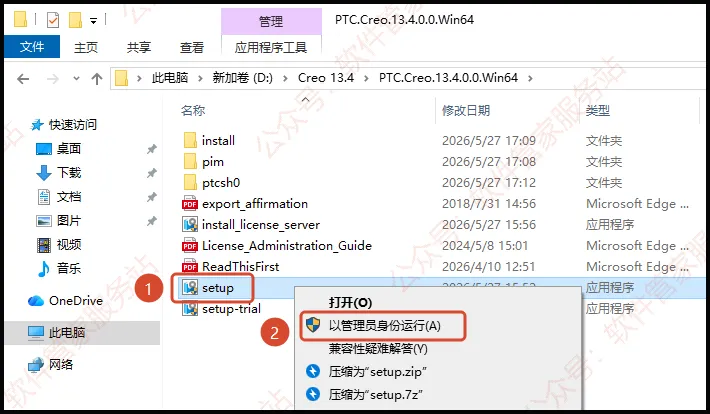
第十三步:打开解压后的文件夹,找到setup安装程序,右击以管理员身份运行。
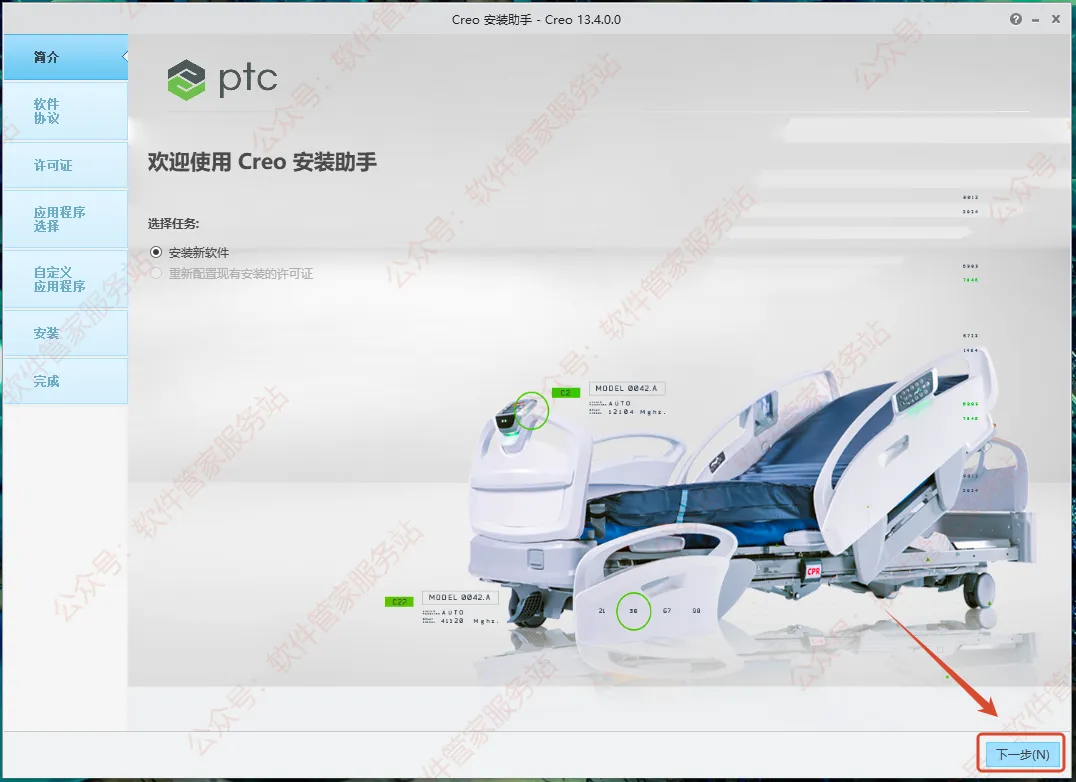
第十四步:点下一步。
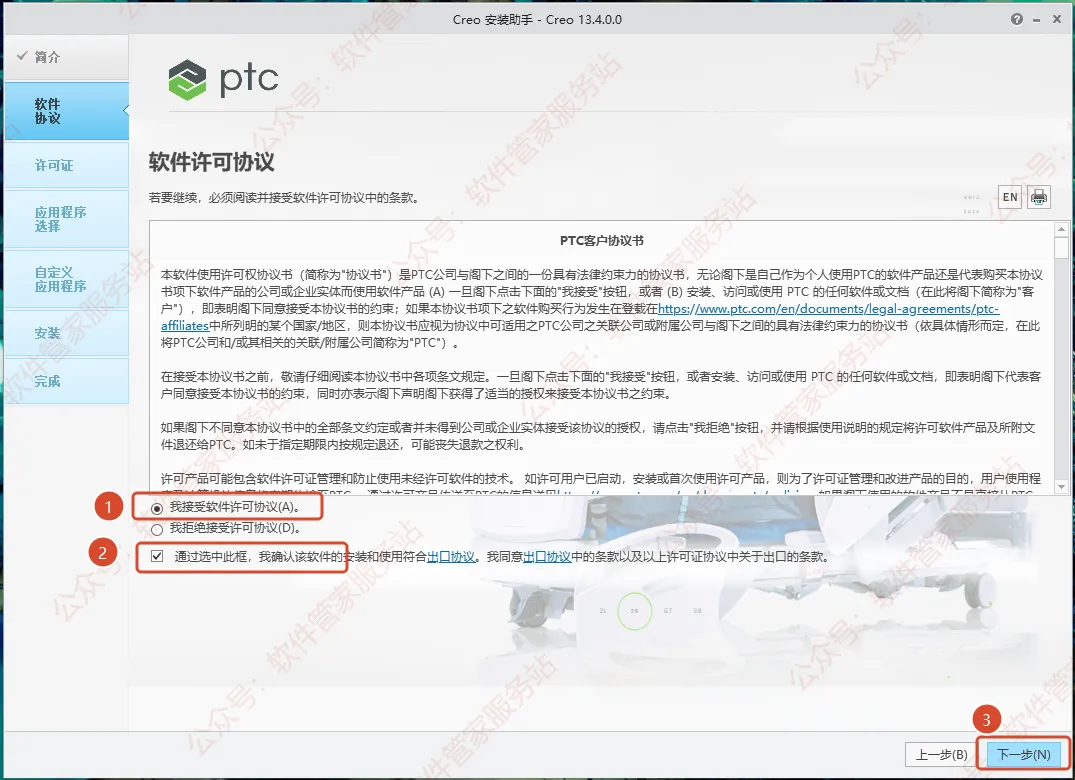
第十五步:勾选同意许可协议,和软件出口协议,然后点下一步。
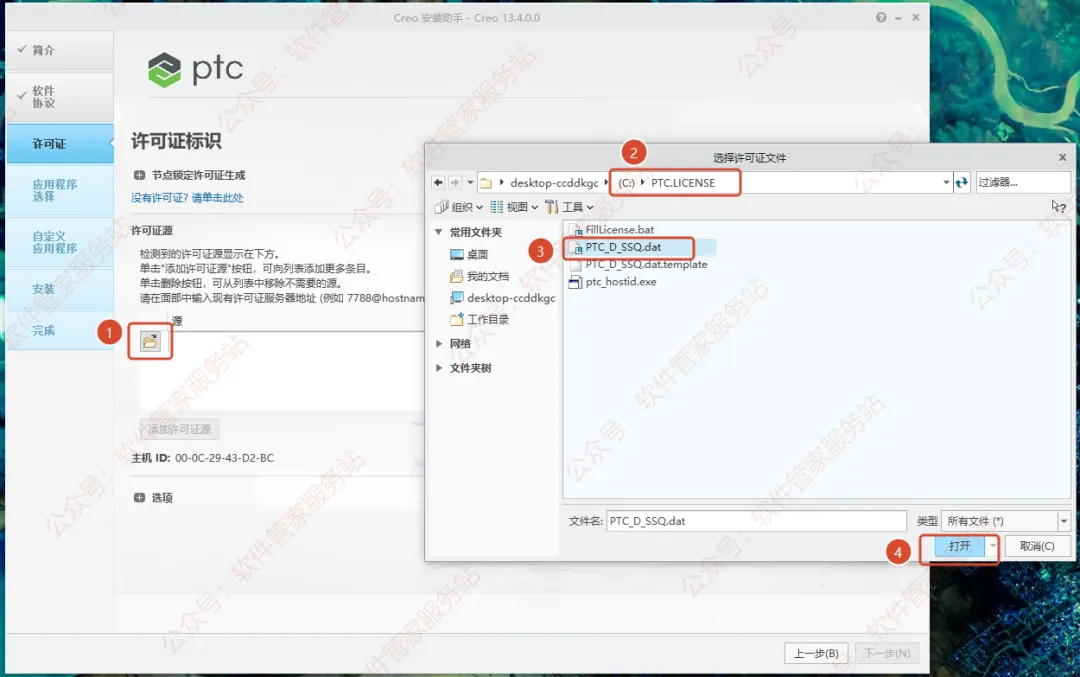
第十六步:按照下图所示,打开文件夹图标,打开C盘,打开【PTC.LICENSE】文件夹,选中【PTC_D_SSQ.dat】文件,然后点打开;(如果文件已经有了,没有选择,继续下一步安装即可。)
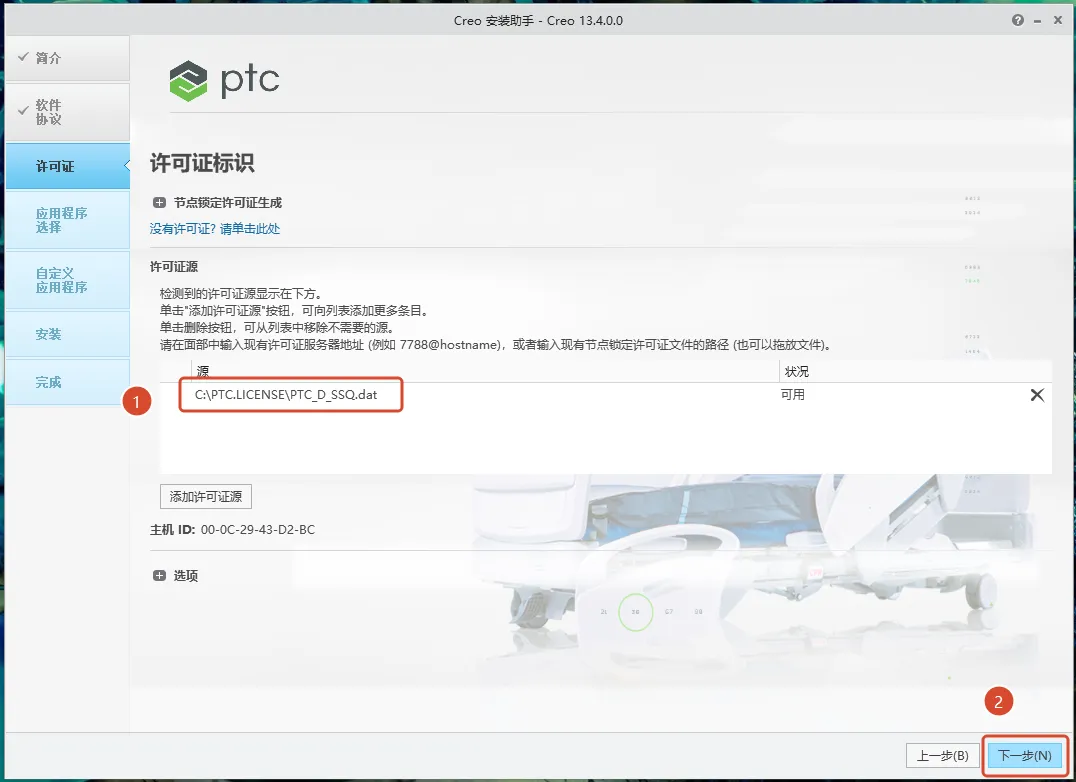
第十七步:然后点【下一步】。
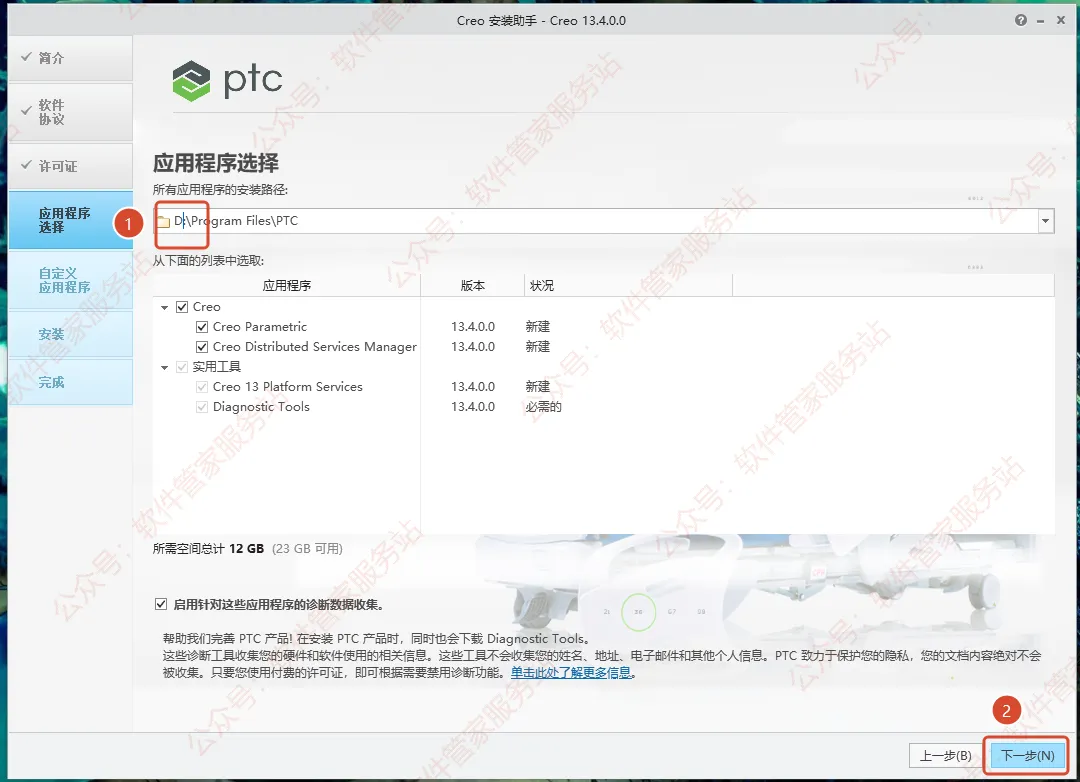
第十八步:将C盘改为D盘(或是其它非系统盘),然后点下一步。
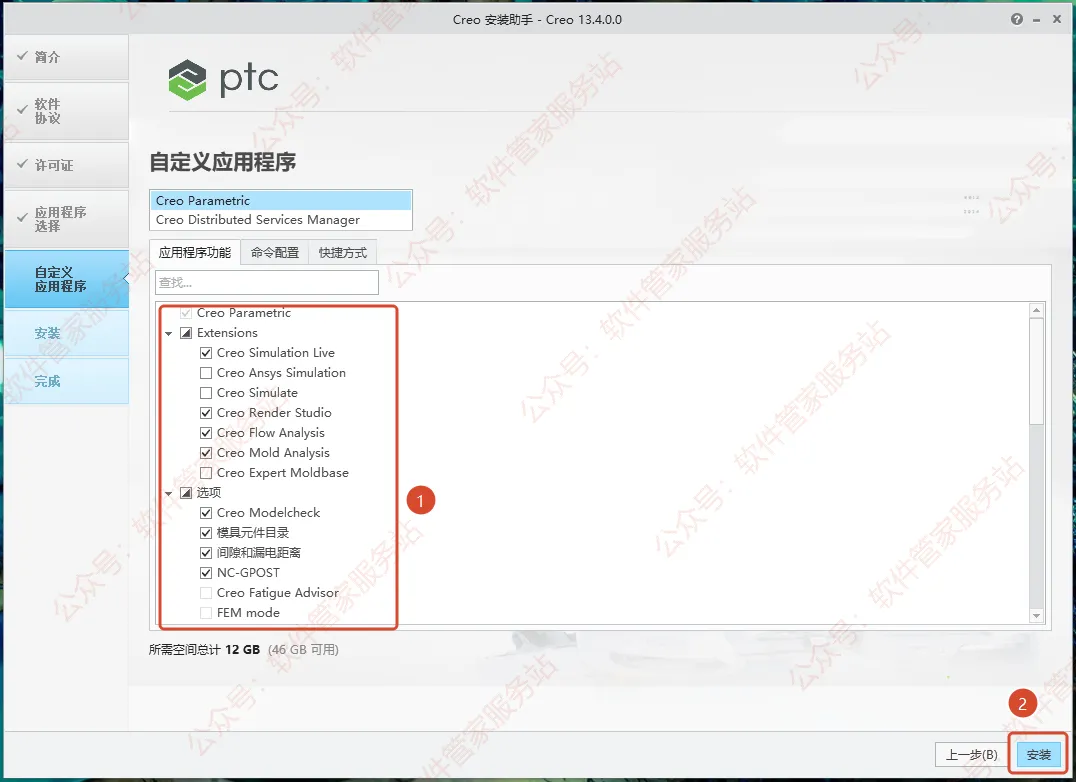
第十九步:根据需求,勾选相关功能组件,然后点安装。
第二十步:等待安装完成。
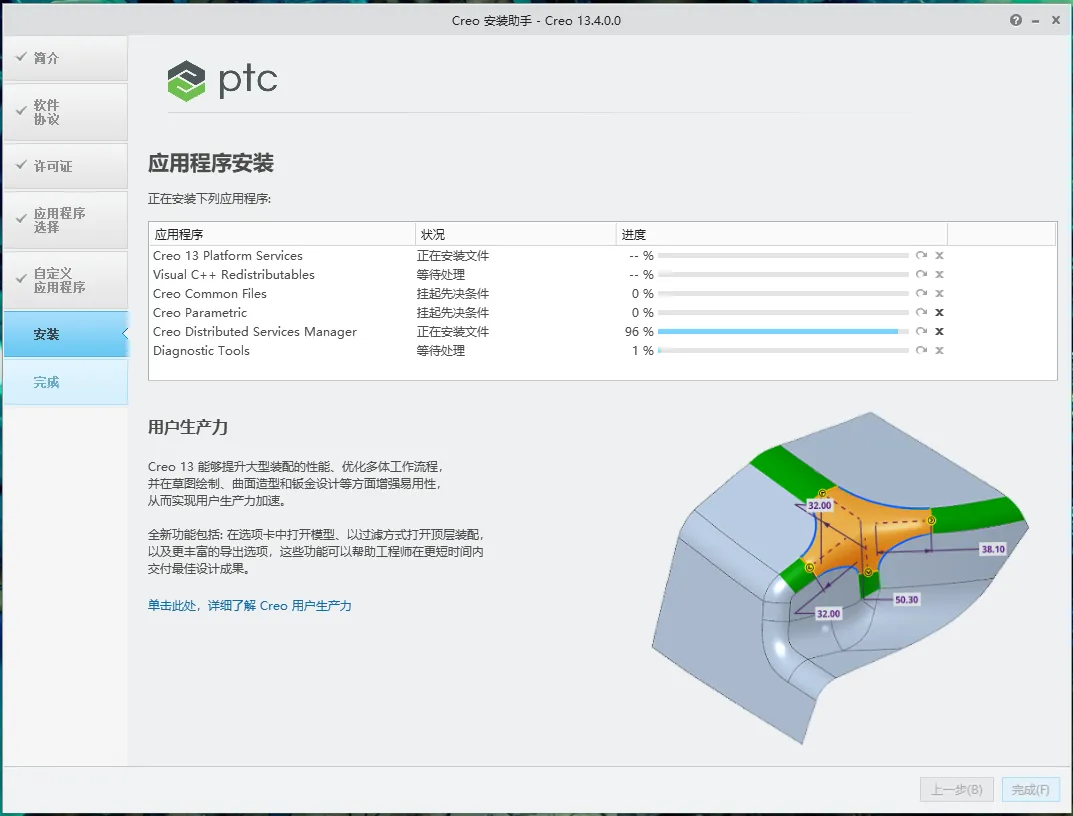
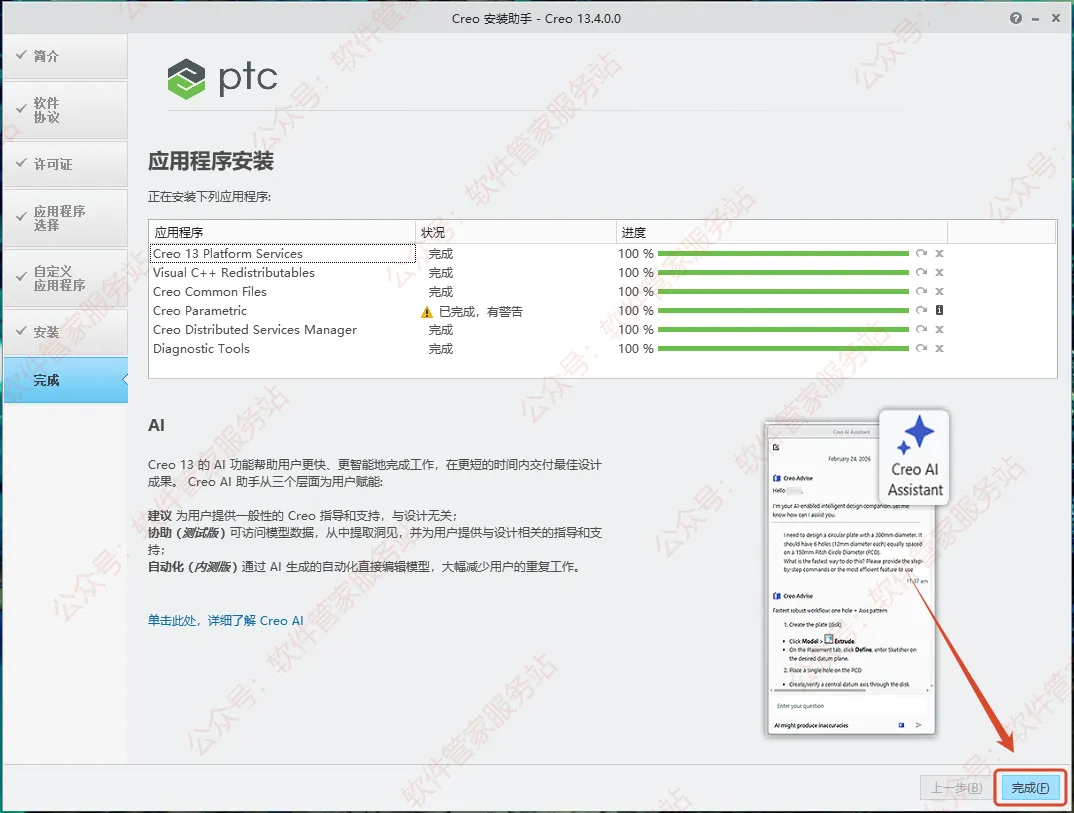
第二十一步:点完成。
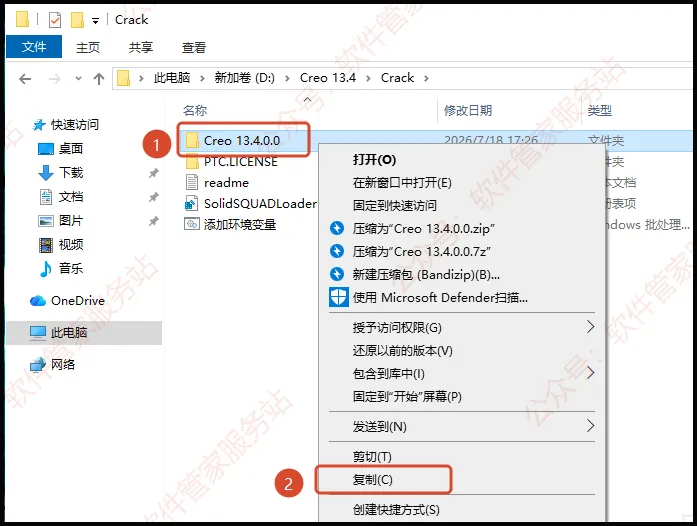
第二十二步:再次返回解压的文件夹,找到解压的Crack文件夹,复制【Creo 13.4.0.0】文件夹。
第二十三步:桌面图标,打开文件所在位置。
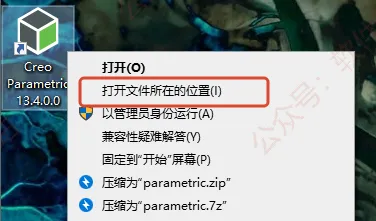
第二十四步:返回到PTC文件夹。
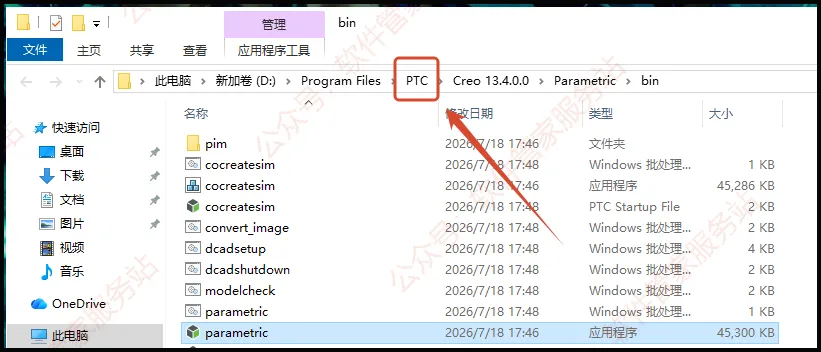
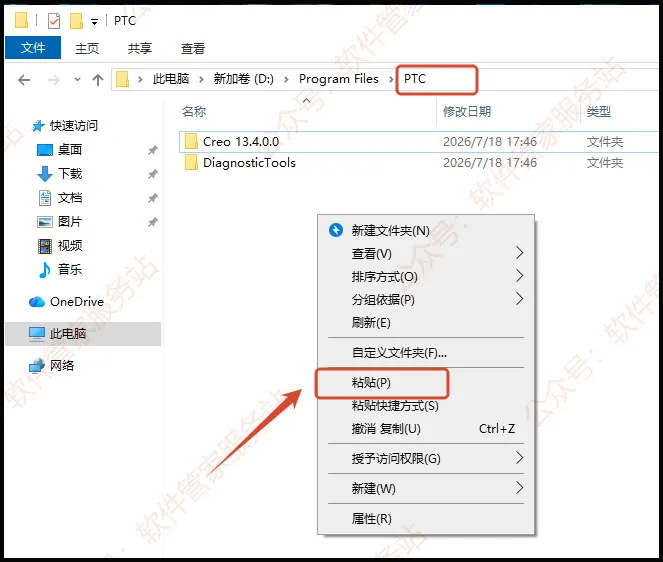
第二十五步:将刚刚复制的【Creo 13.4.0.0】文件夹,右击粘贴在此处。
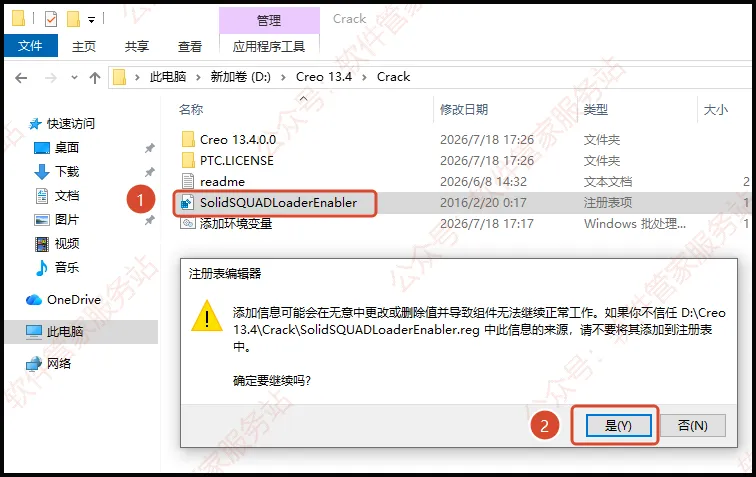
第二十六步:返回【Crack】文件夹,找到【SolidSQUADLoaderEnabler】文件,双击运行。然后点是。
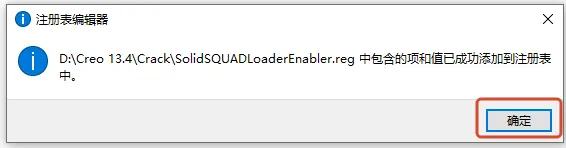
第二十七步:点确定。
第二十八步:桌面图标软件,右击打开。
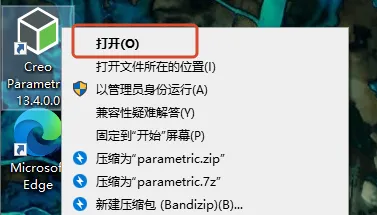
第二十九步:软件可以正常使用了(若提示更新,一定不要更新。)