 夜雨聆风
夜雨聆风


如何管理我的电子文档/书籍?
墨藏(McBook)个人数字图书馆 · 产品演示
网站地址:https://www.mcbook.site
演示账号:test / test123
欢迎大家测评。
一、站点简介
墨藏(McBook)是一款面向个人与团队的在线数字图书馆系统,支持 PDF / EPUB / CHM / DOCX / PPTX / XLSX / TXT 等多种格式电子书的集中管理、在线阅读与标注批注。用户可随时随地在浏览器中访问自己的书架,阅读进度自动云端同步,是整理、阅读与分享电子资料的得力工具。
核心功能一览
|
|
|
|---|---|
| 多格式在线阅读 |
|
| PDF 批注 |
|
| 阅读进度同步 |
|
| 书签与阅读笔记 |
|
| 收藏与标签 |
|
| 文档分享 |
|
| 消息与公告 |
|
| 个人存储空间 |
|
二、演示准备:创建测试账号(管理员接口)
演示使用一个独立的测试账号 test / test123。
注:测试账号为普通用户权限,仅可管理自己上传的文档,不影响其他用户数据。
三、步骤一:使用 test 账号登录网站
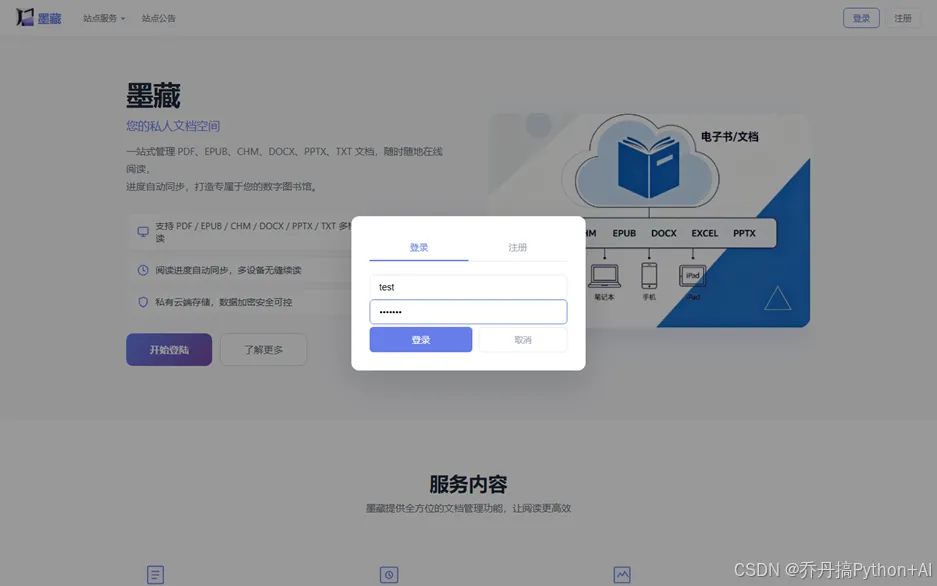
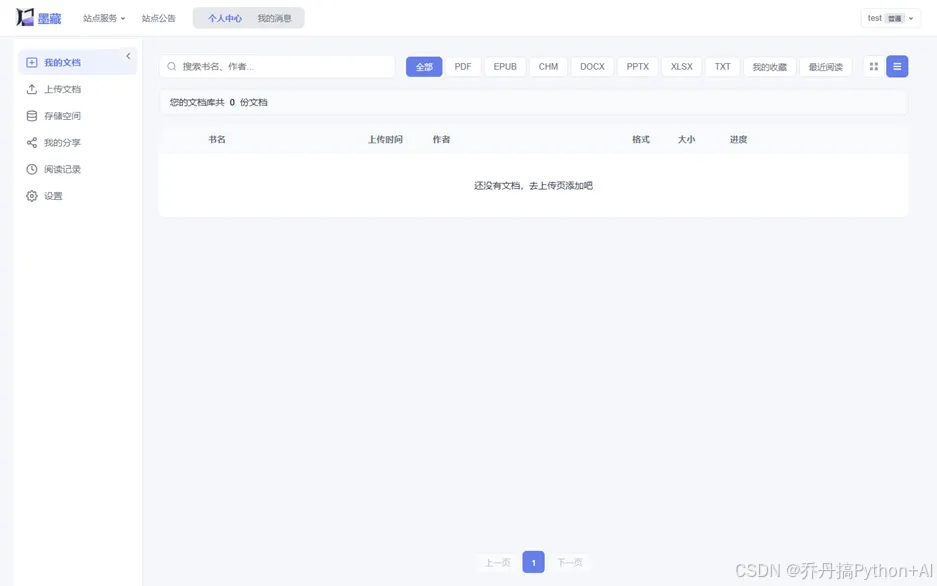
打开墨藏首页,点击右上角「登录」,在弹出的登录框中输入测试账号 test / test123,点击「登录」即可进入个人中心(我的书籍)。
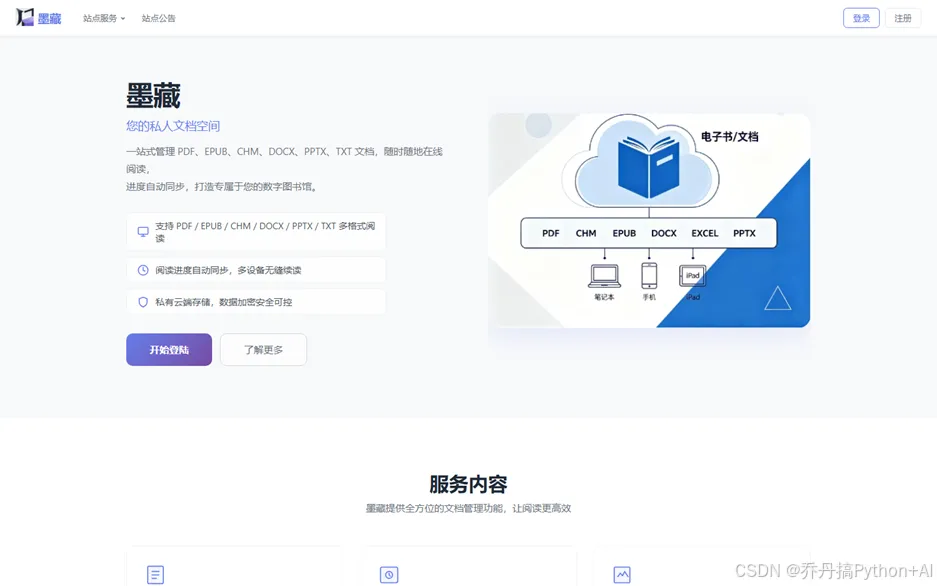
- 图:墨藏首页(未登录状态)
-
- 图:登录弹窗:输入 test / test123
-
- 图:登录成功,进入「个人中心 / 我的书籍」
四、步骤二:上传文件功能演示
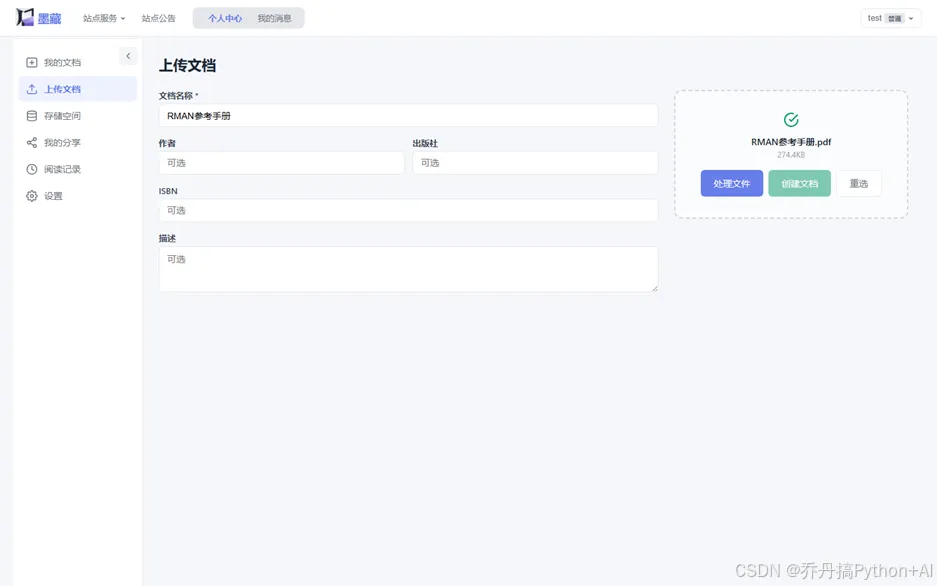
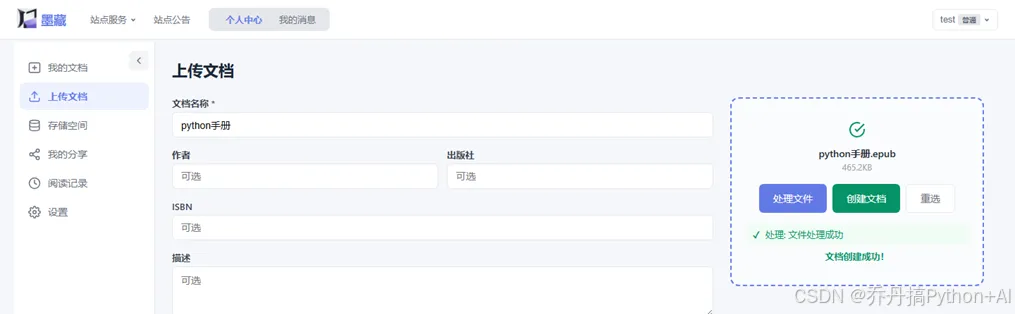
在「个人中心」左侧导航点击「上传文档」,填写文档名称(默认取文件名),选择本地文件后依次点击「处理文件」「创建文档」即可完成上传,系统会自动生成封面并解析页数 / 章节。
2.1 上传 PDF:RMAN参考手册.pdf
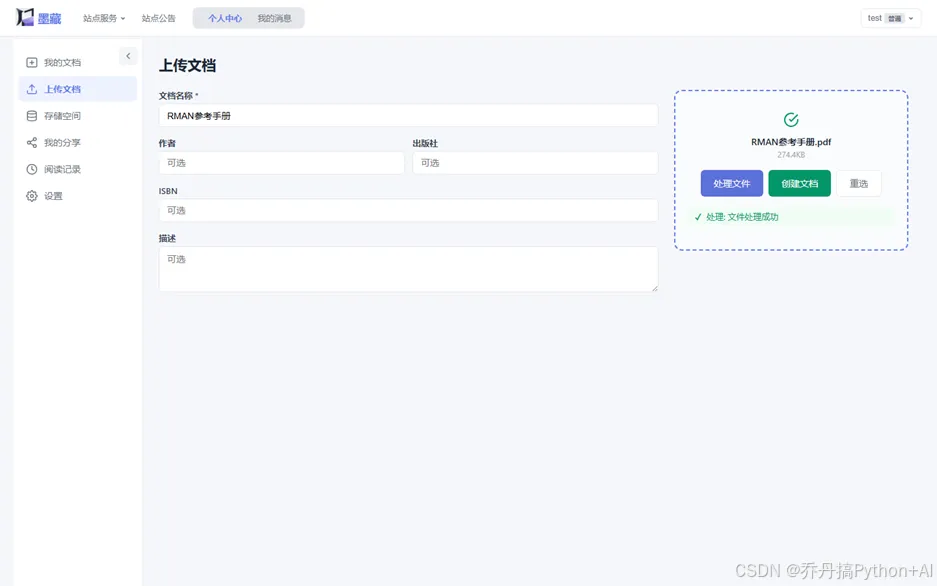
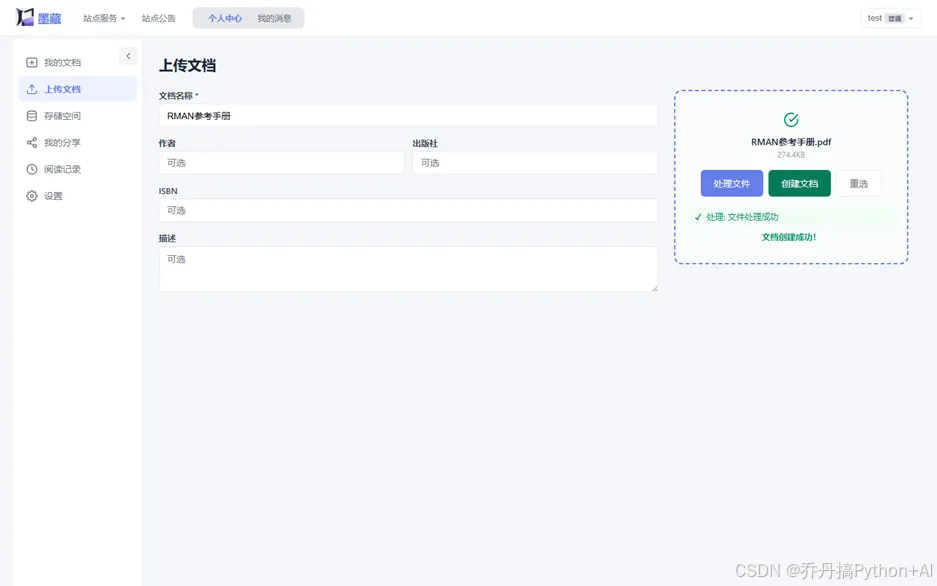
选择本地 PDF 文件 F:\test_book\RMAN参考手册.pdf,点击【处理文件】,等处理文件完成后,再点击【创建文档】即表示文件上传完成。
- 图:选择 PDF 文件
-
- 图:处理文件(自动生成封面、解析页数)
-
- 图:PDF 文档创建成功
-
2.2 上传 EPUB:python手册.epub
选择本地 EPUB 文件 F:\test_book\python手册.epub,系统会自动提取章节目录,便于后续按章节阅读。
- 图:选择 EPUB 文件
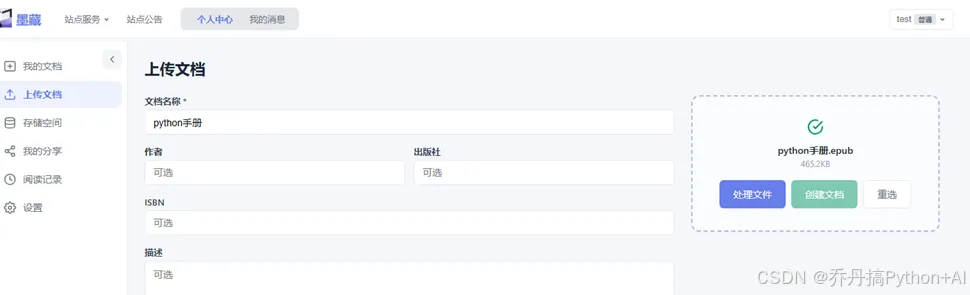
- 图:处理文件(提取 EPUB 章节)
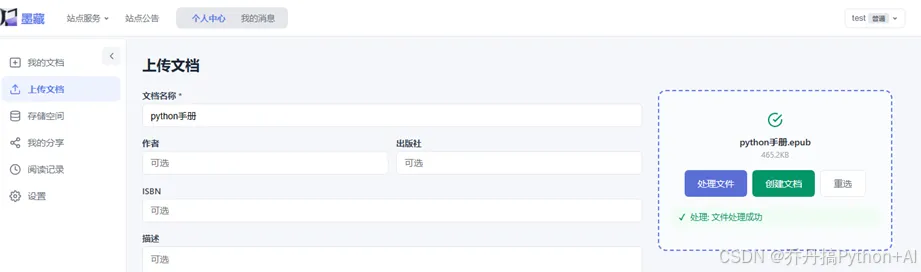
- 图:EPUB 文档创建成功
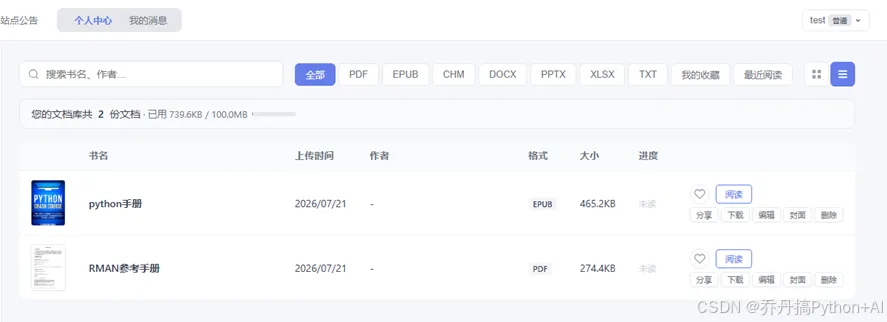
我的书籍列表
上传完成后,回到「我的文档」,即可看到刚刚上传的 PDF 与 EPUB 文档。
- 图:我的书籍列表(含 PDF 与 EPUB)
五、步骤三:阅读已上传的文档
在「我的书籍」列表中,点击文档对应的「阅读」按钮即可在线打开阅读器。
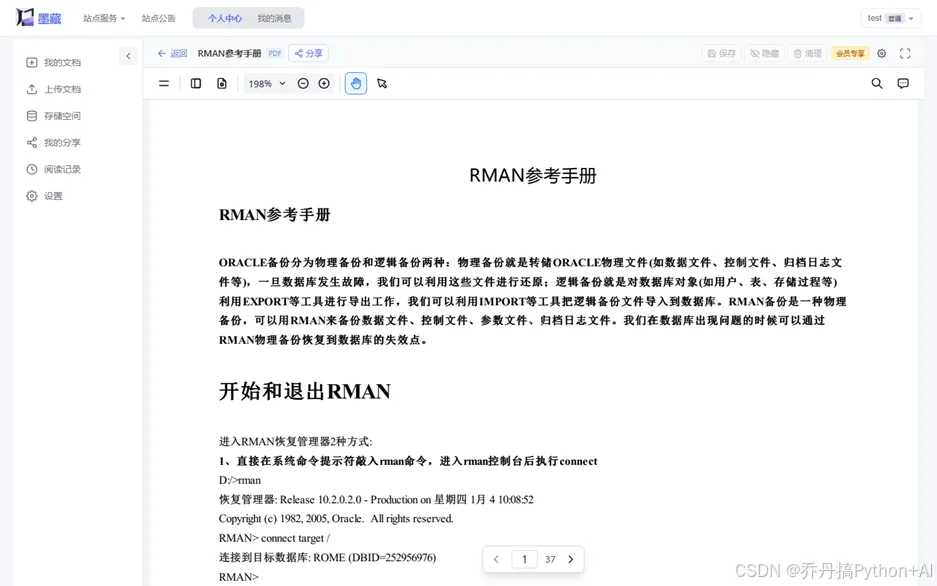
3.1 阅读 PDF
PDF 采用专业阅读器渲染,支持缩放、翻页、文本选择;会员还可进行高亮 / 下划线 / 删除线批注。
- 图:PDF 在线阅读界面
3.2 阅读 EPUB
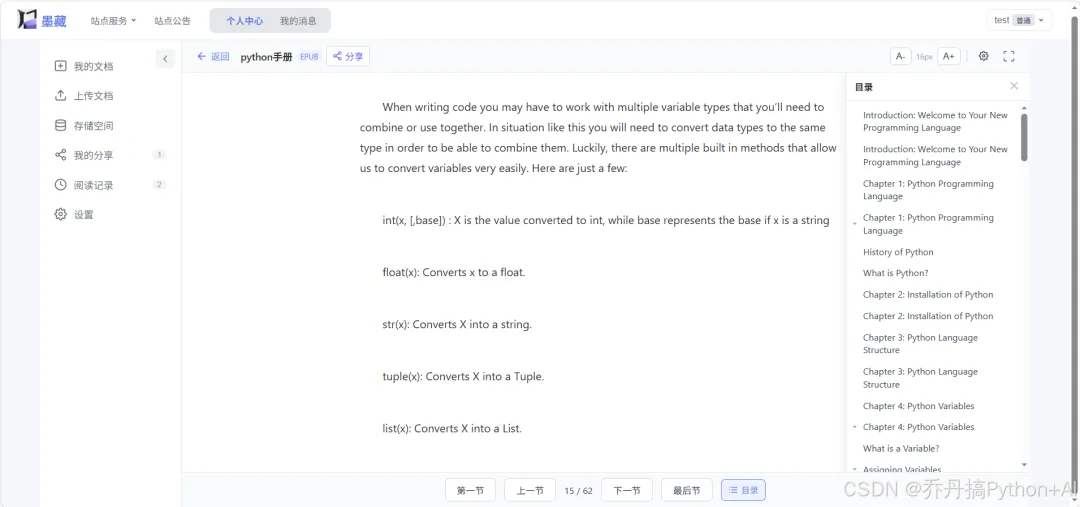
EPUB 以流式排版呈现,支持字号调节、章节目录跳转与进度同步,阅读体验贴近原生电子书。
- 图:EPUB 在线阅读界面
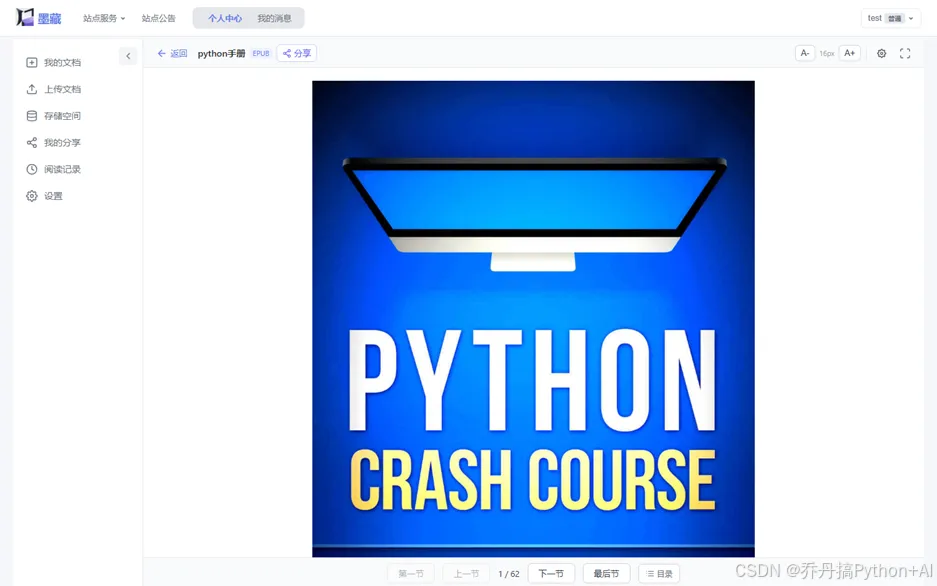
图:EPUB 在线阅读界面之书籍目录
六、更多功能
除基础的「上传—阅读」流程外,墨藏还提供以下亮点功能,适合在宣传中重点展示:
|
|
|
|---|---|
| PDF 批注与导出 |
|
| 阅读进度多端同步 |
|
| 书签与笔记 |
|
| 收藏与标签 |
|
| 安全分享 |
生成带密码的分享链接,支持有效期与访问次数限制 可以把你的书籍分享给外部用户阅读(不用在本平台中注册都可以看) |
| 站内消息与公告 |
|
| 阅读设置 |
|
| 存储配额管理 |
|
欢迎大家使用测评!
www.mcbook.site