ARTICLE · 1001716
同样电脑卡顿:Windows 被骂系统烂,Mac 就怪用户不会用?
数码圈有个永恒的争论话题:Windows 和 Mac 到底谁更流畅?
每次相关的帖子下面,都能吵几百楼。但看久了你会发现一件很有意思的事:大家对两个系统的卡顿,评判标准完全不一样。
一、同样卡顿,两样评价
同样是打开软件转圈圈、多任务切换掉帧、开机速度越来越慢,两边的评论风向天差地别。
Windows 电脑卡了,评论大多是:
“Windows 就这样,越用越卡很正常”
“这配置,卡很正常”
“系统垃圾太多了,老毛病改不了”
“又是Windows更新搞的鬼吧?一更新就卡成PPT。”
很多人并不会纠结具体是哪个程序卡,而是直接把账算在系统头上。更是默认「硬件性能」和「卡顿」是直接绑定的。特别是还在用机械硬盘的老电脑,大家的评价往往是「不卡才怪」。
Mac 电脑卡了,一般是这样:
“Chrome又吃内存了吧?”
“同时开那么多应用肯定卡啊”
“是你自己装什么流氓软件了吧”
“内存买小了就别怪系统”
“不会优化就别用 Mac”
最后一通检查之后,变成:“哦,硬盘快满了,怪不得卡。那清一下吧。”
所有问题又都成了用户自己的问题,系统一点锅都没有。
但事实真的是这样吗?
恰恰相反,Windows 上的大量卡顿,反而很多是用户自己乱装软件搞出来的。而 Mac 的卡顿,也不全是用户的问题,系统本身也有自己的「隐形包袱」。
这条评论截取自reddit社区一位网友的真实发言,这也恰恰反映出部分Windows用户的现状:为了解决电脑问题安装各种杀毒软件、安全管家,结果反而捆绑了一系列的流氓软件,导致电脑越来越卡。

二、网传Windows应用的卡顿次数是Mac的7.5 倍,是真的吗?
今年3月有份 Omnissa 的企业报告在网上传得很火,结论是「Windows 应用的卡顿次数是 Mac 的 7.5 倍」。
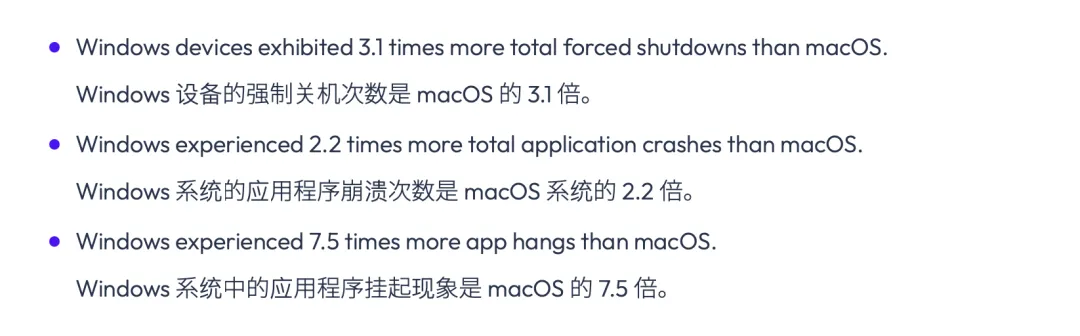
有人直接把这份数据当成「Windows 就是不如 Mac」的铁证,但很少有人去抠这份数据的统计样本是企业级受管终端,而非个人电脑,这个核心前提常常被忽略。
企业场景中,Windows 设备普遍管控宽松,员工可随意安装软件、修改系统设置;而 Mac 设备大多由 IT 部门统一配置,软件安装、启动项、后台进程都有严格限制。 本质上,这 7.5 倍的差距,更多是设备运维规范与使用习惯的差距,而非两个系统本身的流畅度差距。
三、造成 Windows 与 macOS 卡顿的真实原因
抛开舆论偏见和使用场景的差异,从系统底层和使用规律来看,两类设备的卡顿既有共通的底层逻辑,也有各自的典型诱因。
1、共性根源:垃圾堆积是所有系统的通病
无论是 Windows 还是 macOS,只要持续安装运行软件,就必然会产生应用缓存、临时文件、日志文件,卸载软件也会残留配置项,再加上开机自启程序、后台常驻进程的不断增加,系统资源会被持续消耗。
这是软件运行的客观规律,没有任何系统能做到「零垃圾、永不慢」,只是垃圾积累的速度和可见度不同。
2、Windows 卡顿的核心诱因
开放生态带来的软件冗余
注册表与系统残留臃肿
磁盘碎片化与更新残留
3、macOS 卡顿的核心诱因
隐形垃圾堆积周期长、难察觉
系统机制自带的空间开销
资源调度的场景局限性
很多人解决卡顿的第一反应,是加内存、换硬盘,甚至直接换电脑。 但其实 80% 的日常卡顿,根本用不着升级硬件,做一次深度的系统清理,就能明显改善。 当然,清理这件事,两个系统各有各的麻烦:
1、Mac 用户最怕的是 “不敢删”
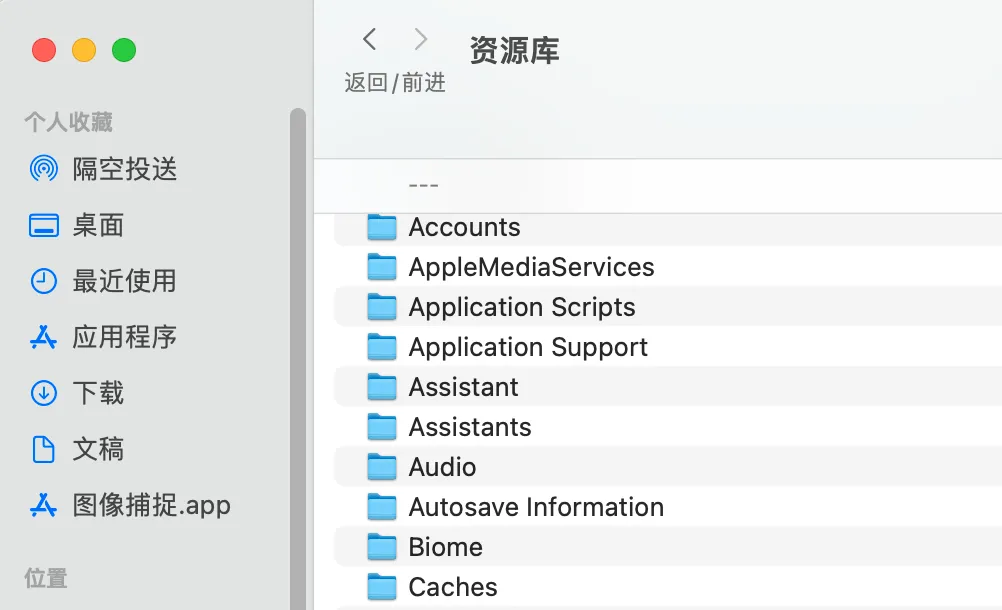
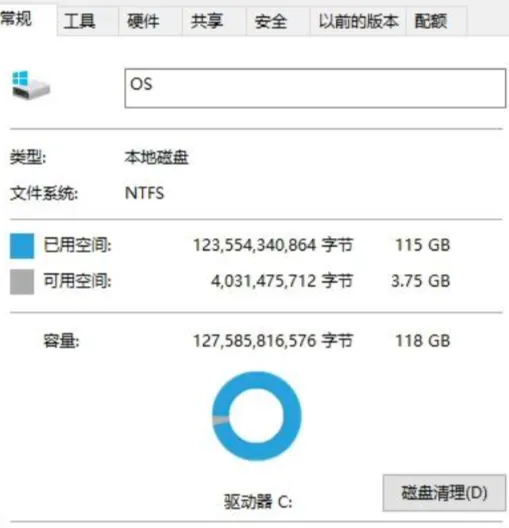
尤其是C盘常年爆红,试遍了各种清理命令和清理工具,始终都只能清出来十多个G的,可以试试赤友DiskGeeker的系统清理功能,它会针对C盘进行全方位扫描,能找出各种不同类别的深层垃圾。
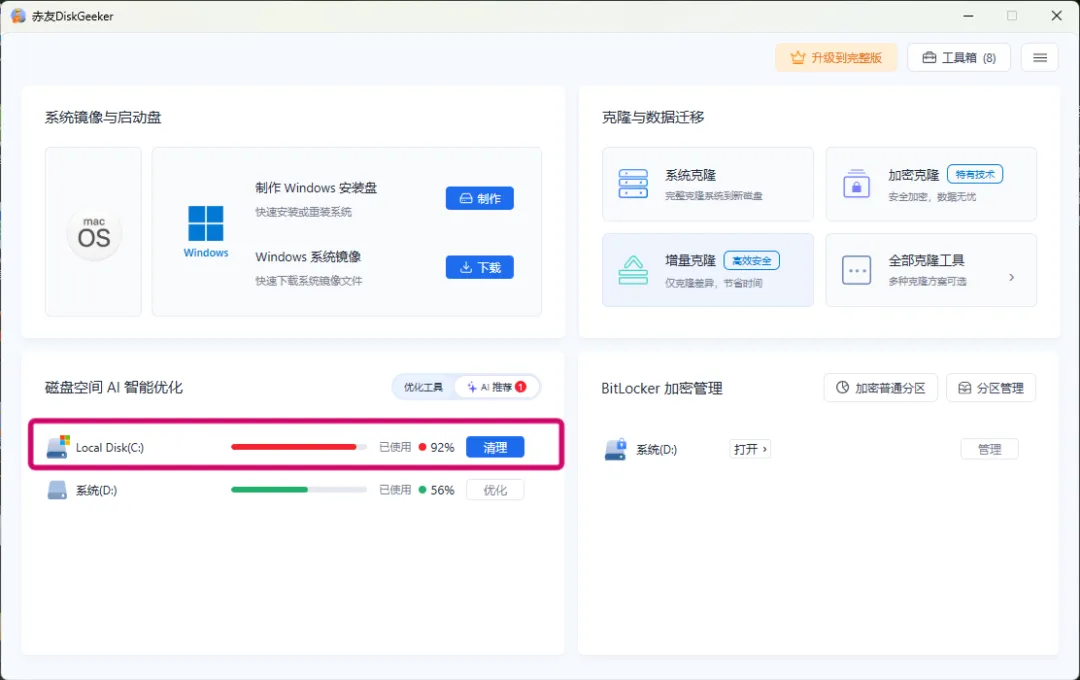
我一共才118G的C盘,扫描出了54G可清理文件,像系统缓存、系统组件、临时文件、应用缓存啥等等系统垃圾都清晰展示出来,甚至可以精确到具体的文件。
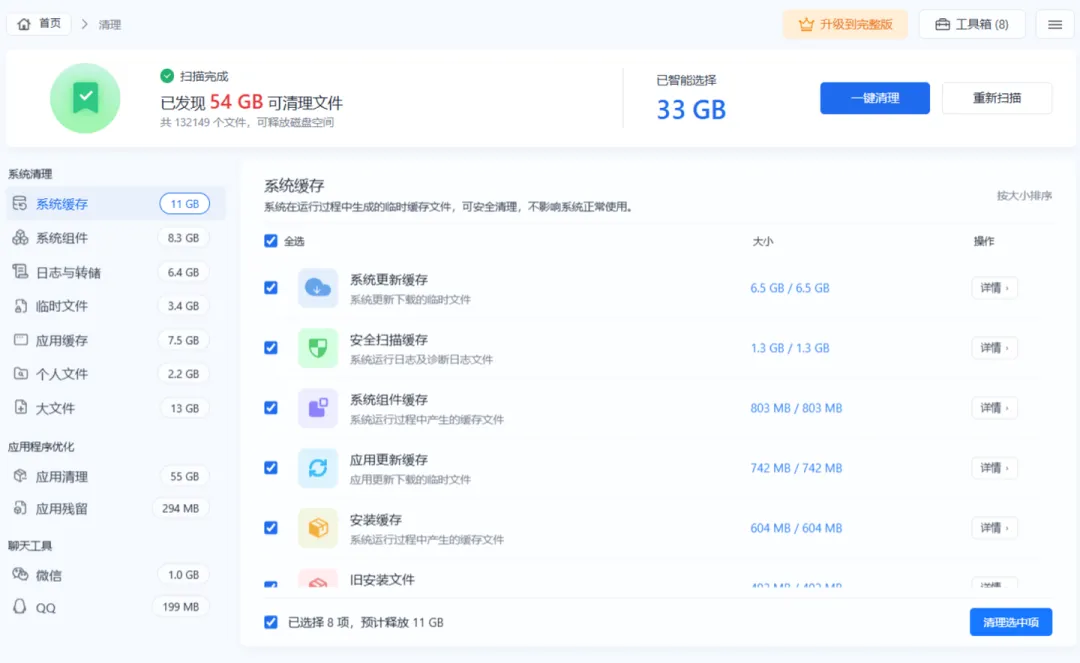
可能大家会担心,扫是扫出来了,真的能删吗?
扫描出来已经勾选的都可以放心清理,不会影响系统正常运行,就算有时候不小心自己勾选到重要文件了,它也会提醒你是否备份敏感文件,完全不用担心误删。针对一些顽固的卸载后的应用残留,也能直接清理。
而且除了常规的磁盘清理,还有下载macOS/Windows系统镜像、制作安装盘、系统克隆、BitLocker 加密管理、磁盘测速等实用功能,日常维护系统基本都够用。
Mac版也是一样,有系统垃圾清理和磁盘空间分析功能,可以一键清理系统垃圾。当我们空间不足却不知道被哪些文件占用的时候,就可以选择空间分析来查看空间占用情况,大文件一眼就能找出,不确定是否能删的时候还有AI智能分析帮助判断文件来源。
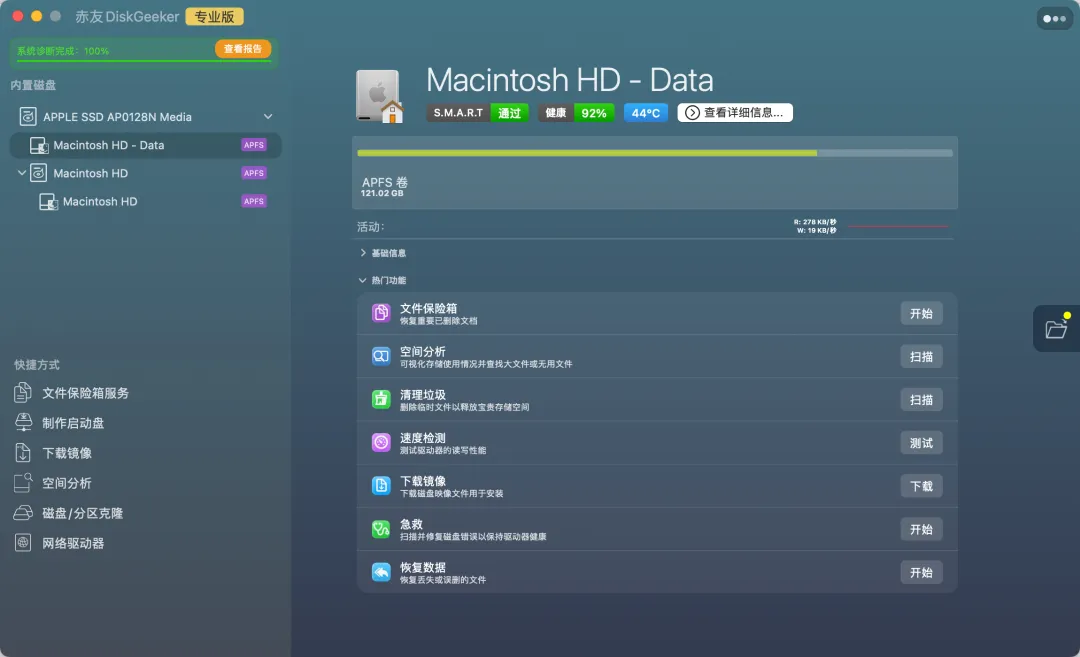
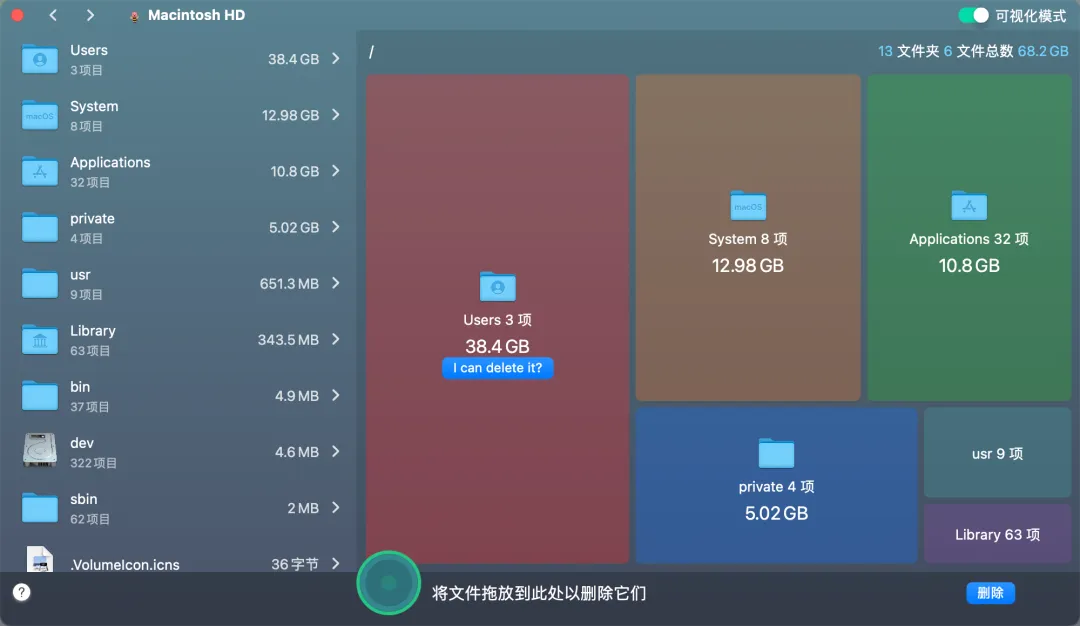
两个版本都是功能很全的磁盘管理工具,没有广告弹窗,也不会偷偷捆绑全家桶,用完就退,不会常驻后台拖慢系统本身,日常维护使用能有效缓解不同系统的卡顿问题。
五、没有系统能逃开 “越用越卡”
平心而论,Mac 的系统机制确实有优势。
沙盒运行、内存管理、APFS 文件系统,都让它的垃圾积累速度更慢,卡顿的周期更长。 但周期长,不代表不会发生。
用个两三年你再看: 存储里「其他」莫名其妙占了几十G,打开大软件开始转圈圈,多屏切换掉帧,散热风扇莫名转得厉害 —— 这些都是 Mac 用户真实会遇到的问题。
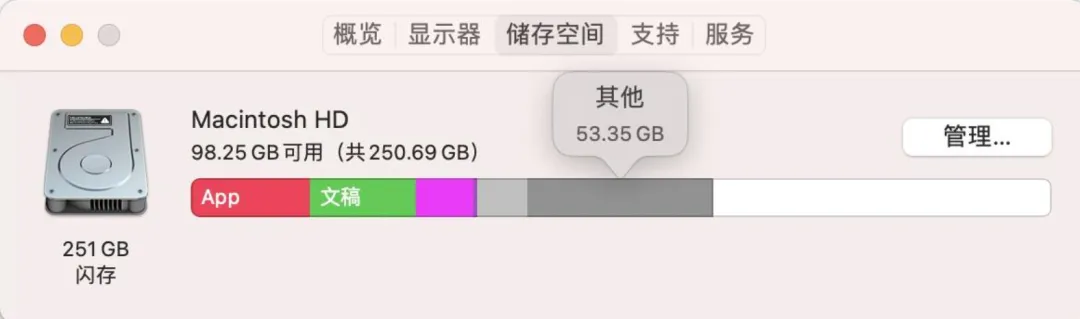
不管是 Windows 还是 Mac,只要你运行软件,就会产生缓存、日志、临时文件;只要你卸载程序,就会有残留文件。装的软件多了,启动项、后台进程就一定会变多。 这些东西一点点堆积,电脑就会慢慢变慢。这是软件运行的客观规律,跟是谁家的系统没关系。
唯一的区别只是:
- Windows 的问题摆在明面上
- Mac 的问题藏在深水里
其实争 Windows 和 Mac 谁更流畅,从来都没什么太大意义。两个系统各有优劣,适配不同的使用场景和工作流,适合自己的就是最好的。
但不管用什么系统,都没有永不卡顿的免死金牌。再好的系统,乱装软件、从不维护也会越用越慢;再普通的电脑,定期清理、保持良好习惯也能保持流畅。