ARTICLE · 1002642
告别无效加班!WPS、Word、Excel高效办公小技巧,新手也能秒会

摘要:职场人必学办公技巧合集!涵盖WPS、Word、Excel实用干货,简单易上手,轻松提升办公效率,让你摆脱熬夜无效加班,是新手、职场小白直接套用。
在日常职场工作中,相信很多人都有这样的困扰:一份简单的文档排版、一组普通的数据整理,就要花费大半天时间。明明工作量不大,却总是被迫加班。总的来说,并不是我们效率低,而是没有掌握办公软件的快捷技巧。
无论是职场新人还是资深上班族,对于WPS和Microsoft 的Word、Excel,它们都是我们每天离不开的办公工具。但大多数人只用到了软件30%的基础功能,剩下的隐藏神器功能,恰恰是告别无效加班的关键。今天我就给大家分享一批超实用、零基础能上手的办公技巧,适配WPS和微软全系办公软件,为大家轻松提升工作效率!

通用技巧:WPS/微软办公软件通用,一键适配双系统
很多朋友都在纠结WPS和微软Office哪个更好用,其实两款软件核心操作是互通,掌握它们的通用技巧,任意切换都不会影响你的办公,适配Windows和电脑端所有版本。
首先是格式刷批量使用,这是职场最容易被浪费的功能。日常大家都是单击格式刷,只能单次复制格式,感觉非常麻烦。其实你知道只需双击格式刷图标,就能锁定格式复制功能,连续给多段文字、表格统一格式,全部完成后,按下ESC键即可取消锁定,三分钟搞定半小时的排版工作(记得双击格式刷哦)。
其次就是最最常用的撤销与恢复快捷键,这一点新手一定要熟记。当出现操作失误、误删内容时,按下「Ctrl+Z」就可以快速撤销上一步操作,如果不小心撤销过度,那么按下「Ctrl+Y」即可恢复,不用反复保存、重做,极大的减少了返工时间。
还有文件护眼模式。我们长期对着电脑办公,眼睛容易干涩疲劳(滴眼液都不行了)。其实两款软件都自带护眼配色,在页面设置中开启护眼模式,选择柔和底色就不刺眼了,让我们长时间办公更舒适,悄悄提升专注度。
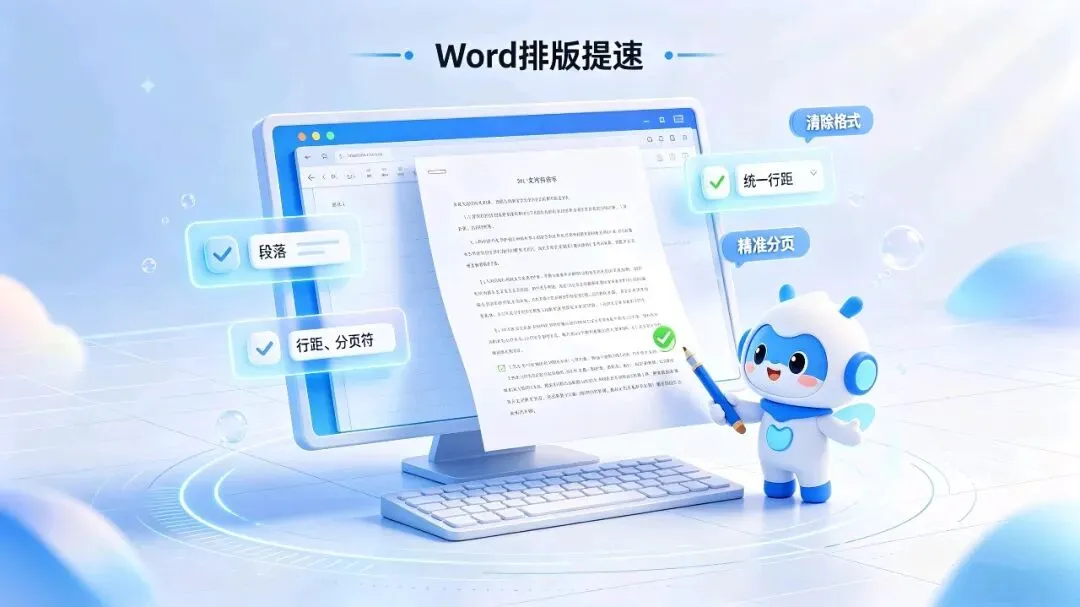
Word高效技巧:告别杂乱排版,文档一键规整
Word是我们日常写报告、做文案、整理文档的核心工具,排版混乱、空格多余、行距不一是最耗时的几个问题,下面这几个技巧完美解决所有排版难题。
批量删除多余空格和空行。很多复制粘贴的文档,都会出现大量莫名空格、空白段落,手动删除极其低效,我们可以使用替换功能来解决。我们按下「Ctrl+H」打开替换窗口,在查找内容中设置空白段落,替换内容留空,一键批量清除所有空行;同理这样可快速删除所有多余空格,文档瞬间整洁规整了。
快速统一字体行距。多人编辑的文档,字体、字号、行距显得杂乱无章。我们其实无需逐段修改,使用全选快捷方式「Ctrl+A」选中全文,然后直接点击样式中的「清除格式」,这样所有杂乱格式一键重置,之后统一设置公司规范格式,几秒搞定整篇文档的排版。
精准分页不乱码。当我们撰写长报告、工作总结、毕业论文时,内容随意分页、标题单独出现在页尾是常见问题。那么只需在需要分页的位置按下「Ctrl+Enter」,即可强制精准分页,页面排版工整,就不会出现内容断层、乱码错位的情况。

Excel实用干货:数据整理不求人,告别手动录入
工作中,Excel是数据统计、表格制作的必备工具,也是最容易让人熬夜的软件。我们手动录入数据、核对信息不仅慢,还容易出错,这些零基础技巧,能帮你轻松搞定90%的数据处理的工作。
一键去除重复数据。老板让我们整理客户名单、统计台账时,发现重复数据是高频问题。我们需要全选数据区域,点击顶部菜单栏「数据」,找到「删除重复值」,系统会自动帮我们筛选、清除所有重复内容,保留唯一有效数据,无需人工逐一核对,基本没有失误。
快速填充批量数据。工作中我们需要录入序号、日期、手机号后缀、部门名称等有规律的数据,就不用逐行输入。输入前两行标准数据,选中单元格,鼠标移动到单元格右下角,出现黑色十字光标后下拉,系统会智能识别规律,自动批量填充整列数据。
一键求和统计数据。新手请记住:不用记复杂函数,对于日常数据求和、求平均值,我们有快捷方法。选中需要统计的所有数据单元格,按下「Alt+=」,即可一键自动生成求和结果,可以精准计算数据,告别手动计算器核算,避免计算失误。
冻结窗格固定表头。当你制作长表格、多行列台账时,发现下拉页面就看不到表头,核对数据极易出错,怎么办。点击表头下方第一行单元格,选择「视图」中的「冻结窗格」,下拉页面时表头始终固定在顶部,数据核对、查阅更加清晰便捷。

职场通用小Tips,全方位提升办公效率
那么除了软件专属技巧,下面几个通用小习惯,也能彻底帮大家告别无效加班。
第一,养成快捷键办公习惯,除了上文提到的快捷键,「Ctrl+S」随时保存、「Ctrl+F」快速查找内容,高频使用能大幅缩减办公时间。
第二,善用模板功能,WPS和微软Office都自带海量免费办公模板,工作总结、报表、简历、通知公文应有尽有,直接套用修改内容,不用从零制作,省时又规范。
第三,文件定时备份,开启软件自动保存功能,避免电脑卡顿、闪退导致文件丢失,杜绝重复返工,减少不必要的加班损耗。

其实职场高效办公,从不是靠熬夜硬撑的,而是靠技巧省时省力。当我们熟练的掌握这些WPS、Word、Excel实用小技巧后,就能避开低效的手动操作,把重复繁琐的工作交给软件功能,既能精准完成工作任务,又能省下大量私人时间。
从今天开始,让我们告别无效加班,用最简单实用的办公技巧提升工作效率,轻松高效完成每日工作,职场效率直接翻倍!(看老板还凶不凶你!)