ARTICLE · 1002709
Windows怎么隐藏硬盘分区?不用软件,给私人文件加一层保护
Windows怎么隐藏硬盘分区?不用软件,给私人文件加一层保护电脑里有些文件不想让人看见? 教你一招,把硬盘分区“隐身”,简单又安全! 不知道你有没有遇到过这种情况:室友借用你电脑查个资料,结果手一滑,把你D盘里的重要文件给删了…… 或家里小孩拿你电脑上网课,顺手就把你存了好久的资料给格式化了…… 心疼不?心疼就对了。 今天教你一个系统自带的小技巧——把硬盘分区直接“藏”起来 不是加密,不用装软件,几步操作就能搞定。别人打开“此电脑”,压根看不到那个盘符,自然就碰不到你的文件了。 关键是,你自己要用的时候,随时能调出来,一点不耽误事。 先说清楚:这招到底干了啥? 简单说,Windows给每个硬盘分区都分配了一个“盘符”,比如C盘、D盘、E盘。你在“此电脑”里能看到它们,全靠这个盘符。我们今天的操作,就是把这个盘符摘掉。 盘符一没,系统就不给它分配入口了,别人打开此电脑看不到这个分区,自然就摸不着你的文件了。但文件本身还在,硬盘一点没坏,你随时可以重新挂回来。 提醒:这招是“隐藏”,不是“加密”。如果别人知道怎么进磁盘管理,还是能看到这个分区。真要防高手,得用加密软件。但对付日常借电脑的场景,完全够用了。 123上操作步骤 第1:在桌面左下角的开始按钮上,鼠标右键。弹出的菜单里,找到“磁盘管理”,左键点一下。 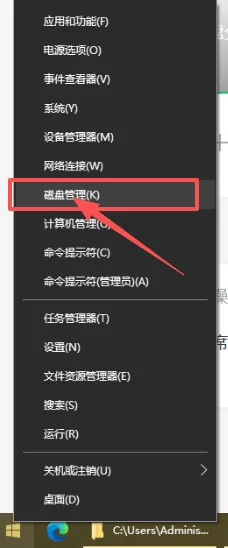
也可以用快捷键:按下 "Win + X",再按 "K",直接出来。打开之后你会看到一排分区列表,上面是各个盘的容量条,下面是详细信息。 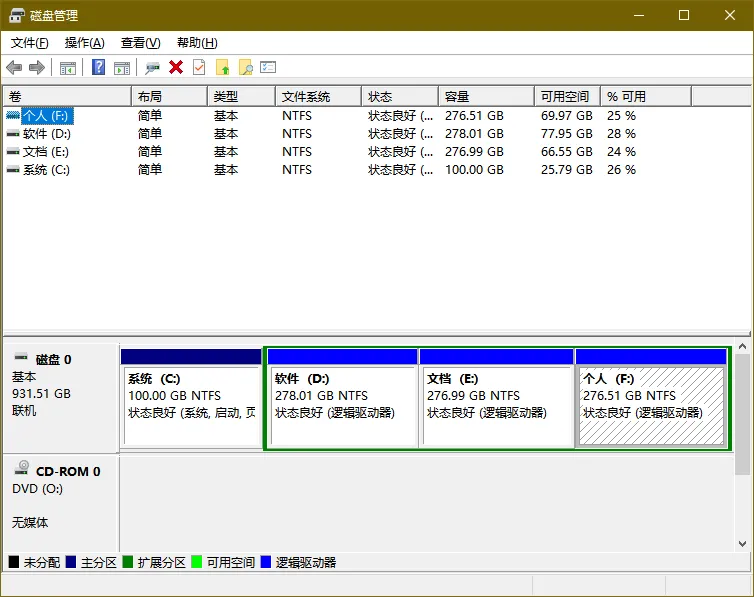
第2:看清楚哪个是你想要藏起来的盘。比如你想藏E盘,就找到那个标着“(E:)”的那一行。千万别选错! 要是把C盘(系统盘)给藏了,电脑会出问题的。一般藏D、E、F这些放资料的分区就行。 第3:在目标分区那一栏上,鼠标右键,选择“更改驱动器号和路径”。 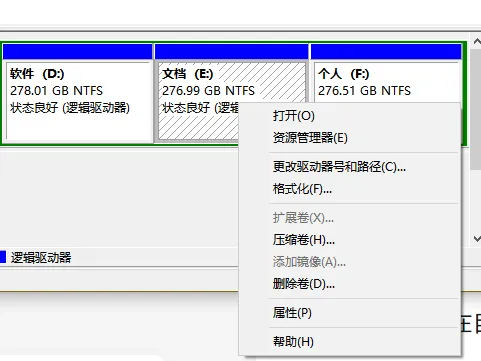
会弹出一个小对话框,里面显示着当前的盘符(比如E:)。选中那个盘符,然后点右下角的“删除”按钮。系统会弹个提示,大意是“删了之后有些程序可能找不到这个盘”,不用慌,点“是”就行。 第4:关掉磁盘管理,打开“此电脑”看看——你刚才藏的那个盘,不见了!桌面干干净净,别人借你电脑,压根不知道还有这么个分区存在。 想用的时候怎么找回来? 别担心,不是删了,随时恢复。还是右键开始菜单 → 磁盘管理 → 找到那个没有盘符的分区(它会显示为“没有分配驱动器号”的状态)。 右键点它 → 选择“更改驱动器号和路径” → 这次点“添加” → 选“分配以下驱动器号” → 从下拉菜单里挑一个没被占用的字母(比如E、F都行)→ 点确定。 搞定!再打开“此电脑”,那个盘又回来了,里面的文件一个不少。 常见问题 问:隐藏之后,里面的文件会不会丢? 答:不会。只是把入口藏起来了,数据纹丝不动。 问:我藏了D盘,之前装在D盘的软件还能用吗? 答:大部分软件会出问题,因为它们找不到原来的安装路径了。建议只藏放资料的分区,别藏装了软件的盘。 问:别人会不会通过搜索找到里面的文件? 答:如果你只是删了盘符,懂行的人用磁盘工具还是能看到。但普通用户打开“此电脑”是真找不着。 问:Mac电脑能用这招吗? 答:Mac的逻辑不一样,要用磁盘工具卸载挂载点,操作不同。有需要的评论区说,我可以单独说一下。 总结 这招的核心就一句话:删掉驱动器号 = 分区隐身。 不用装任何软件,系统自带功能,安全、可逆、零成本。 适合什么场景? -<> 室友/同事经常借电脑 -<> 家里小孩乱翻文件 -<> 电脑拿去维修,不想让人看到某些资料 -<> 单纯想让“此电脑”看起来清爽一点 觉得有用的话,点个关注吧~~~