ARTICLE · 1003881
Office 2024最全新版本强势登场!(附:Office 2024安装包)
微信公众号后台回复关键字 office获取安装包;
链接容易失效,请在共享文档下载
(如遇链接失效,可在文末留言处获取新链接)
近日,Microsoft正式面向全球消费者与商业用户发布Office 2024全新版本。作为全球办公软件领域的标杆级产品,该版本聚焦核心性能飞跃、智能创作赋能与辅助功能深度革新,集成多项极具实用价值的生产力工具,进一步提升了Word、Excel、PowerPoint、Outlook、OneNote等核心组件在文档处理、数据分析、演示汇报与邮件管理等方面的综合体验,为广大职场人士、教育工作者、学生及中小企业用户提供更高效、更智能的专业办公平台。
本次上线的Office 2024在设计语言层面实现全面焕新。基于Fluent Design设计原则,Office 2024采用全新的默认主题与色彩体系,在Office应用内部及应用之间提供更自然、更一致的视觉体验,在Windows 11上大放异彩的同时,同样增强了Windows 10的用户体验。这一全新外观让整个办公套件更具现代感与亲和力,大幅提升日常使用的沉浸感与操作愉悦度。
在核心性能领域,Office 2024实现质的突破。Excel工作簿的速度与稳定性显著提升,即使同时打开多个具有独立计算的工作簿,也能有效减少延迟与卡顿,让复杂数据处理更加流畅。Outlook搜索功能全面升级,邮件、附件、联系人与日历条目的匹配更加精准,帮助用户在海量信息中快速定位目标内容。Word 2024新增会话恢复功能,当程序意外关闭时,可自动重新打开所有未保存的文档,让用户从上次中断处无缝继续工作。
在智能创作与数据分析方面,Office 2024带来多项重磅升级。Excel新增14个文本与数组函数,包括TEXTBEFORE、TEXTAFTER、VSTACK、HSTACK等,配合动态数组图表功能,让可变长度数据集的提取、拆分与可视化更加轻松高效。新增IMAGE函数支持直接从网络提取图片并嵌入单元格,同时支持在表格中自由移动、排序与筛选。LAMBDA函数允许用户创建自定义函数,将常用公式封装复用,极大提升工作效率。PowerPoint引入Cameo功能,可直接在幻灯片中嵌入实时摄像头画面,并应用格式、切换效果与样式,让远程演示更具临场感。录制工作室(Recording Studio)支持同时捕获语音、墨迹手势与视频画面,一键导出为视频文件。
在辅助功能与协作体验层面,Office 2024同样实现重要突破。全新的辅助功能(Accessibility Ribbon)将最常用的辅助工具集中在一个位置,帮助用户轻松创建符合无障碍标准的文档。PowerPoint新增视频与音频隐藏式字幕功能,让演示内容覆盖更广泛的受众群体。Outlook提供更多会议创建选项,支持根据会议时长自动缩短会议,帮助用户在通话之间挤出休息时间。OneNote LTSC 2024的绘图与墨迹功能全面增强,使用Surface笔绘制时墨迹即时呈现,并新增更多颜色与尺寸选项。
Office 2024的强势登场,不仅是一次版本迭代,更是桌面办公领域迈向高性能、智能化与包容性设计新阶段的重要里程碑。从焕然一新的Fluent Design视觉语言到极致的性能提速,从14个全新Excel函数到Cameo实时演示,从智能会话恢复到全面的辅助功能升级,Office 2024正以全方位的技术革新,重新定义专业办公的效率边界,助力全球用户释放无限创造力。
友情提示:有问题 可留言反馈

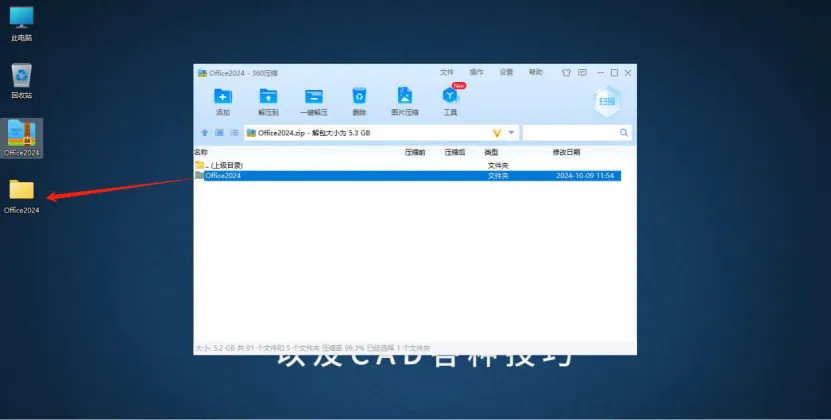
1.打开下载好的压缩包,把里面的文件解压到桌面上!
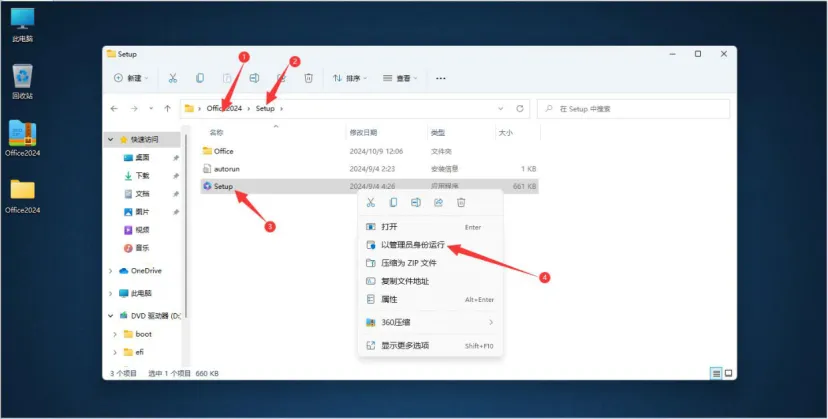
2.打开解压出来的Office2024文件夹,继续打开Setup文件夹,选中Setup程序,右键以管
理员身份运行!
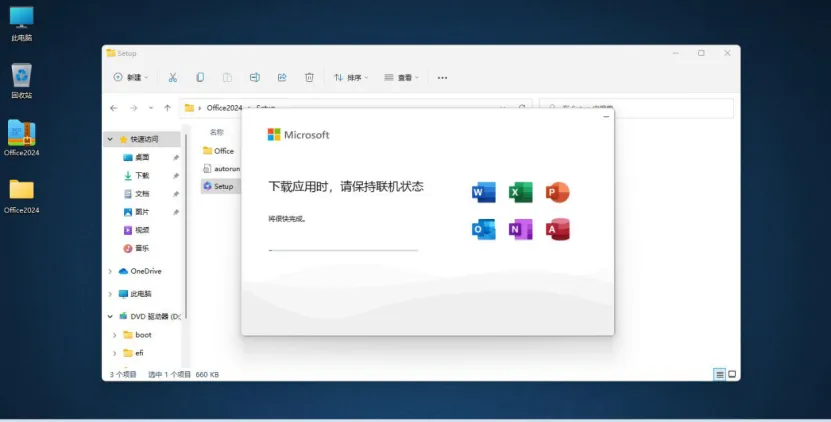
3.正在安装中,必须要联网状态!
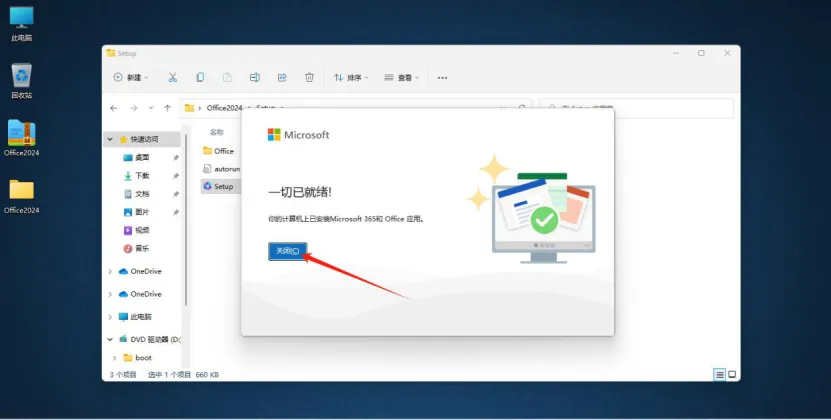
4.安装完成,点击关闭!
5.回到Office2024文件夹,把Crack压缩包文件解压出来!
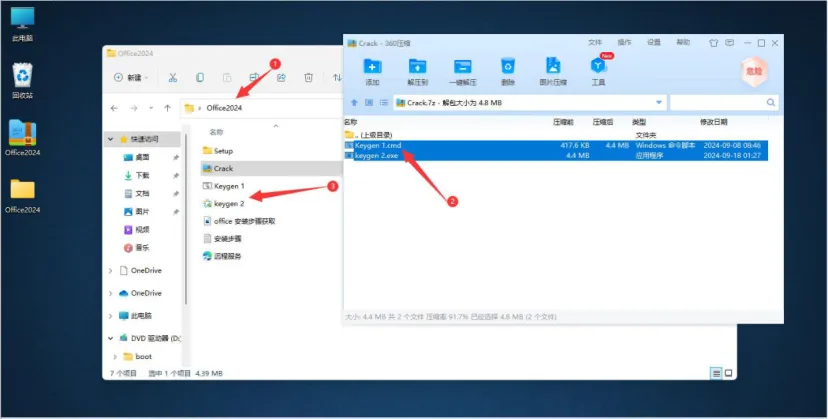
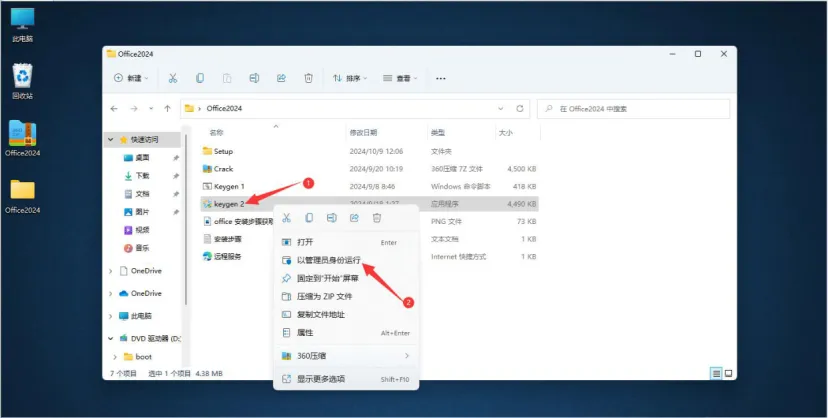
6.里面又两个程序,也就是两种激活方法,小编使用keygen2程序的方法给大家演示,选
中keygen2,右键以管理员身份运行!
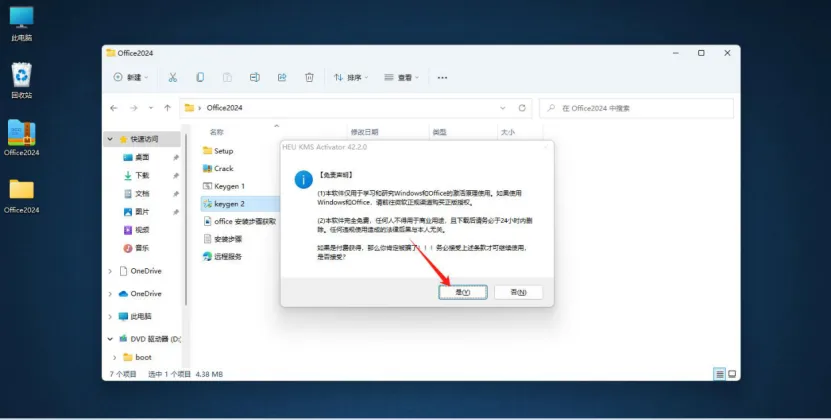
7.点击是!
8.直接点击开始!
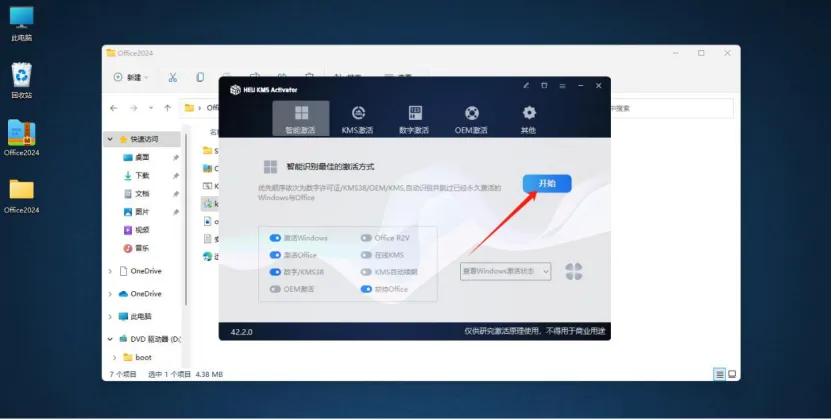
9.已经提示激活成功,点击确定,然后关掉程序!
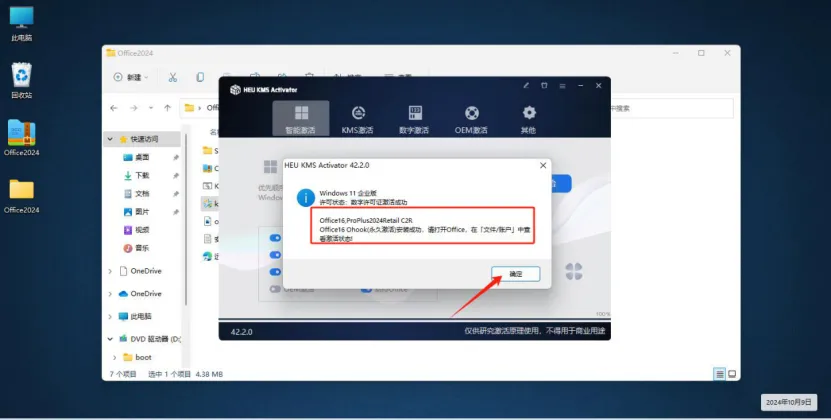
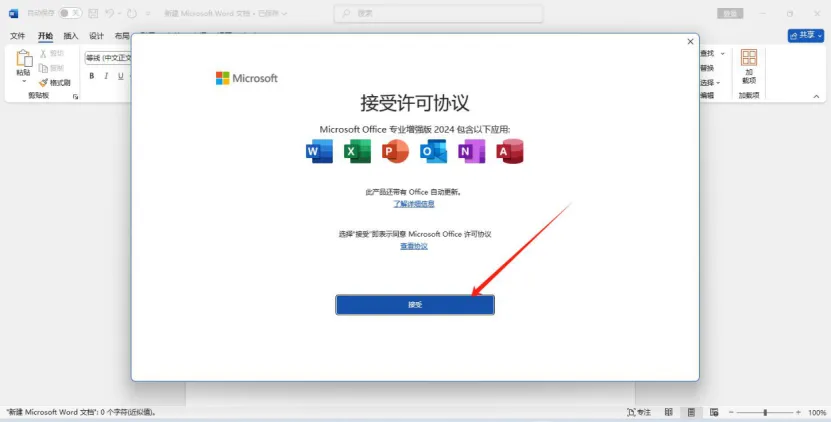
10.安装好默认是没有图标在桌面,可以通过右键-新建方式创建,小编创建一个word文档
然后打开,点击接受!
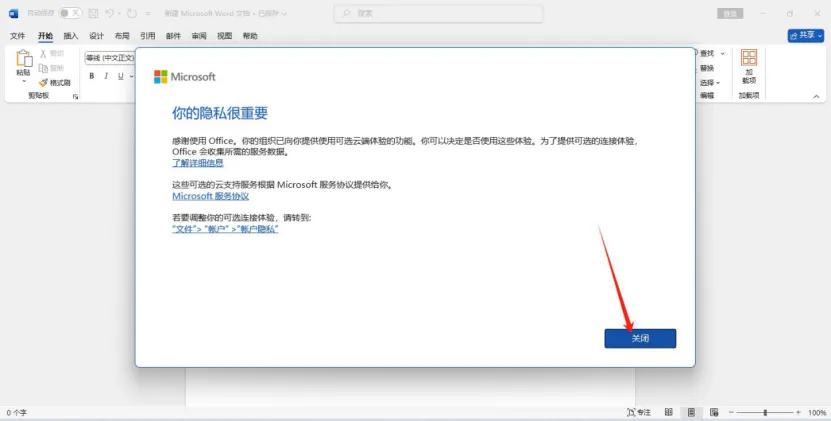
11.点击关闭!
12.好了,Office2024已经安装完成!