ARTICLE · 1004022
Excel 筛选后直接复制,小心把隐藏数据也一起复制了!
工作中经常会遇到这种情况。
比如一张员工表:
现在老板说:
“把人力资源部的员工整理出来,复制到下面。”
于是我们先筛选出人力资源部。
表面上看,现在只剩下两条数据。
这时候如果直接:
Ctrl + C → Ctrl + V
看起来好像没什么问题。
但在 Excel 里,隐藏的行并不一定就不存在了。
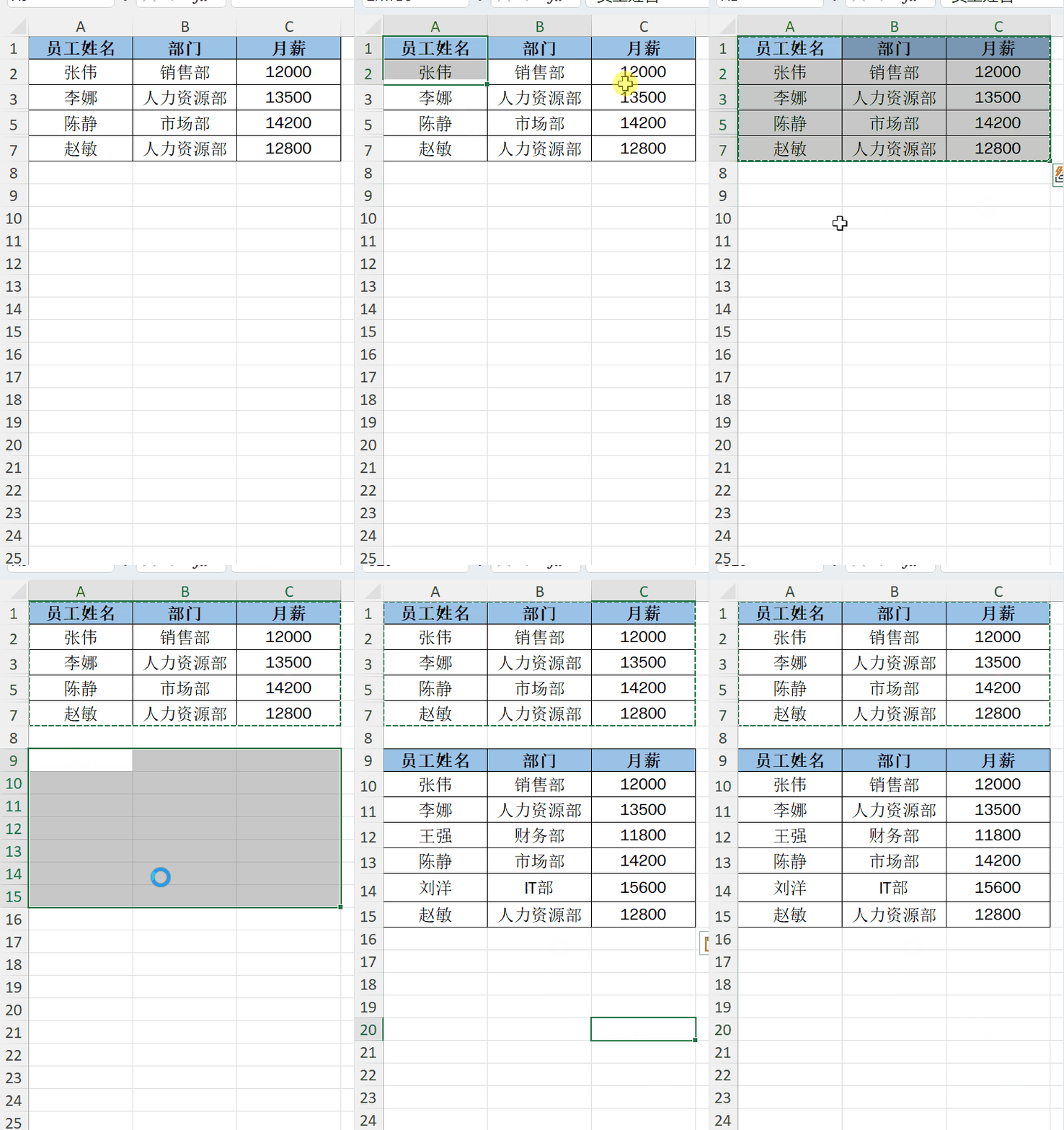
所以,如果你的目标是:
只复制当前筛选后看得到的数据
那我更建议多做一步。
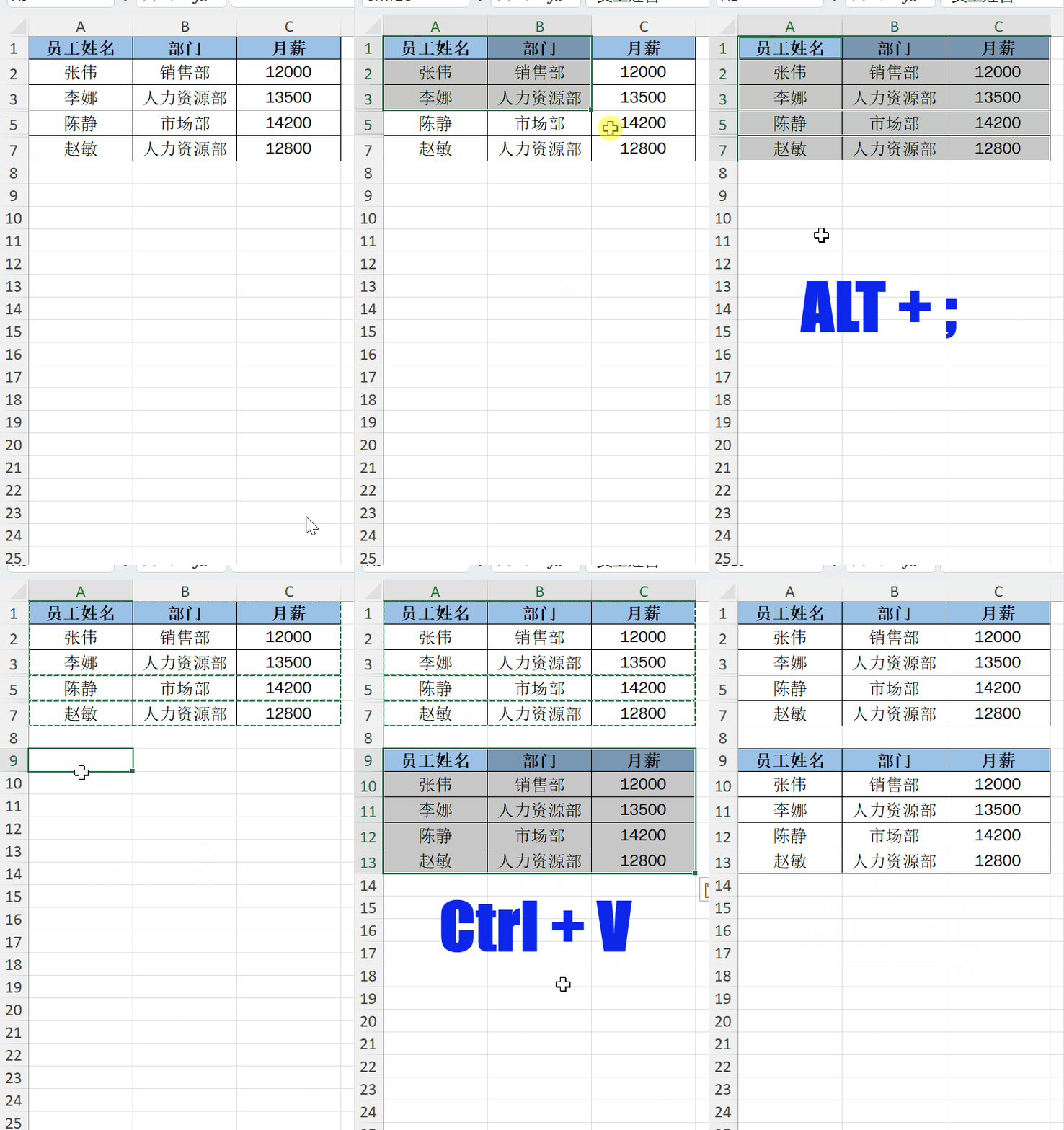
先选中需要复制的区域,然后按:
Alt + ;
这个快捷键的作用就是:
只选中可见单元格。
然后再:
Ctrl + C → Ctrl + V
这样复制出来的,就只有当前看得到的数据。
这个快捷键我觉得特别值得记住。
因为很多时候,我们以为:
“筛选之后看到什么,就复制什么。”
但 Excel 的逻辑并不是这么简单。
筛选只是把不需要的数据隐藏起来。
而 Alt + ; 做的是:
明确告诉 Excel:我现在只需要可见的数据。
这个技巧在工作中其实非常实用。
比如:
人事
筛选某个部门,只复制这个部门的员工名单。
销售
筛选某个地区,只复制当前销售数据。
财务
筛选某类费用,只提取当前可见记录。
运营
筛选某个状态,只把符合条件的数据复制到另一张表。
尤其是数据量比较大的时候,千万不要只凭肉眼判断。
你看到的只有 5 行,不代表 Excel 认为你选中的就只有 5 行。
所以以后遇到:
筛选 → 复制 → 粘贴
这三个动作连在一起的时候,可以顺手记住:
Alt + ;
先选可见数据,再复制。
以前我处理筛选后的数据,基本就是:
筛选 → Ctrl + C → Ctrl + V
后来才发现,Excel 里面有些快捷键,真的属于那种:
平时不知道,一旦知道以后就很难不用。
特别是这种“只复制当前可见数据”的场景。
少一步错误,少一次检查,工作就轻松很多。
筛选负责隐藏不需要的数据,Alt + ; 负责告诉 Excel 只选可见的数据。
这两个配合起来,才是比较稳妥的做法。
📌 更多 Excel 办公技巧
我会持续分享:
Excel 实用技巧|Power Query|Power BI|AI 办公
公众号、小红书、抖音、视频号全平台同名:Frank讲数据
欢迎关注,一起学习更多真正能用在工作里的 Excel 技巧。
你以前筛选数据之后,是不是也直接 Ctrl + C → Ctrl + V?
还有哪些 Excel 快捷键,是你用了之后才发现“原来可以这么快”的?欢迎留言告诉我。