ARTICLE · 1004235
Excel怎么快速把表格转成图片发微信?(Office版)
工作中经常遇到这种场景:领导在微信群里要一份销售数据,你打开 Excel 一截图——发过去模糊不清;直接复制粘贴到聊天框,格式全乱了;发文件对方又懒得点开。
其实 Excel 自带「把表格变成图片」的功能,一键搞定,清晰又专业。今天实测两种方法,全部跑通。
方法一:复制为图片(推荐,最灵活)
这是最常用的方式,把选中区域直接转成图片,粘贴到哪里都行。
步骤1|选中表格区域
打开 Excel,用鼠标拖动选中你要转换的表格区域(比如 A1:D6)。选中的单元格会变成蓝色高亮。
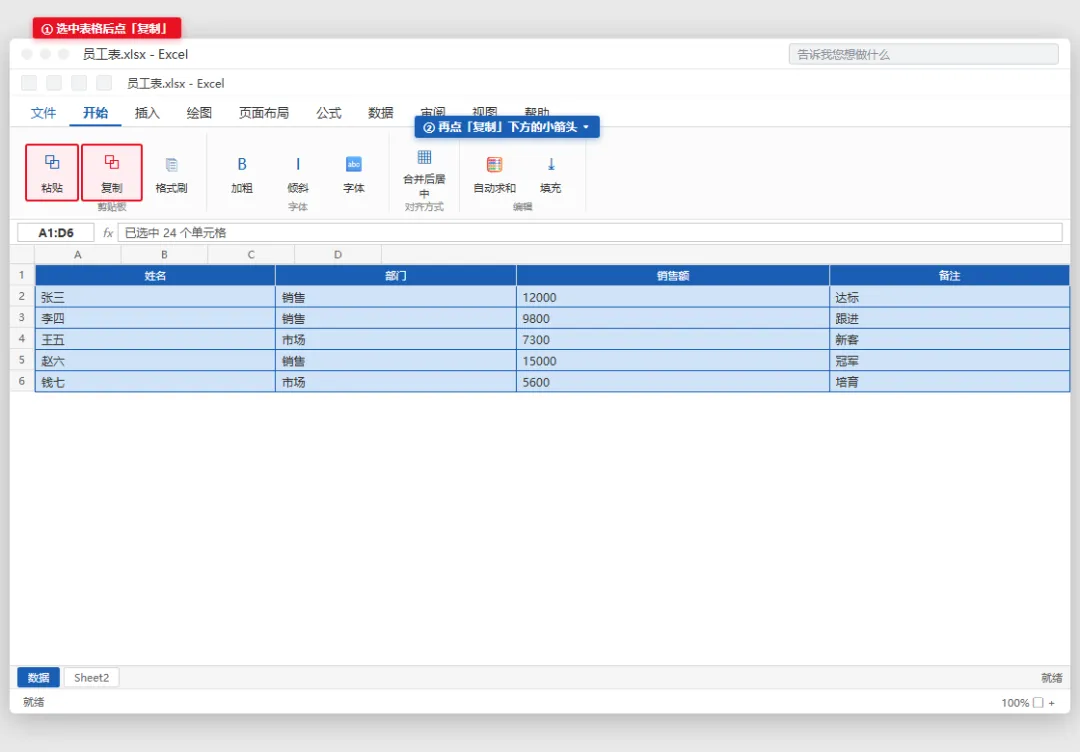
步骤2|点击「复制」下拉箭头
切换到「开始」选项卡,找到最左边「剪贴板」组里的「复制」按钮——注意不是直接点复制,而是点它下方的小箭头 ▾。
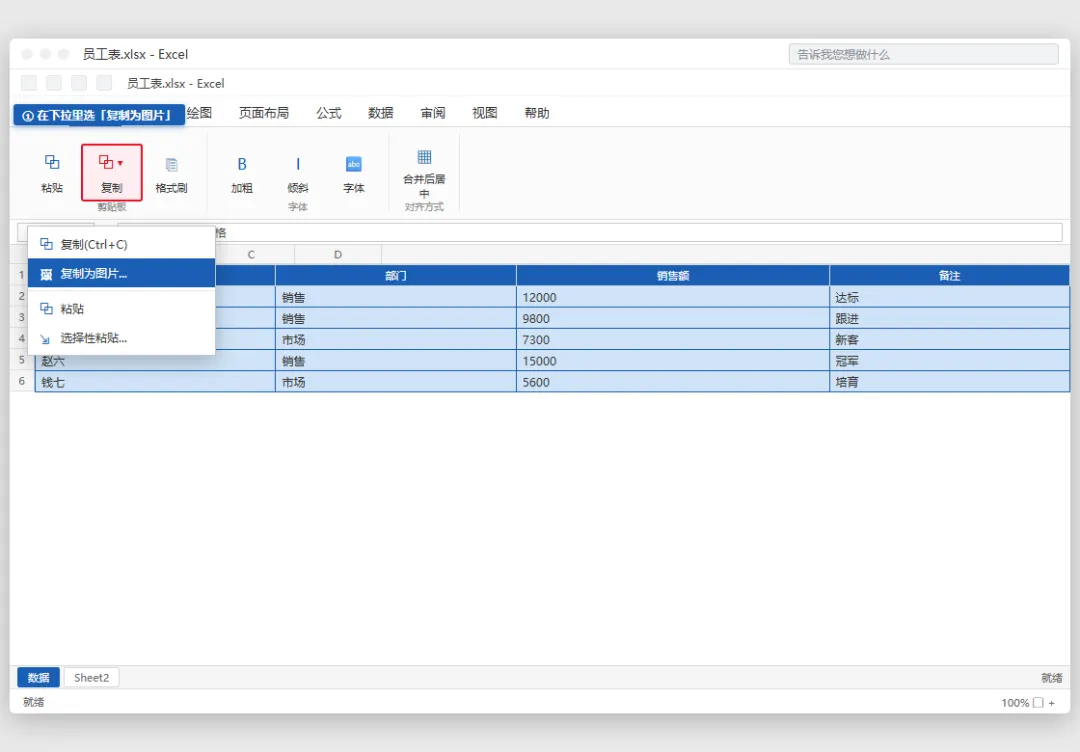
步骤3|选择「复制为图片...」
下拉菜单里会出现几个选项,点击 「复制为图片...」(带一个图片图标的那一行)。
弹出一个小对话框,有两个选项:
外观:选「如屏幕外观」(推荐,和你在屏幕上看到的一样)或「如打印外观」(按打印效果渲染) 格式:选「图片」(增强图元文件/矢量图,放大不模糊)或「位图」(更兼容但放大可能模糊)
一般默认即可,直接点「确定」。
步骤4|粘贴到微信发送
此时表格已经以图片形式存在剪贴板了。打开微信聊天框,按 Ctrl+V 粘贴——表格会以图片形式出现,直接点发送就行。
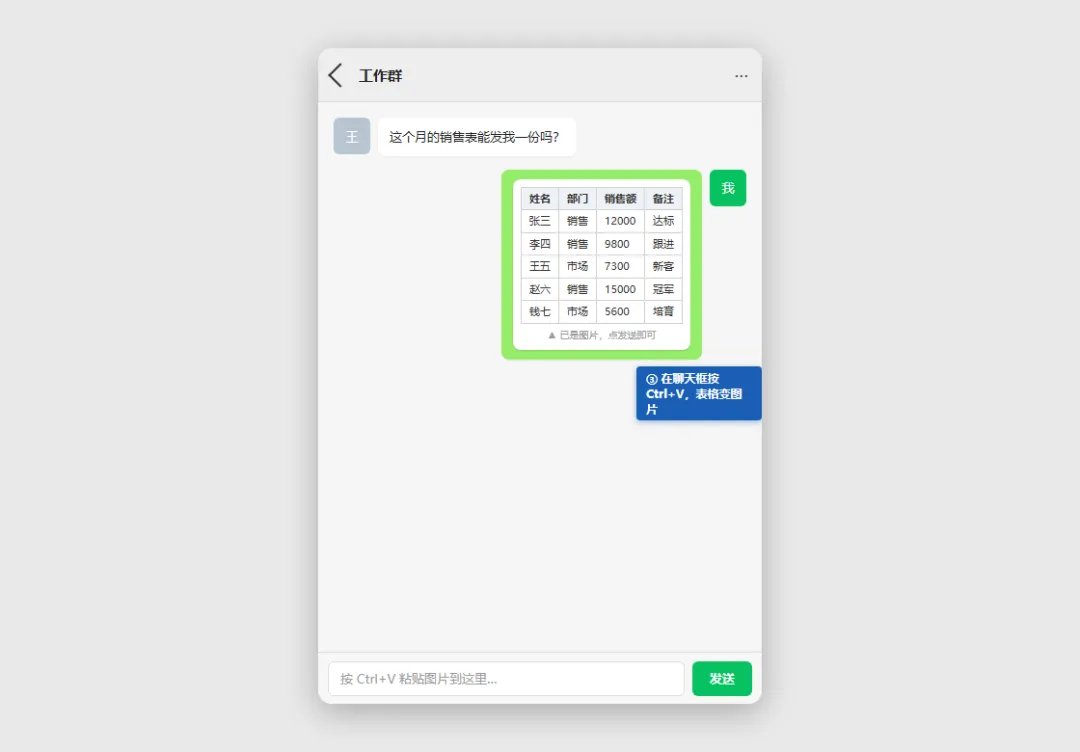
实测验证:本机用 Microsoft Excel 365 执行
Range.CopyPicture后粘贴回工作表,成功生成图片形状(Type=13);再粘贴到 Word 文档,InlineShapes 数量+1,确认跨软件粘贴为图片完全可行。
方法二:导出为 PDF(适合整表发送,排版零变形)
如果你需要把整个工作表(或多张表)一次性发出去,且要求排版绝对不变形,导出 PDF 是更好的选择。
步骤1|点击「文件」→「导出」
在 Excel 左上角点「文件」,左侧菜单选 「导出」。
步骤2|创建 PDF/XPS
右侧面板会出现「创建 PDF/XPS 文档」,点击下方的 「创建 PDF/XPS」 按钮。
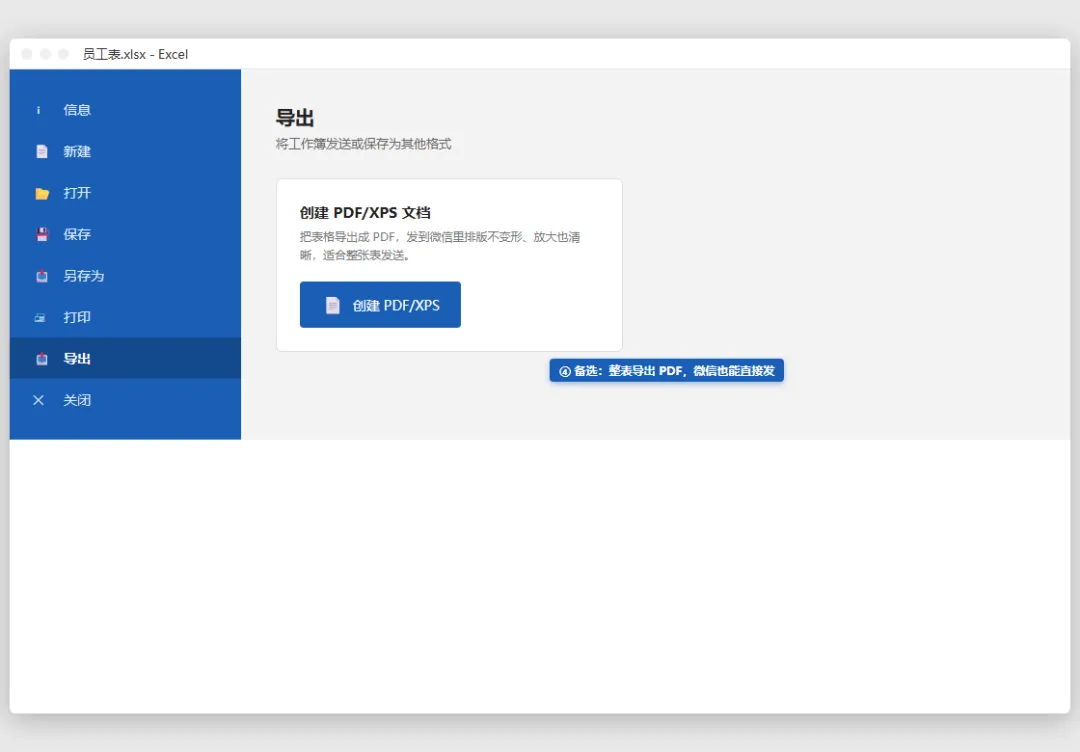
选择保存位置,点「发布」。生成的 PDF 文件可以直接拖进微信聊天框发送,对方打开后表格排版和你看到的一模一样。
实测验证:本机对 A1:D6 区域执行
Range.ExportAsFixedFormat(0, path)成功生成 31KB 的 PDF 文件,确认 Excel 导出 PDF 功能正常可用。
⚠️ 避坑提醒
图片不可编辑:「复制为图片」后,表格变成了纯图片,里面的数字不能再双击修改。所以操作前确保数据已定稿,或者保留原始 Excel 文件备用。 位图 vs 矢量图:弹窗里的「格式」选项,「图片」(增强图元文件)是矢量格式,放大缩小都清晰;「位图」放大后会模糊。日常发微信建议选「图片」。 PDF 不能直接在聊天框预览:PDF 发到微信后对方需要点开查看,不像图片那样一眼就能看到内容。如果希望对方"一眼看清",用方法一;如果追求"排版精确",用方法二。
总结
两种方法都是 Excel 自带功能,不需要安装任何插件或会员。根据场景选一种,30 秒搞定。
往期精选
《Word怎么删除多余的空白页?5种方法实测验证(Office版)》 《Excel怎么冻结首行首列?3种方法实测通过(Office版)》 《PPT怎么做目录页?2种方法实测通过(Office版)》
觉得有用?点赞 + 收藏,下次发表格不用再瞎折腾。
关注我们,每天一条 Office 实操干货,让你的工作效率翻倍!
实测环境声明: 本文所有操作均在 Microsoft Excel 365(16.0.20326,中文界面) 中通过 COM 自动化接口逐条执行并验证通过。截图为高仿真界面示意图,菜单名称、按钮位置与实际软件一致。