ARTICLE · 1005249
达芬奇下载教程DaVinci Resolve 21 安装步骤(附达芬奇21安装包)
达芬奇下载教程DaVinci Resolve 21 安装步骤(附达芬奇21安装包)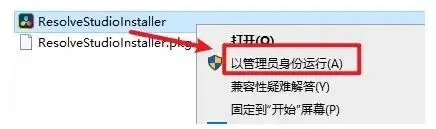 图:达芬奇下载教程DaVinci Resolve 21 安装步骤(附达芬奇21安装包)
达芬奇下载教程DaVinci Resolve 21 安装步骤(附达芬奇21安装包) 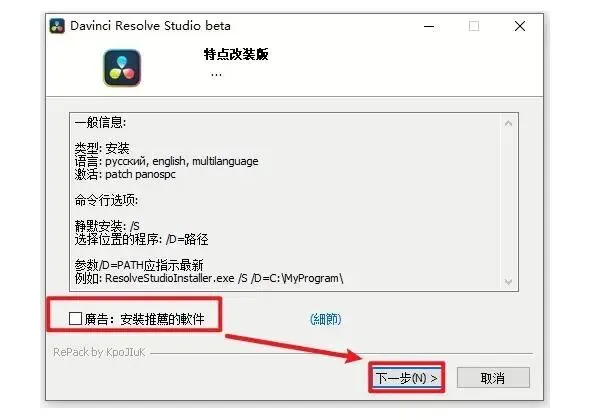 图:达芬奇下载教程DaVinci Resolve 21 安装步骤(附达芬奇21安装包)
达芬奇下载教程DaVinci Resolve 21 安装步骤(附达芬奇21安装包) 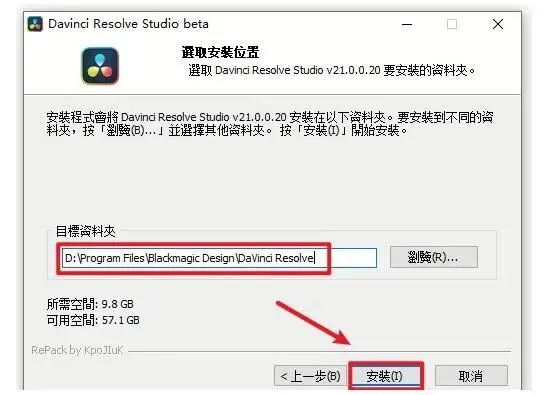 图:达芬奇下载教程DaVinci Resolve 21 安装步骤(附达芬奇21安装包)
达芬奇下载教程DaVinci Resolve 21 安装步骤(附达芬奇21安装包) 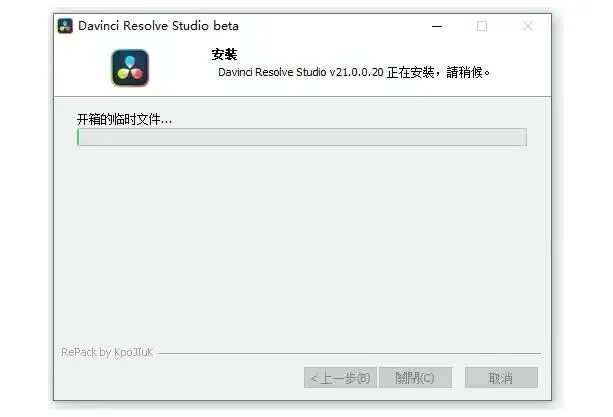 图:达芬奇下载教程DaVinci Resolve 21 安装步骤(附达芬奇21安装包)
达芬奇下载教程DaVinci Resolve 21 安装步骤(附达芬奇21安装包) 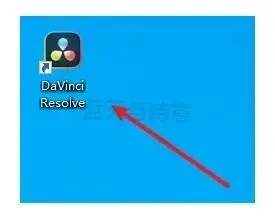 图:达芬奇下载教程DaVinci Resolve 21 安装步骤(附达芬奇21安装包)
达芬奇下载教程DaVinci Resolve 21 安装步骤(附达芬奇21安装包) 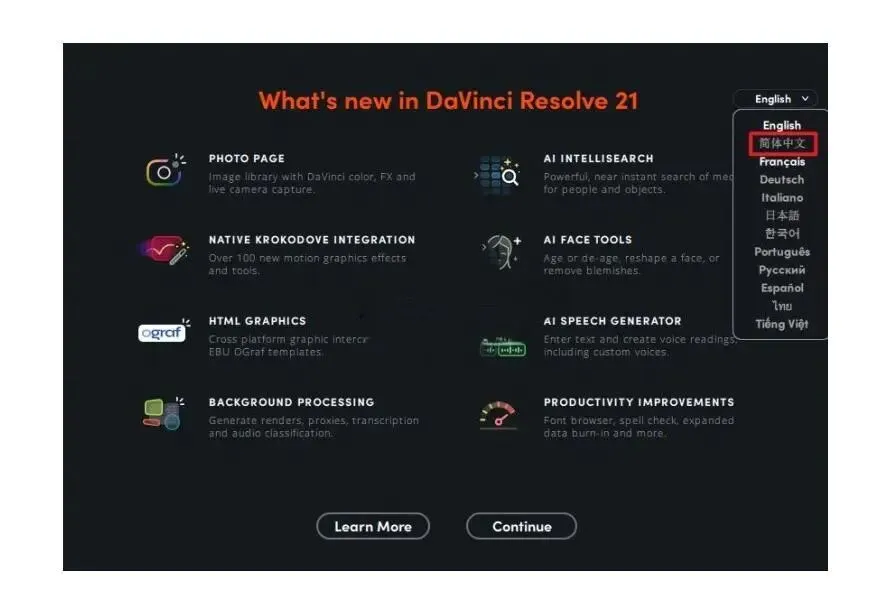 图:达芬奇下载教程DaVinci Resolve 21 安装步骤(附达芬奇21安装包)
达芬奇下载教程DaVinci Resolve 21 安装步骤(附达芬奇21安装包) 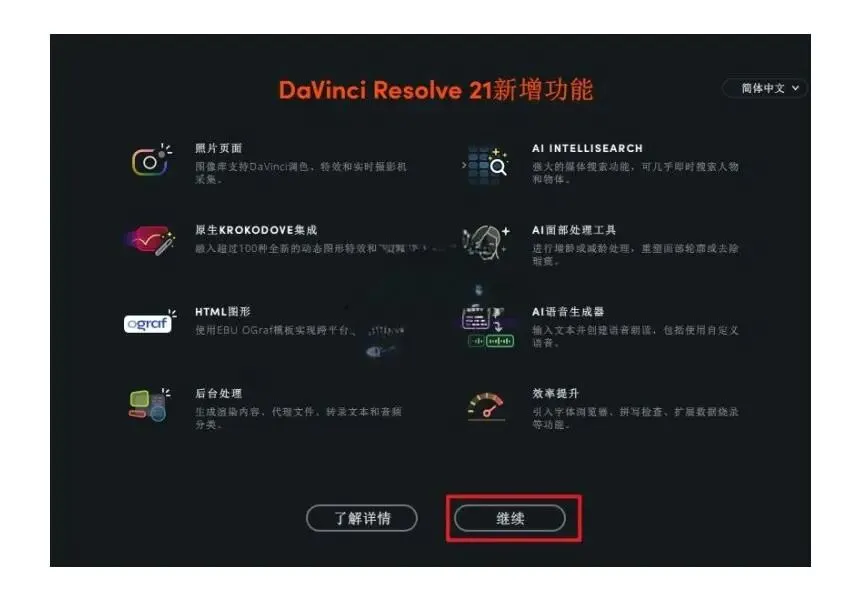 图:达芬奇下载教程DaVinci Resolve 21 安装步骤(附达芬奇21安装包)
达芬奇下载教程DaVinci Resolve 21 安装步骤(附达芬奇21安装包) 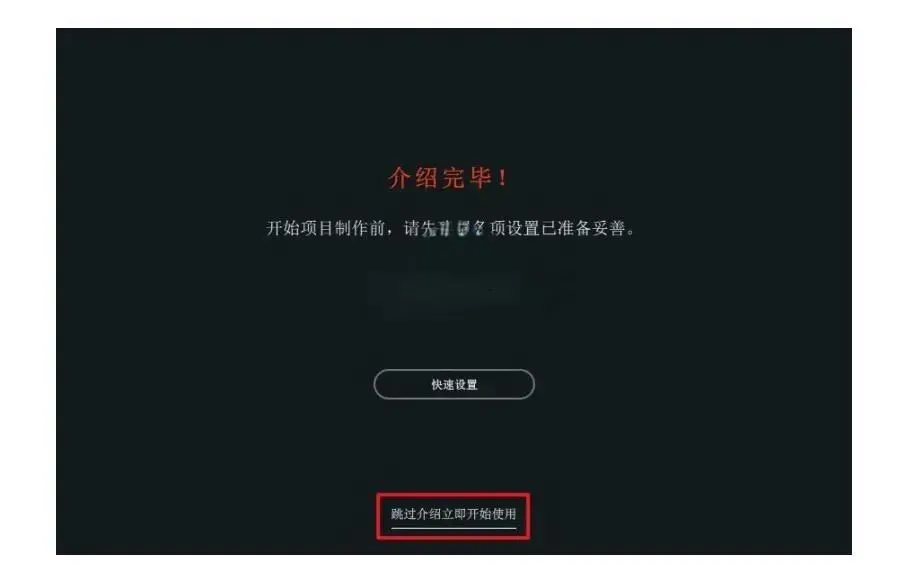 图:达芬奇下载教程DaVinci Resolve 21 安装步骤(附达芬奇21安装包)
达芬奇下载教程DaVinci Resolve 21 安装步骤(附达芬奇21安装包) 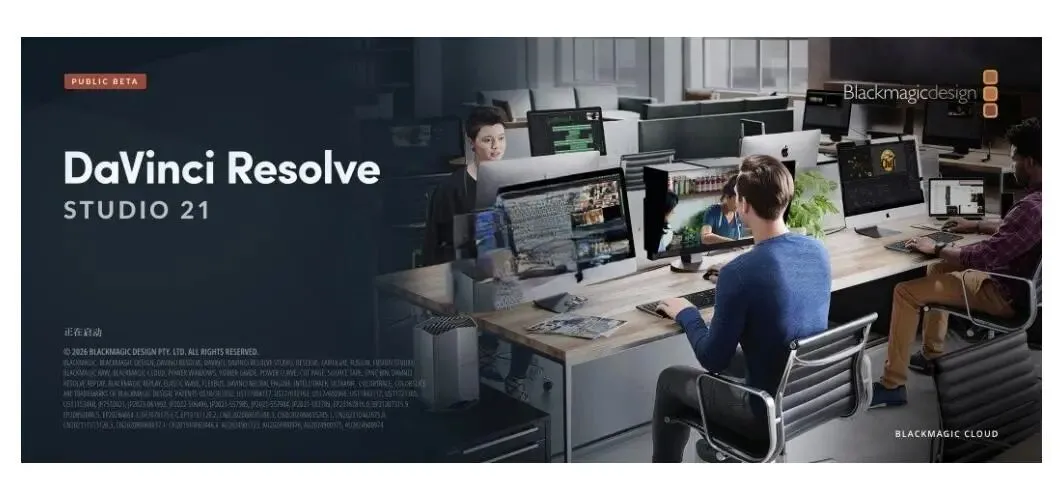 图:达芬奇下载教程DaVinci Resolve 21 安装步骤(附达芬奇21安装包)
达芬奇下载教程DaVinci Resolve 21 安装步骤(附达芬奇21安装包)
以下达芬奇Davinci Resolve 21安装教程每一步都配了对应截图,别跳着看,一步一步来。
【1】先把下载好的压缩包装好,右键选择"解压到当前文件夹"
达芬奇网盘地址:
https://zse5q5j.pan.bee3kw.com【2】进入解压后的文件夹,在里面找到"ResolveStudioInstaller"安装程序,右键单击并选择"以管理员身份运行"图:达芬奇下载教程DaVinci Resolve 21 安装步骤(附达芬奇21安装包)
达芬奇下载教程DaVinci Resolve 21 安装步骤(附达芬奇21安装包)
图:达芬奇下载教程DaVinci Resolve 21 安装步骤(附达芬奇21安装包)图:达芬奇下载教程DaVinci Resolve 21 安装步骤(附达芬奇21安装包)图:达芬奇下载教程DaVinci Resolve 21 安装步骤(附达芬奇21安装包)图:达芬奇下载教程DaVinci Resolve 21 安装步骤(附达芬奇21安装包)图:达芬奇下载教程DaVinci Resolve 21 安装步骤(附达芬奇21安装包)图:达芬奇下载教程DaVinci Resolve 21 安装步骤(附达芬奇21安装包)图:达芬奇下载教程DaVinci Resolve 21 安装步骤(附达芬奇21安装包)图:达芬奇下载教程DaVinci Resolve 21 安装步骤(附达芬奇21安装包)图:达芬奇下载教程DaVinci Resolve 21 安装步骤(附达芬奇21安装包)