ARTICLE · 1005761
手机远程控制电脑,人不在电脑前也能干活:ToDesk 个人版免费

人在公司,家里电脑里有一份没做完的方案,怎么办?以前的老办法是微信把文件传给自己,回家接着弄——但环境、软件、字体全不对,等于重做一半。今天介绍一款国产远程控制工具 ToDesk,官网 todesk.com,一句话:手机、电脑互相远程控制,像坐在那台电脑前一样操作它。
它是国产软件,服务器在国内,连接速度比很多国外同类产品稳;个人版免费,手机控电脑、电脑控电脑都不要钱。官网上挂着的数字是:每月 50 亿分钟安全连接时长、3 亿用户支持、40 万企业用户合作——用的人非常多,不是小众玩具。
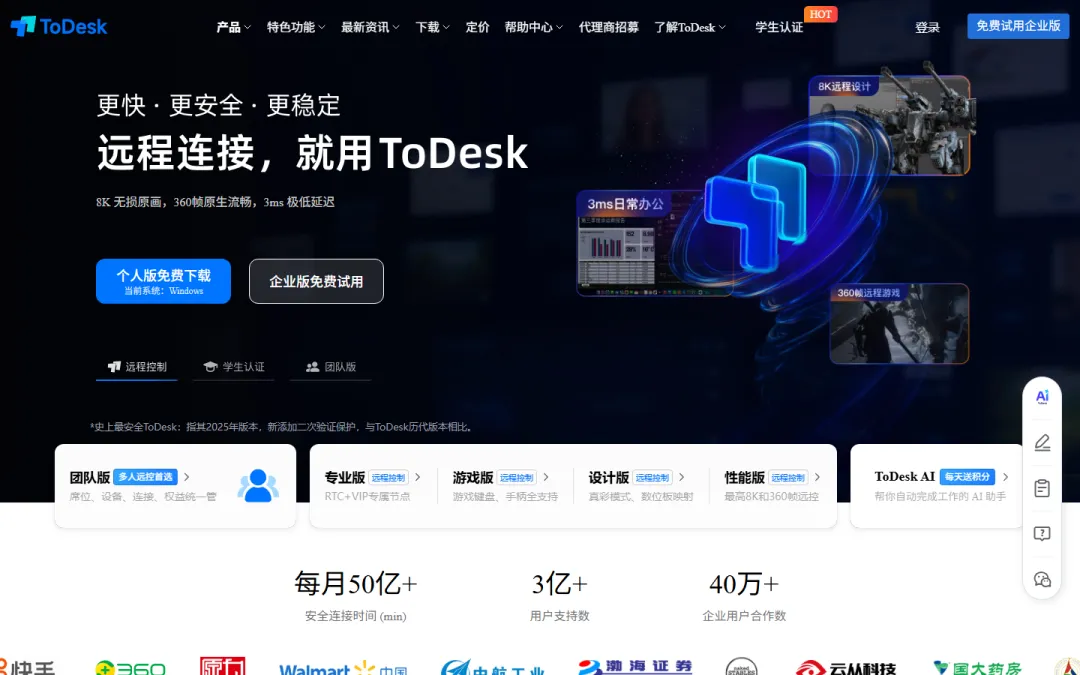
▲ ToDesk 官网首页:远程连接,更快更安全更稳定
01它到底解决什么痛点
远程控制这件事,本质上是解决「人和电脑不在一个地方」的问题。你仔细想想,这种场景比想象中多:
场景一:文件没带。方案在home电脑里,公司要用,以前只能远程发文件,现在直接远程操作那台电脑,把文件发给自己,或者干脆在那台电脑上把活干完。
场景二:帮爸妈修手机修电脑。爸妈的电脑弹了个奇怪的窗口、手机设置改不回来,电话里说不清。让他们装一个 ToDesk,你这边输个代码连上去,亲眼看、亲手改,三分钟解决,比打一小时电话管用。
场景三:半夜服务器出问题。对运维和程序员来说,睡到一半被叫醒,爬到电脑前开机的痛苦,用手机连回家里电脑就能解决。
02三步上手:装好就能连
第 1 步:两台设备都装上。
官网 todesk.com 下载中心里,Windows、macOS、Linux、iOS/iPad、Android、鸿蒙、TV 版全都有——手机控电脑、电脑控手机都行。电脑装客户端,手机在应用商店搜 ToDesk 装App。
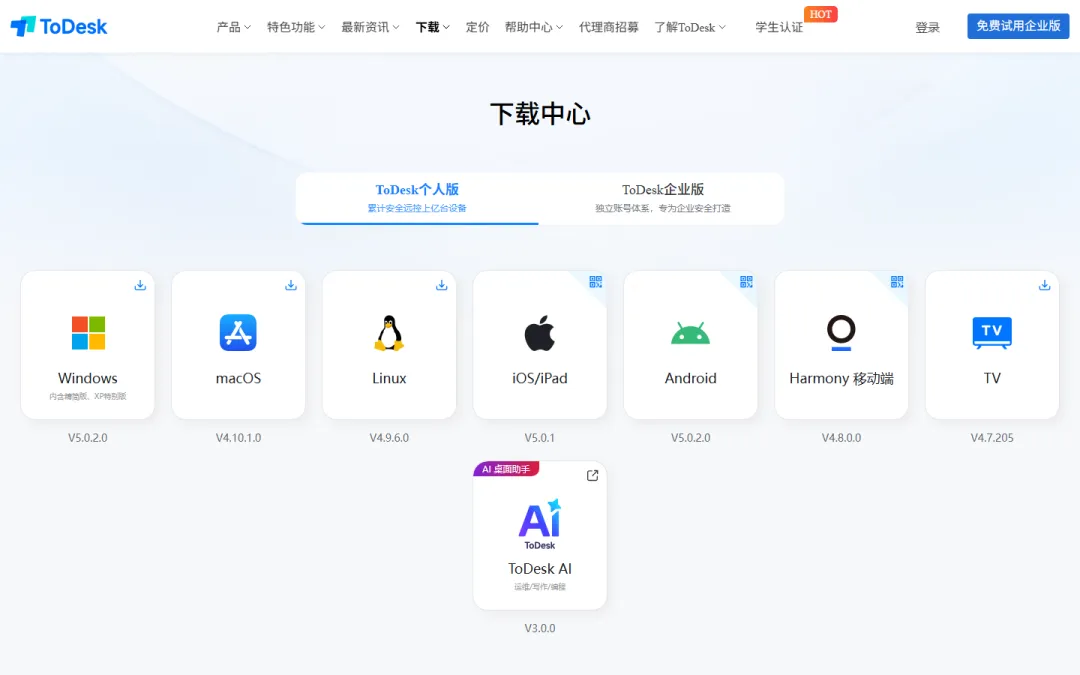
▲ 下载中心:七大平台客户端全免费下
第 2 步:记住「设备代码 + 临时密码」。
装好后打开,被控制的那台电脑上会显示设备代码和临时密码两串数字。这就是它的连接凭证,不用注册也能连。
第 3 步:输入代码,发起连接。
在控制端(比如你的手机)输入对方设备代码,填临时密码,点连接——几秒内,那台电脑的完整桌面就出现在你手机上,可以用手指当鼠标点、拖、双击,还能调出键盘打字。
经常要连家里电脑的,建议注册个账号,把常用设备绑进「设备列表」,以后一键直连,密码都省了。
03真正好用的,是这 3 个细节
细节 1:手机当鼠标,还带实体键映射。
手机端连上电脑后,屏幕上会浮一个工具条:鼠标模式、滚轮、快捷键、传输文件都在里面。左下角按住拖动就是移动鼠标,双指点一下就是右键,操作逻辑几分钟就熟。
细节 2:文件传输是独立功能。
连接时可以选「文件传输」模式而不是全屏控制——直接在两台设备之间互拖文件,不走网盘、不限文件大小,比微信传文件靠谱(微信 200MB 以上就得另想办法)。
细节 3:隐私屏,防止被围观。
在公司远程操作家里电脑,或者帮别人修电脑时不想让对方看到你点了什么,可以开「隐私屏」——被控制的电脑屏幕直接黑掉,只有你这边看得见。公共场合远程办公,这个功能很实用。
04免费版够不够用?
直接说结论:个人日常用,免费版完全够。我截了它官网的定价页,你可以自己看——个人版「仅限个人使用」,不要钱;收费的是专业版、游戏版这些,主要贵在更高画质、更高帧率和更多商业功能。
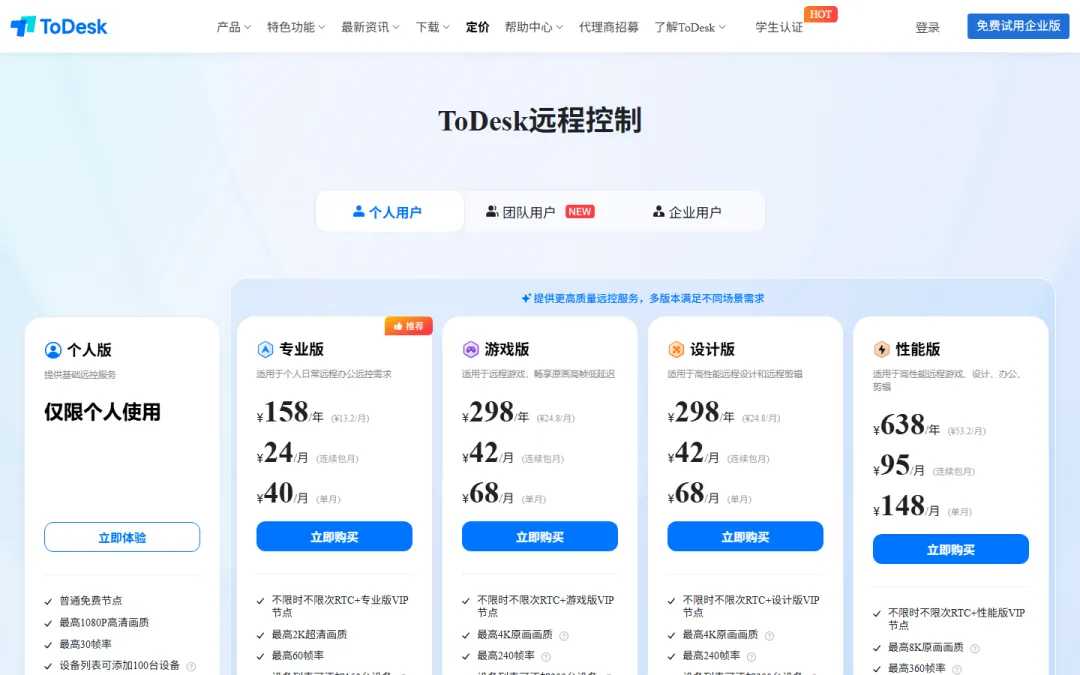
▲ 定价页:个人版免费,专业版按年付费,普通人用不到
⚠️ 三个不算坑、但你要知道的:① 免费版画质最高 1080P,帧率有上限——改文档、传文件毫无影响,玩高帧率游戏才需要上游戏版。 ② 临时密码每次重启会变,常用设备建议绑账号,设一个固定的「安全密码」。 ③ 连接时被控端会弹提示,这是它的安全机制,来路不明的连接请求别乱同意。
05两个进阶技巧
技巧 1:开机自动启动 + 无人值守。
家里那台被控电脑,在设置里勾选「开机自启」并设置安全密码,之后哪怕电脑重启过,你也能随时连上——这才是真正的「随身带着家里电脑」。
技巧 2:远控也不忘省流量。
手机流量远程时,在画质设置里把「画面质量」调到「流畅」档,流量消耗能降一大截,操作延迟也更低;回到 Wi-Fi 再调回高清即可。
划重点:ToDesk 是国产远程控制软件,个人版免费,手机/电脑互控,文件传输、隐私屏、开机自启都带。装在两台设备上,输设备代码就能连——帮你把「不在电脑前」这个限制直接抹掉。官网 todesk.com,应用商店搜 ToDesk。