ARTICLE · 1006786
Mastercam2024软件安装教程+MC2024机床数控加工中文软件安装包下载(界面与工作流优化)
软件下载
| https://docs.qq.com/doc/DSVFOZWtjbWVYRXJv |
Mastercam 2024 版本亮点
Mastercam 2024 在延续加工能力迭代的同时,把重点放在了界面与工作流的顺手程度上,官方更新说明中提到的改进包括视图操作与设置流程的优化,例如更直观的视角立方体交互与设置环节的调整,让日常编程中的视图切换、毛坯与工装定义更符合习惯。
作为年度版本,它完整继承了前代积累的加工体系:二维与三维铣削、动态铣削(Dynamic Motion)、多轴联动、车削与车铣复合、线切割、木工与浮雕等模块齐备,刀路管理、实体建模与仿真校验也保持一贯的完整性。
对生产现场来说,2024 的价值在于把成熟刀路策略与更顺手的界面结合起来,缩短从拿到图纸到出程序的时间。它同时改善了与新版硬件、新版操作系统的配合,程序计算与图形显示更稳定。
如果你所在的车间还在使用 2021、2022,升级到 2024 后能明显感到界面效率与稳定性上的差别,也是目前大量企业在用的主力版本之一。
安装步骤
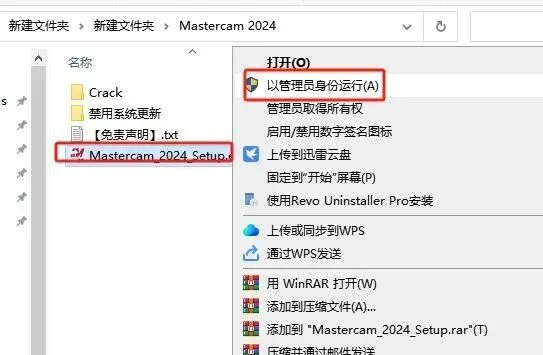
1. 右键,选择以管理员身份运行【Mastercam_2024_Setup.exe】。UAC 提示点击"是"授权。
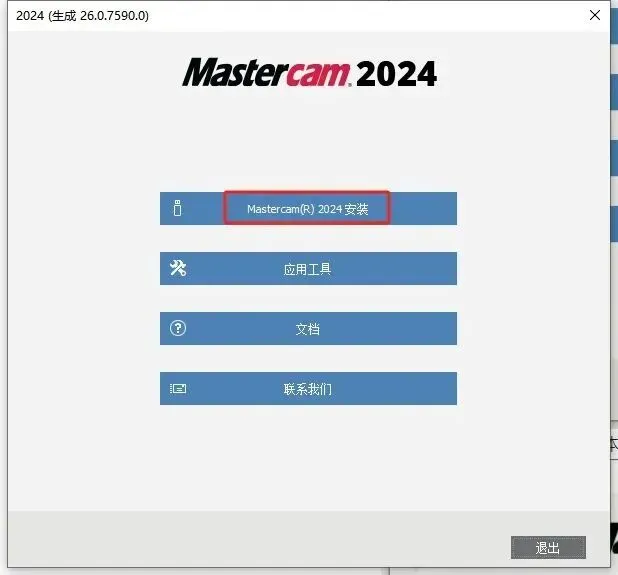
2. 点击Mastercam(R)2024安装。按当前界面的按钮继续即可,Mastercam 安装向导会自动衔接下一步。
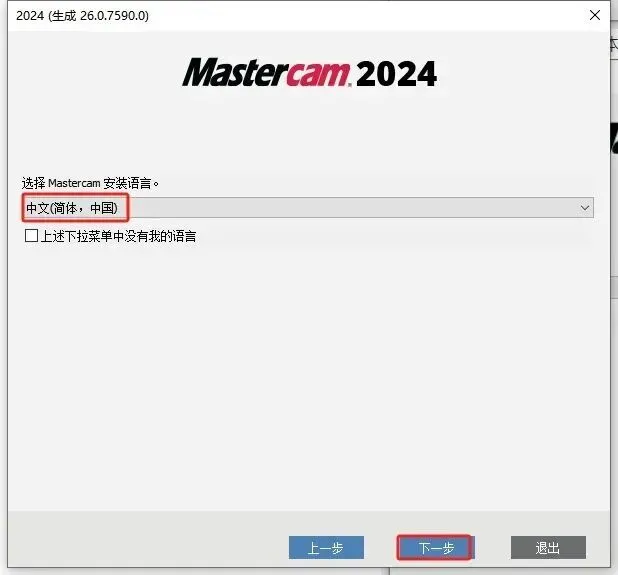
3. 选择安装语言为:中文(简体,中国),然后点击下一步。语言这一项保持默认的英语即可,安装完成后再通过汉化程序切换成中文界面。
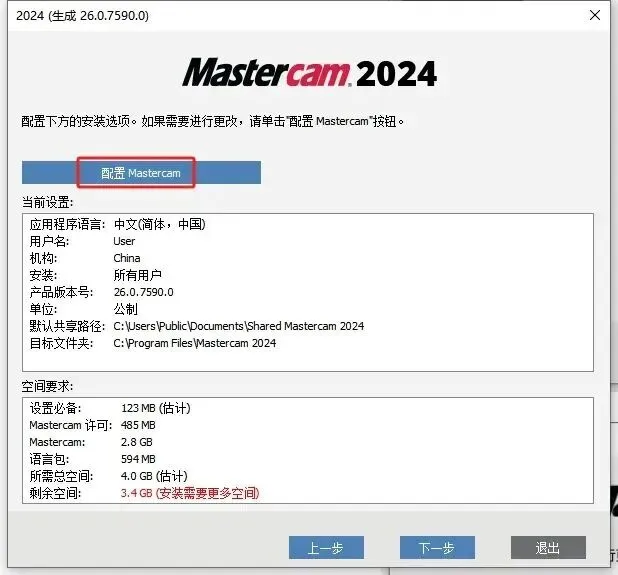
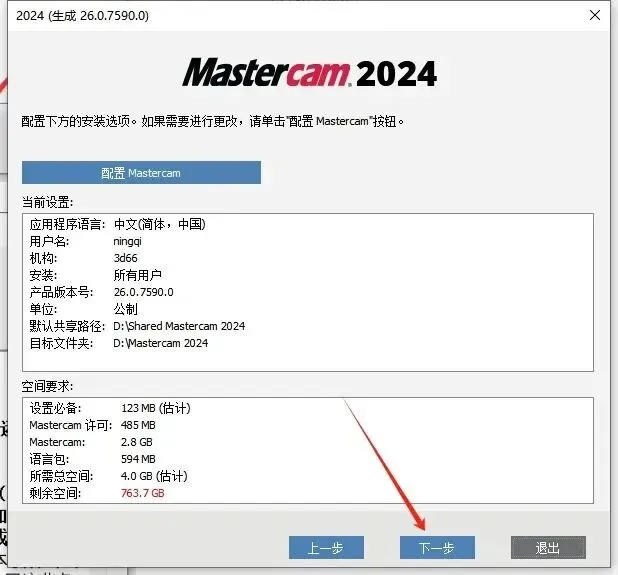
4. 点击配置Mastercam。配置环节可以确认安装位置与组件,Mastercam 的路径修改在下一个界面完成,这里直接继续下一步即可。
5. 随意填写用户名及公司名称,然后自定义更改安装位置(可直接在路径上修改,修改路径不能带有中文或特殊符号),然后点击完成。C 盘紧张可把路径首字母改为 D。
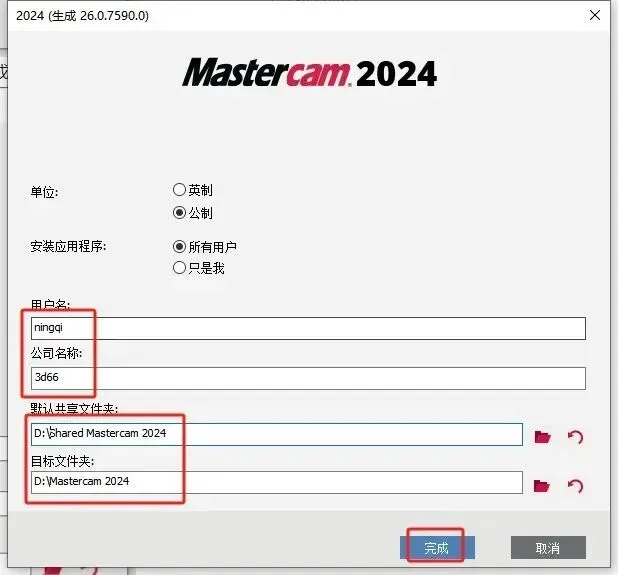
6. 点击下一步。
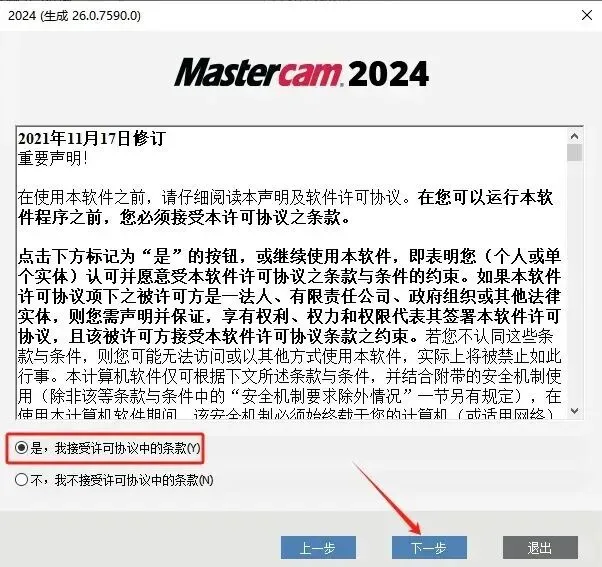
7. Mastercam 2024 软件许可协议接受,勾选接受的选项,然后下一步。勾选同意后再继续。
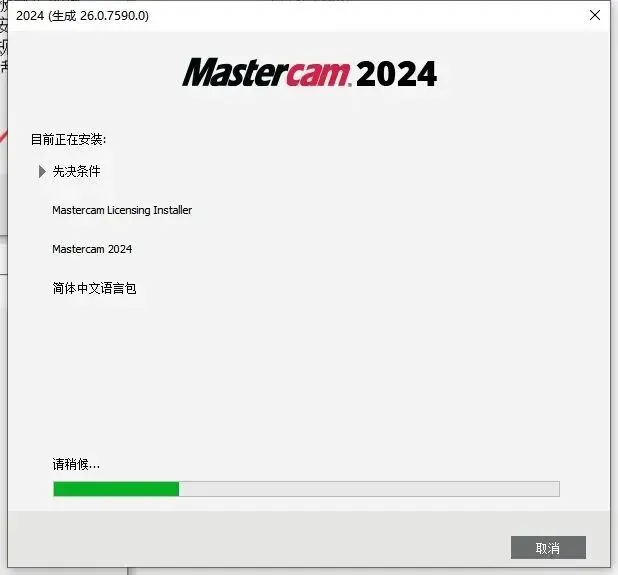
8. 正在安装中 ,需要一点时间(Mastercam软件)。Mastercam 安装过程包含主程序复制与组件注册,通常需要几分钟到十几分钟,进度条走完前不要关闭窗口。
9. MC2024安装成功,点击退出。安装完成后按提示退出安装向导即可,此时先不要急着打开软件,后面还需要做汉化与驱动配置。
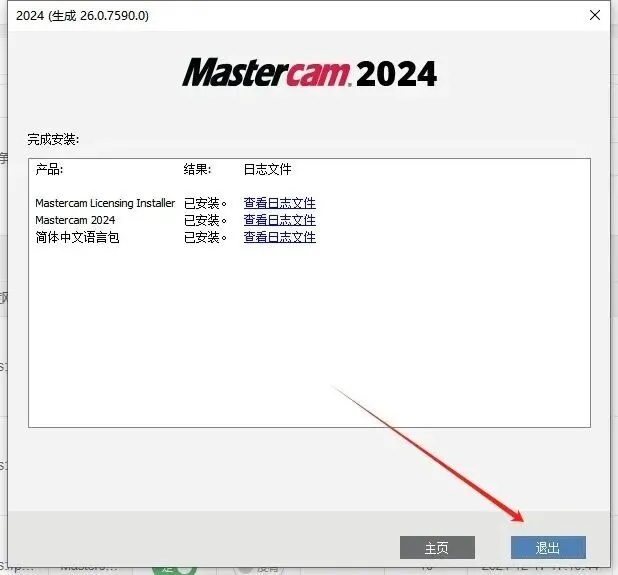
10. 打开设置程序文件夹进去。按界面提示继续操作即可,Mastercam 安装向导会逐步引导完成设置。
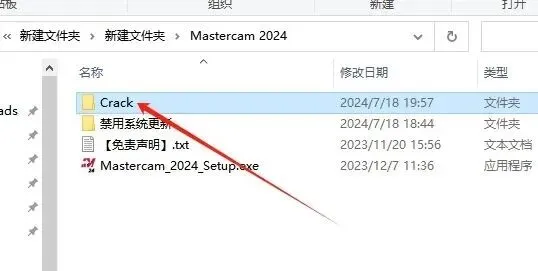
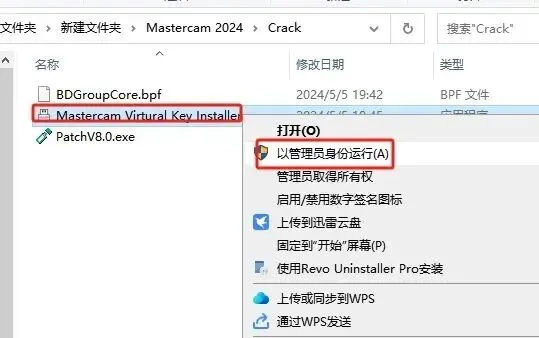
11. 选择“Mastercam Virtural Key Installer.exe”右键以管理员身份运行。
12. 选择“Mastercam X7-2025(Secure…)”,然后点击下载的图标。按界面提示继续下一步。
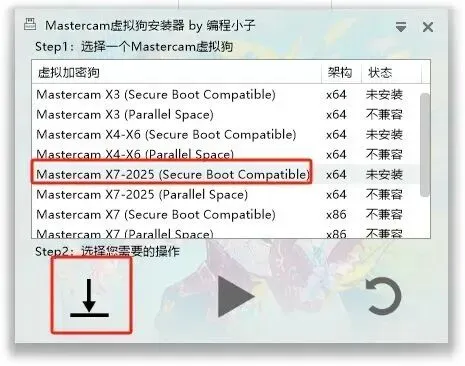
13. 虚拟狗安装成功,点击好的。
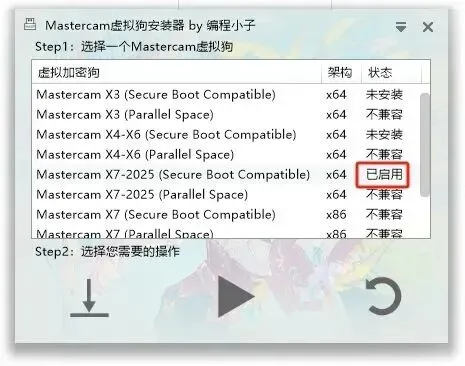
14. 提示已启用,点击X关闭即可。
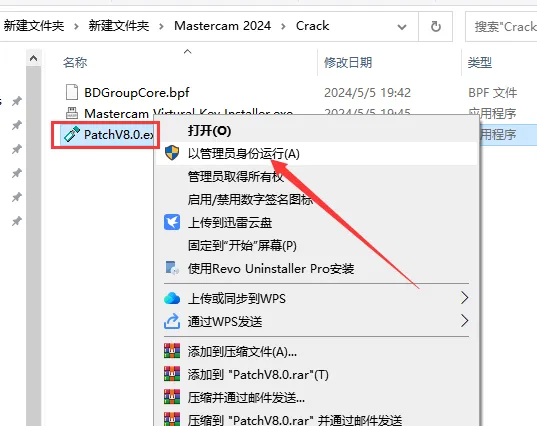
15. 选择“设置程序V8.0.exe”右键以管理员身份运行。右键选择"以管理员身份运行"是安装 Mastercam 的关键,权限不足会导致后面的驱动安装失败。
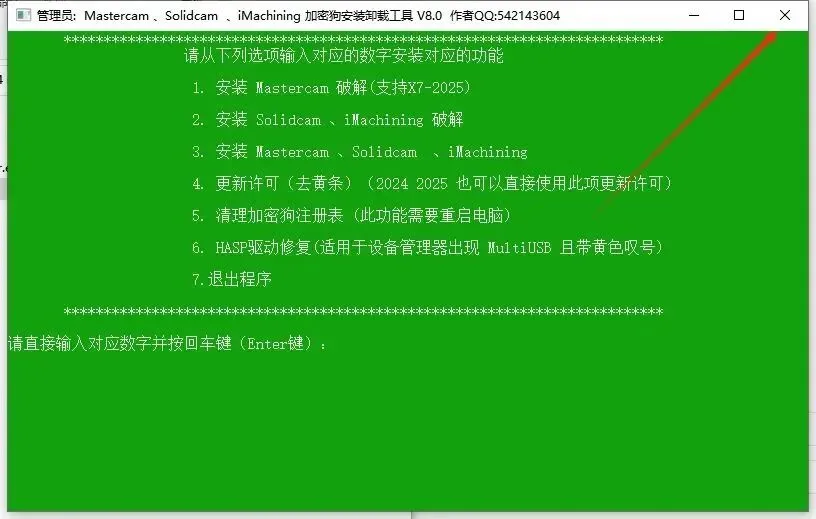
16. 等待主菜单功能显示,然后输入:1,再按Enter键。汉化与替换环节需要用管理员身份运行对应程序,按提示输入后回车即可完成文件替换。
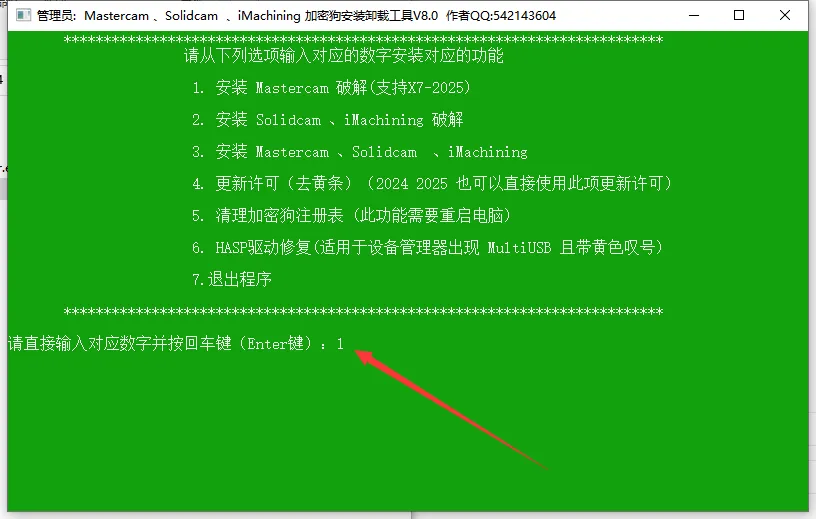
17. 按任意键继续下一步。
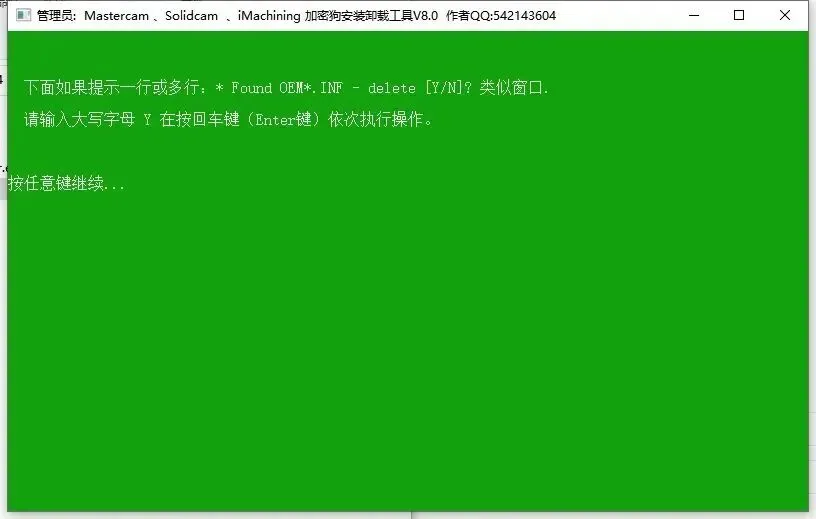
18. 出现一串内容,填写:Y,然后按Enter键。替换前建议先把 Mastercam 完全退出,避免文件被占用导致替换失败。
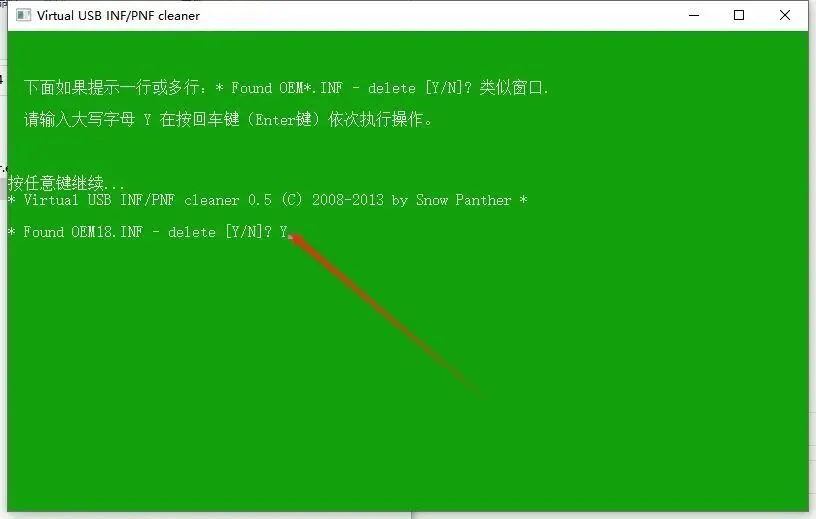
19. 再出现一行内容,再输入:Y,然后按Enter键。
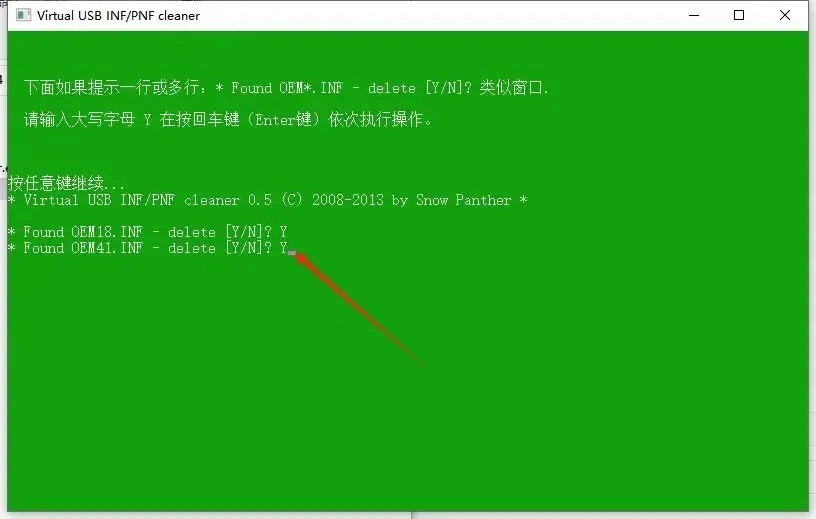
20. 按Enter键。
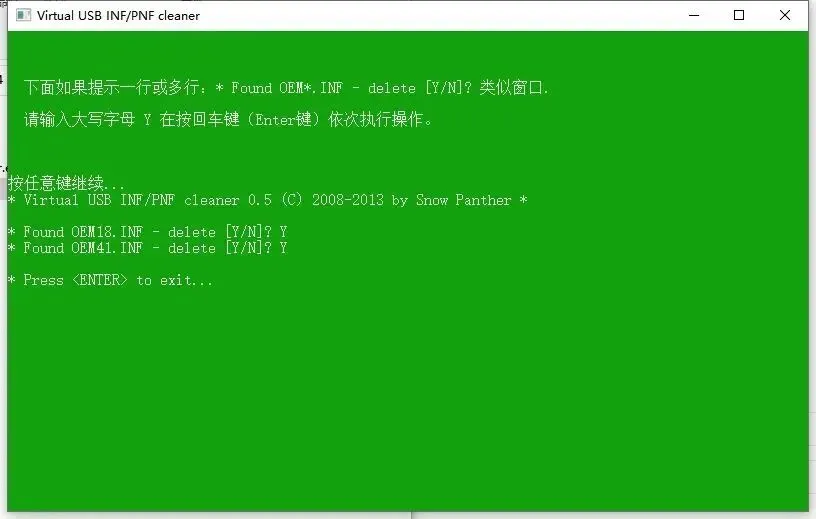
21. 弹出Windows安全中心对话框,点击【安装】按钮。
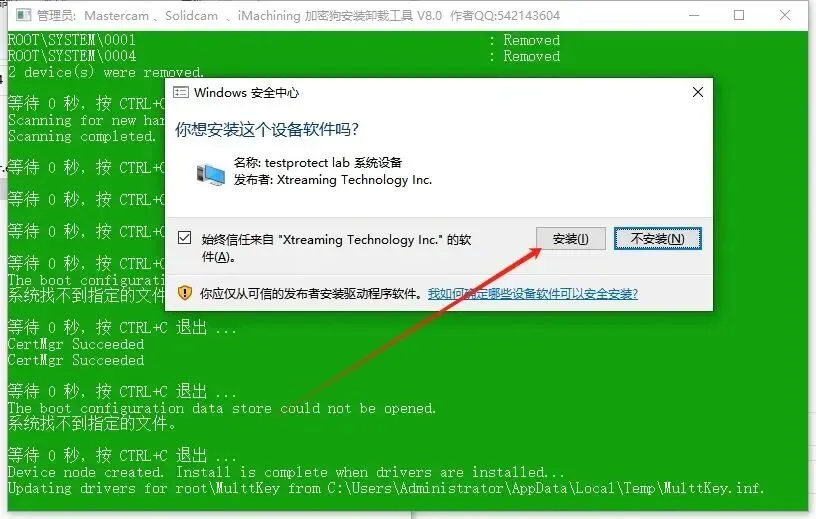
22. 到这里,驱动安装完成,按任意键回到主菜单。这一步安装的是 Mastercam 运行所需的加密狗驱动,驱动装好软件才能正常识别授权。
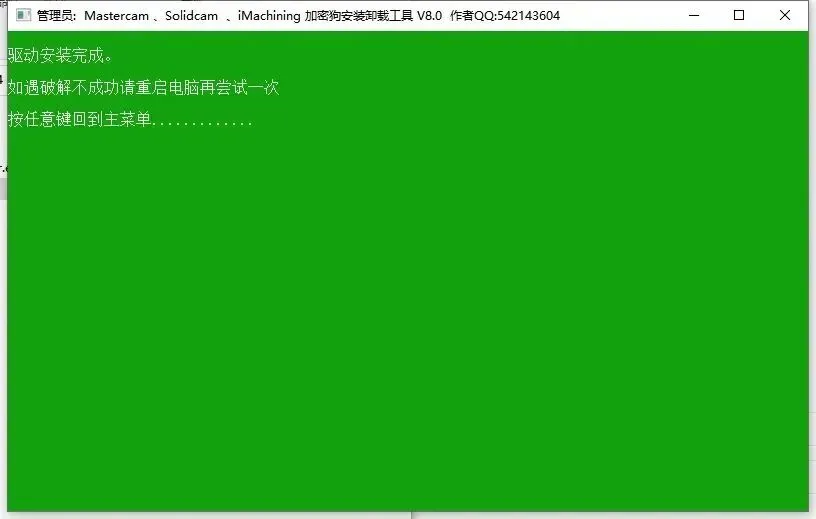
23. 接下来,回到主菜单,点击x关闭即可。
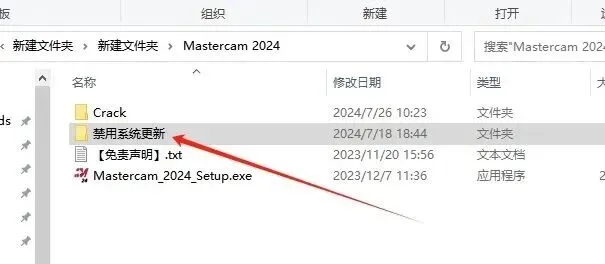
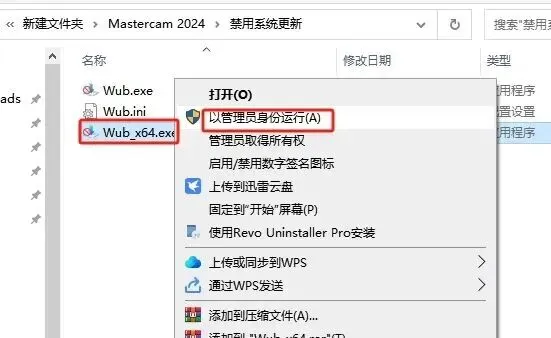
24. 打开禁用系统更新文件夹进去。这一步按截图所示的按钮逐项确认,保持窗口开启不要中途关闭。
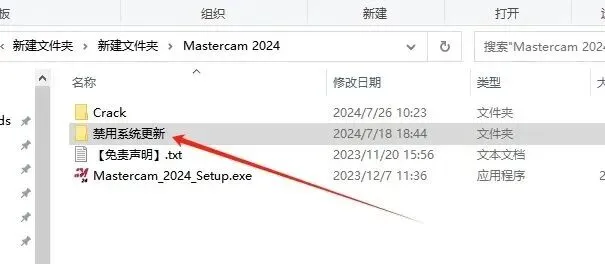
25. 选择Wub_x64.exe右键,选择以管理员身份运行。
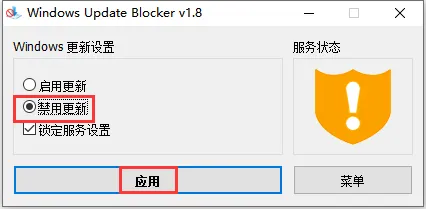
26. 勾选“禁用更新”,然后点击应用。
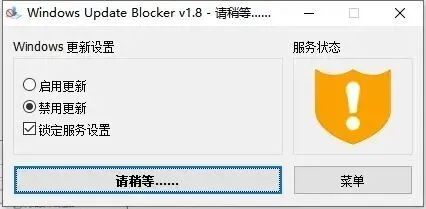
27. 请稍等加载一下。
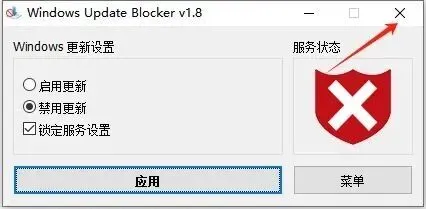
28. 服务状态变成X就可以关闭了。按提示关闭当前窗口即可,后面还有汉化或驱动步骤需要完成。
29. 在电脑桌面找到Mastercam 2024 双击打开。
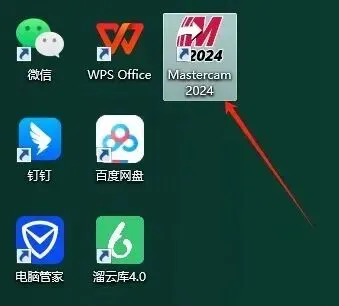
30. Mastercam 2024 正在加载中,初次打开加载时间会有点长,耐心等候。

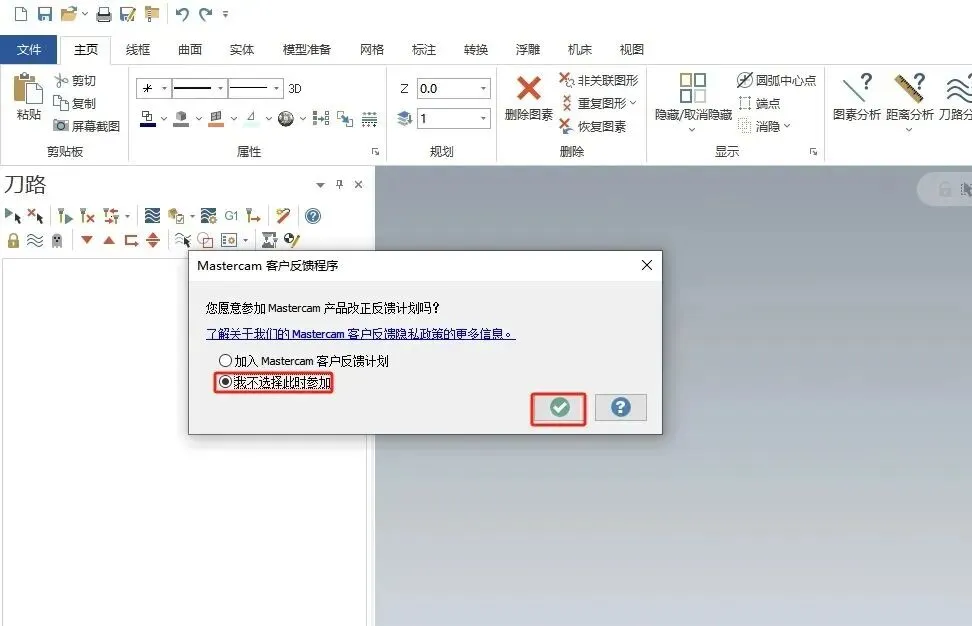
31. 进入Mastercam 2024 软件界面,弹出对话框,勾选“我不选择此时参加”,然后点击√。进入主界面即安装成功。
32. 进入MC2024软件的界面后,安装到此结束,此时就可以开始Mastercam 2024 软件使用啦。
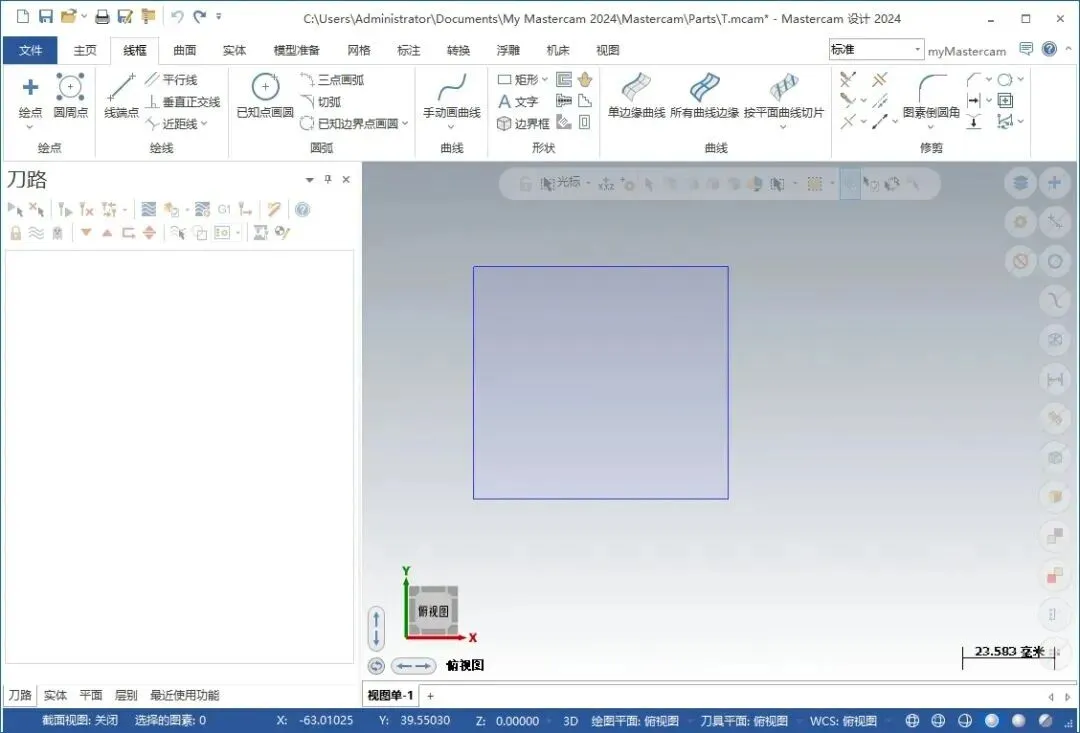
以上是 Mastercam 2024 中文版的完整安装流程,全部完成后双击图标即可开始编程。原有刀具库与后处理文件可以直接沿用。
常见问题
Q:为什么要关闭系统强制签名?关闭安全吗?
A:Mastercam 的加密狗驱动属于第三方内核驱动,未做微软签名认证,Windows 默认会拦截,所以安装期间需要临时关闭强制签名,装好后可以重新开启,不影响系统安全策略。
Q:安装完成后打开软件很慢或者卡在启动界面?
A:首次启动需要加载机床与刀具库配置,稍等几秒属正常。如果长期无响应,可以检查显卡驱动是否为最新,或关闭其他大型软件后再启动。
Q:Mastercam 可以和别的 CAM 软件装在同一台电脑上吗?
A:可以。Mastercam 与其他 CAD/CAM 软件互不冲突,不同年份的 Mastercam 版本也可以共存,但建议分别安装到不同的英文目录,避免后处理与刀具库文件互相覆盖。
Q:安装后想换个盘或者重装,需要注意什么?
A:先卸载旧版本并删除残留目录,再重新安装;如果只是换盘,建议装好后把刀具库、后处理等自定义文件复制到新目录,避免重新配置模板。