ARTICLE · 1010285
15 分钟搭好 VSCode AI 编程助手:Ollama 本地 + 智谱 GLM-4.7-Flash 云端双方案实战

15 分钟搭好 VSCode AI 编程助手:Ollama 本地 + 智谱 GLM-4.7-Flash 云端双方案实战
一、写在前面:你是不是也这样?
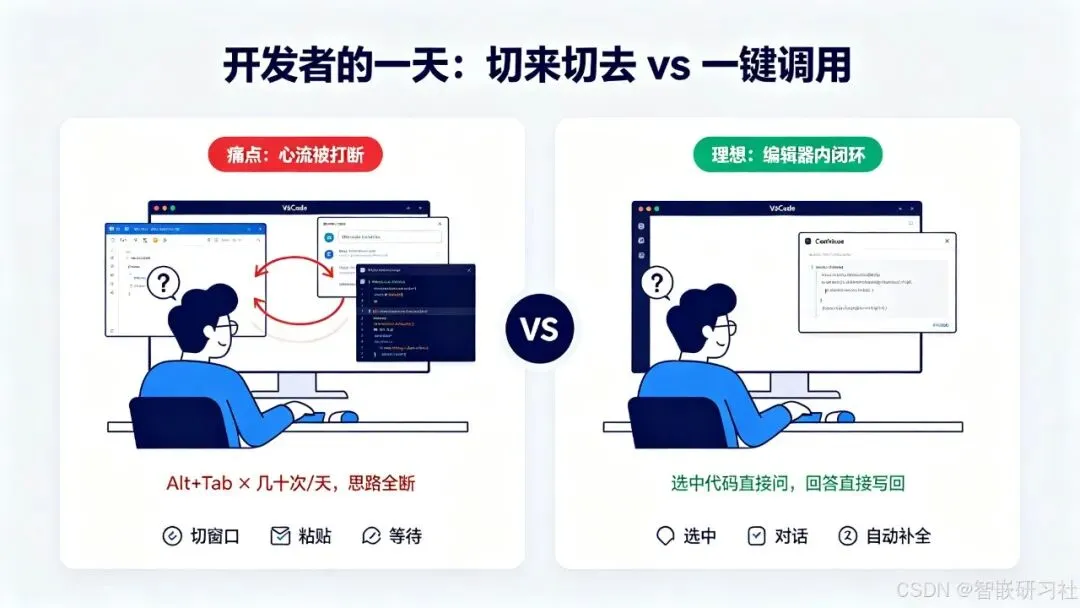
想象一个典型的工作日:你在 VSCode 里写了一个函数,逻辑有点绕,不确定边界条件处理得对不对。于是你 Alt+Tab 切到浏览器,打开 ChatGPT / 豆包,把代码贴进去,等它回答,再 Alt+Tab 切回来,把结论粘贴到注释里。一次两次无所谓,一天来回几十次,心流全断了。
更扎心的是,你可能已经踩过这些坑:
官方 Copilot 每月十几美元,公司不给报销; 网上看到有人推荐 Continue,装上之后一脸懵——设置面板里一堆模型提供商,本地模型不知道选哪个,云端接口不知道 Key 去哪拿; 本地拉了个模型,问它代码它答得驴唇不对马嘴; 好不容易接了个云端模型,不是 401 就是超时。
这篇文章把两条链路一次讲清楚:本地走 Ollama 跑 Qwen2.5-Coder,云端走智谱 GLM-4.7-Flash,两个模型写在同一个 config.yaml 里,按需切换。无论你机器性能够不够,都能照着跑通。
全文分五部分:原理速览 → 双方案实操 → 踩坑清单 → 选型建议 → 进阶方向。
二、先搞懂三层架构,再动手
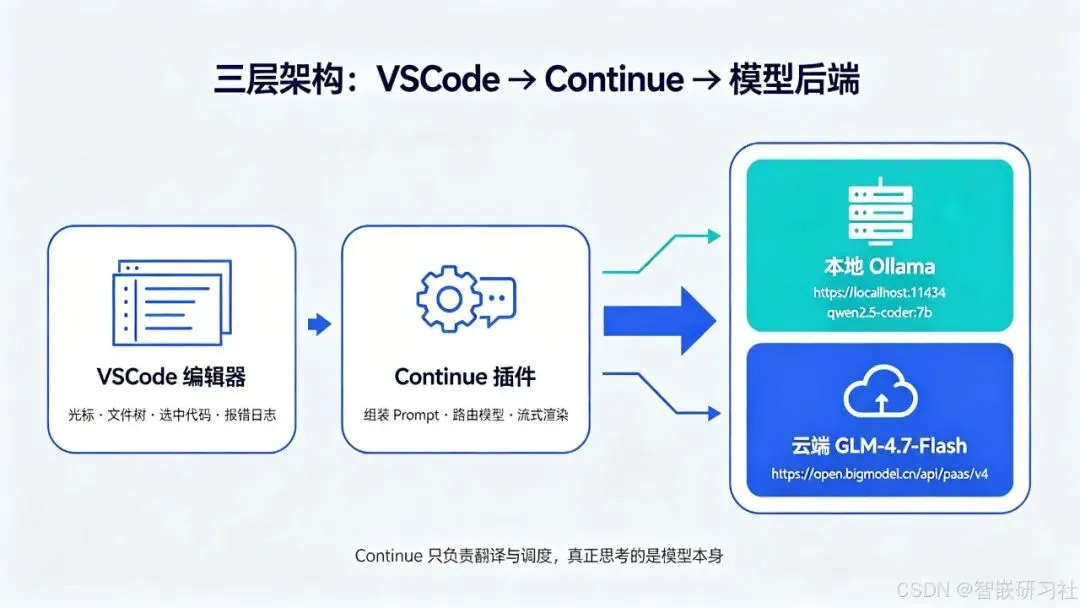
Continue 不是模型,它是个"壳"。整个链路其实就三层:
VSCode 编辑器 ↔ Continue 插件 ↔ 模型推理后端- VSCode 编辑器
:你看到的侧边栏、光标、文件树; - Continue 插件
:负责把你的当前文件、选中代码、光标位置、报错日志打包成模型能读懂的 Prompt,再把模型回答流式渲染回编辑器; - 模型推理后端
:真正"思考"的地方。本地方案是你自己电脑上的 Ollama 服务(默认监听 http://localhost:11434),云端方案是智谱的 OpenAI 兼容接口https://open.bigmodel.cn/api/paas/v4。
打个比方:Continue 是翻译官兼调度员,Ollama 是你家里请的本地管家(不用联网、随叫随到,但本事有限),智谱云端是外聘的专家(本事大、按次收费,得联网)。
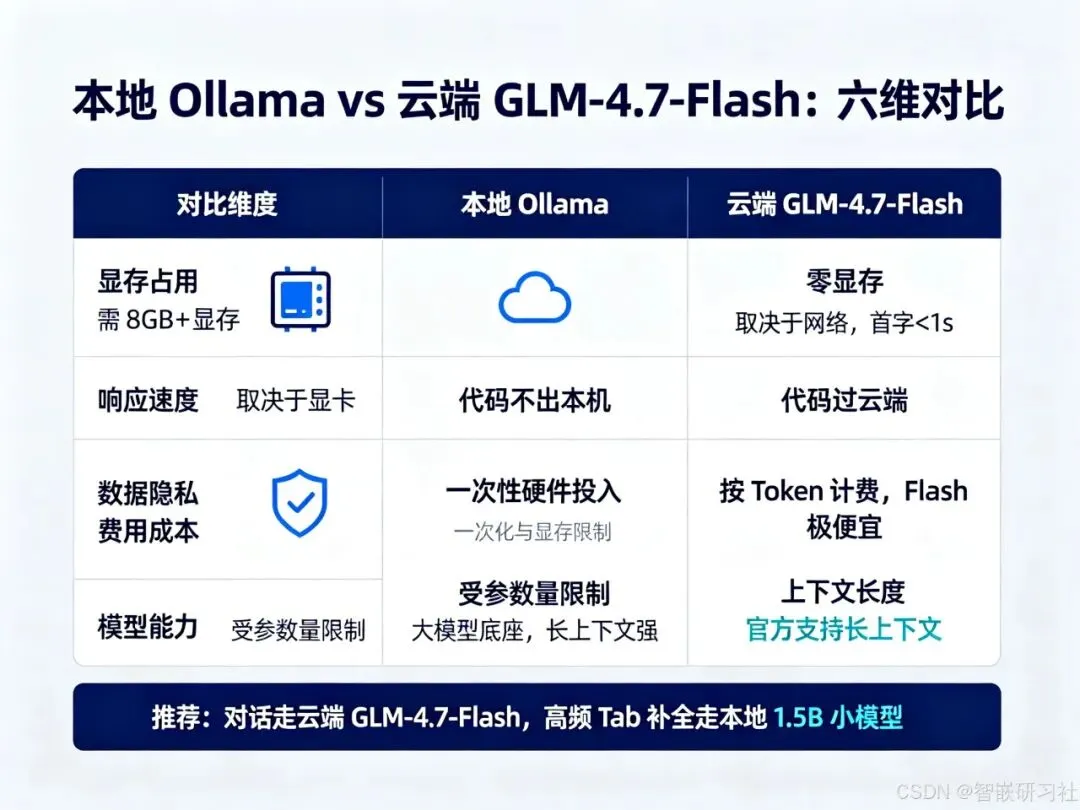
 那到底选本地还是云端?从六个维度对一下:
结论:两个都配。对话 / 改代码这种"重活"走云端 GLM-4.7-Flash,高频的 Tab 自动补全走本地小模型——延迟低、不花钱、不泄露代码。
三、实操:15 分钟跑通双方案
前置条件:VSCode 1.80+,Windows 或 macOS 均可。纯云端方案对机器没要求;本地方案建议 8GB 以上显存(跑 7B 量化模型)。
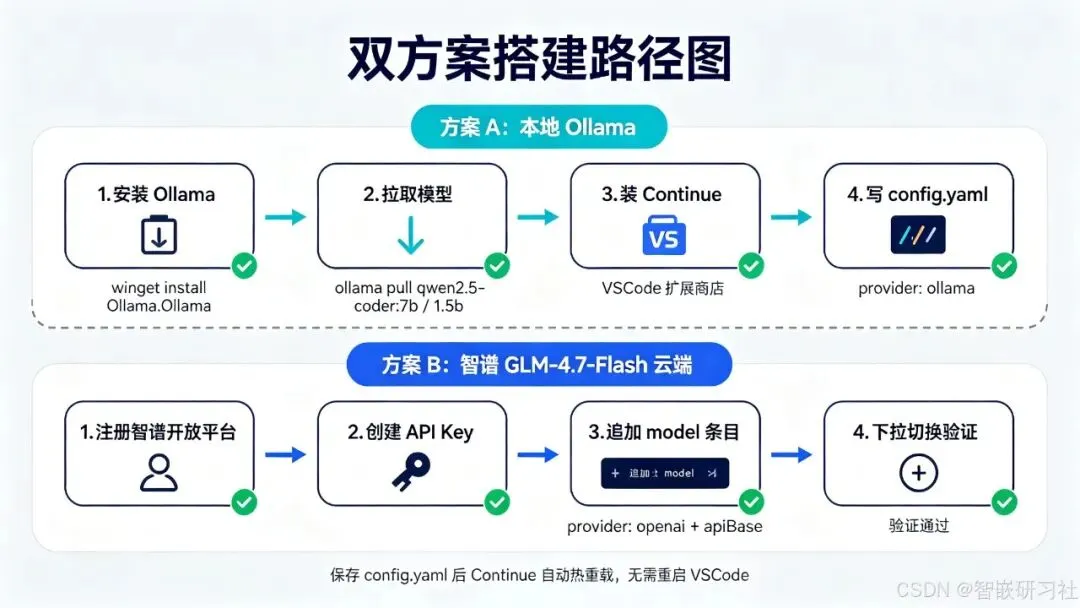
3.1 第一步:装 Ollama 并拉模型
Windows 用管理员 PowerShell:
winget install Ollama.OllamamacOS:
brew install ollama装完后验证:
ollama --versionOllama 装好后会自动在后台起服务(默认端口 11434),不用手动 ollama serve。接下来拉两个模型——一个负责对话,一个负责补全:
# 对话用:7B,能力够、显存友好ollama pull qwen2.5-coder:7b# 补全用:1.5B,小、快、延迟低ollama pull qwen2.5-coder:1.5b
拉完用 ollama list 确认,两个模型都在列表里就行。
⚠️ 记住
ollama list输出的模型名,待会儿config.yaml里的model字段必须和它一字不差。
3.2 第二步:装 Continue 插件
VSCode 扩展商店搜 Continue,安装。装完左侧栏会出现一个新图标。
3.3 第三步:写 config.yaml
Continue 当前版本的配置文件是 YAML 格式(旧的 JSON 已废弃)。打开方式两种:
Continue 侧边栏 → 左下角齿轮 → Open Config; 或直接编辑文件:Windows 在 %USERPROFILE%\.continue\config.yaml,macOS / Linux 在~/.continue/config.yaml。
把下面这段完整复制进去:
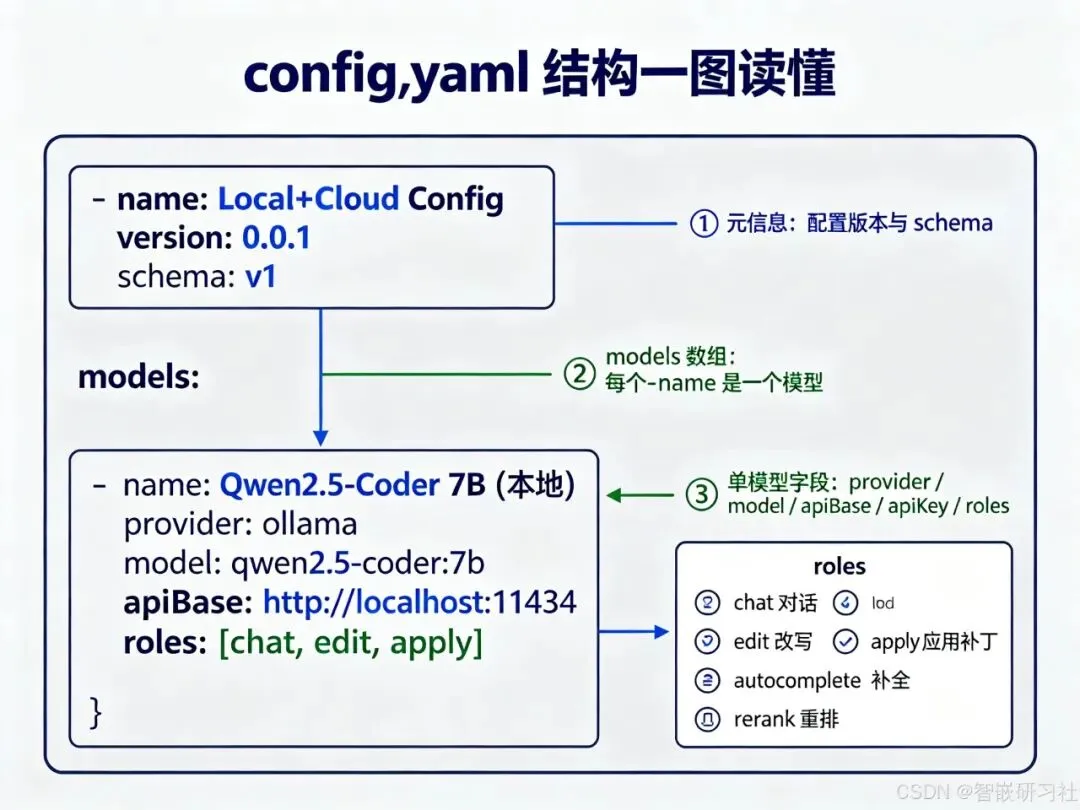
name: Local+Cloud Configversion: 0.0.1schema: v1models:# —— 本地对话模型:负责 chat / edit / apply ——- name: Qwen2.5-Coder 7B (本地)provider: ollama # 走本地 Ollamamodel: qwen2.5-coder:7b # 必须与 ollama list 输出一致apiBase: http://localhost:11434 # Ollama 默认端口roles:- chat # 侧边栏对话- edit # 选中代码后让模型改写- apply # 把模型给的 diff 应用回文件# —— 本地补全模型:负责 Tab 自动补全,要求低延迟 ——- name: Qwen2.5-Coder 1.5B (补全)provider: ollamamodel: qwen2.5-coder:1.5bapiBase: http://localhost:11434roles:- autocomplete # 行内灰色补全
几个关键字段一次说清:
provider:模型来源。本地填 ollama,云端填openai(智谱兼容 OpenAI 协议);model:模型名。本地必须对得上 ollama list;apiBase:服务地址。本地是 Ollama 端口,云端覆盖成智谱地址; roles:这个模型负责哪些活。Continue 会根据你在界面上干什么,自动路由到对应模型。
保存后 Continue 会热重载,不用重启 VSCode。点侧边栏发一句话,再随便敲几行代码看灰色补全有没有出来,本地方案就通了。
3.4 第四步:接智谱 GLM-4.7-Flash 云端
打开智谱开放平台 https://open.bigmodel.cn,注册后进入 API Keys 页面,创建一个新 Key 复制下来(只展示一次,关了就没了)。
回到 config.yaml,在 models: 数组末尾追加这一段(不要删掉上面的本地模型):
# —— 智谱 GLM-4.7-Flash 云端:OpenAI 兼容协议 ——- name: GLM-4.7-Flash (云端)provider: openai # 智谱兼容 OpenAI 协议,复用 openai providermodel: glm-4.7-flashapiBase: https://open.bigmodel.cn/api/paas/v4 # 注意结尾不要漏 /v4apiKey: 粘贴你刚才复制的智谱 Keyroles:- chat- edit- apply
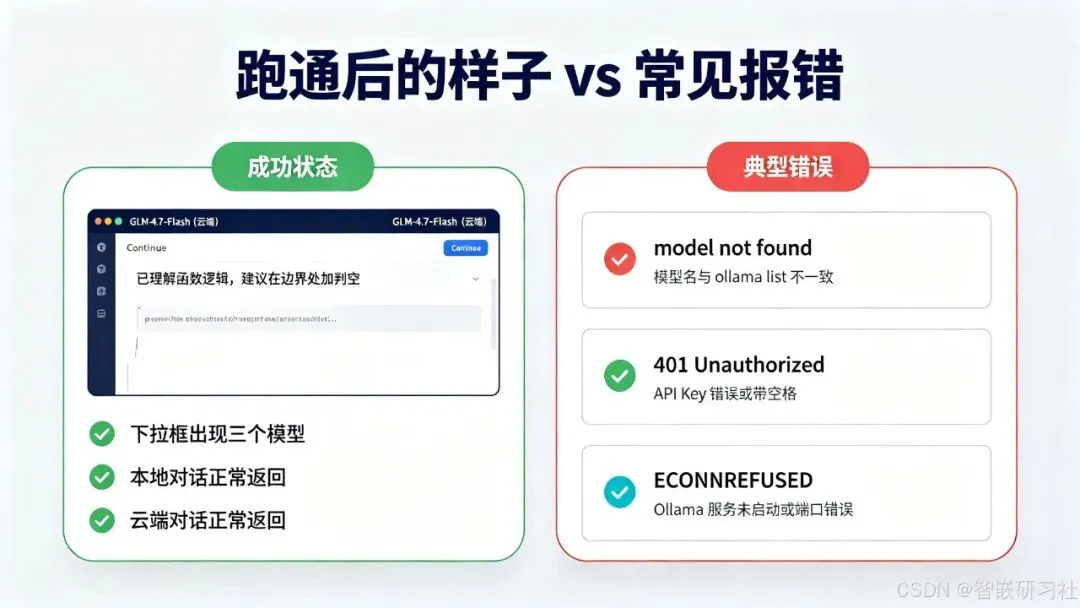
保存后,Continue 面板顶部的模型下拉框里会同时看到三个模型:
Qwen2.5-Coder 7B (本地) Qwen2.5-Coder 1.5B (补全) GLM-4.7-Flash (云端)
切到云端模型,发一句"用一句话解释下面这段代码",贴一段函数进去,能正常返回就说明云端也通了。
🔒 生产环境建议把
apiKey换成环境变量引用:apiKey: ${ZHIPU_API_KEY},然后把 Key 写进系统环境变量,避免误提交 Git。
3.5 验证清单
跑通后逐项确认:
ollama list能看到 qwen2.5-coder:7b和qwen2.5-coder:1.5b;Continue 下拉框有三个模型; 选本地 7B 对话能正常回答; 选 GLM-4.7-Flash 对话能正常回答; 写代码时 1.5B 模型能给出灰色补全。 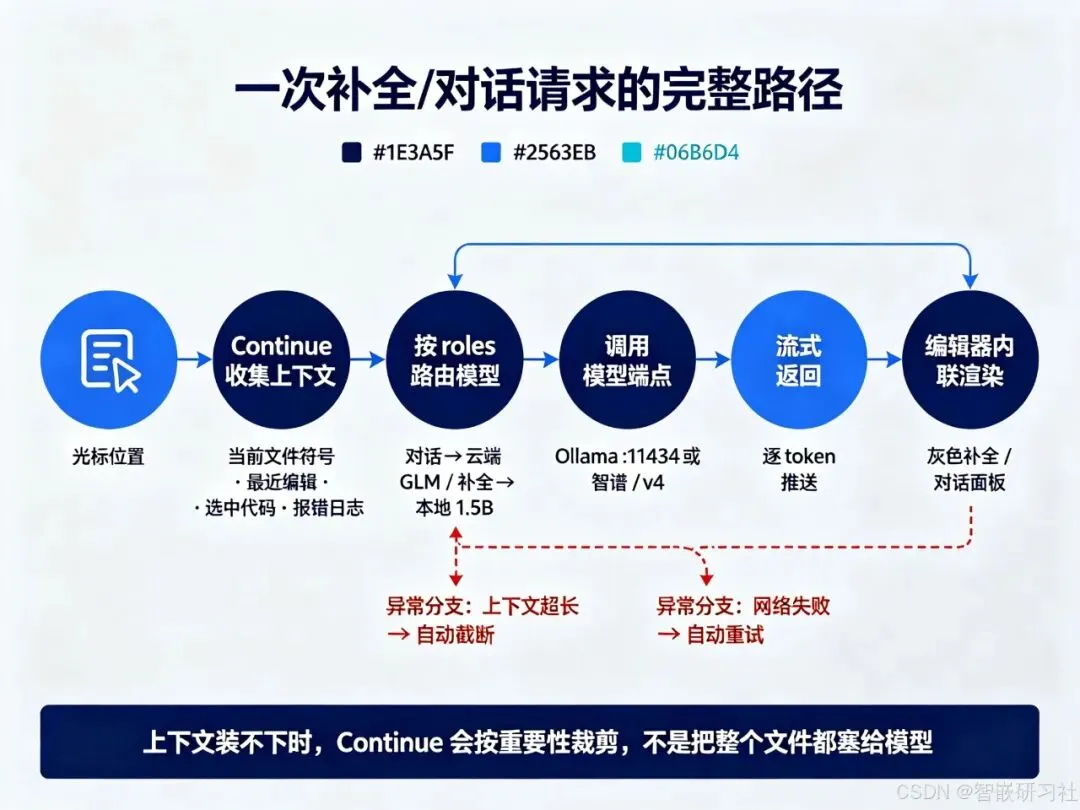
四、踩坑清单与优化建议
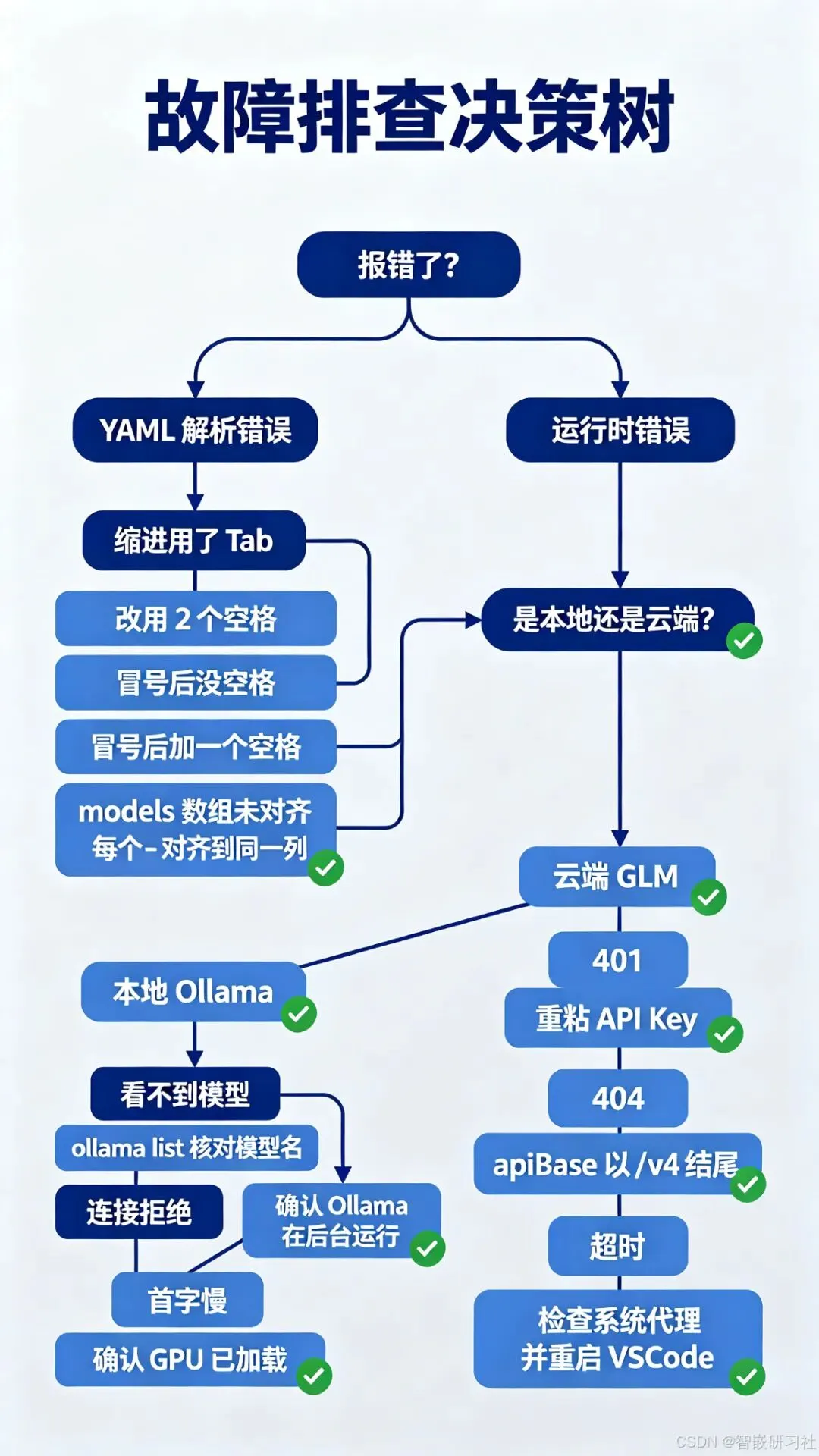
按出现频率从高到低排:
modelollama list 输出不一致,或 Ollama 服务没起 | ollama list 核对拼写;任务管理器确认 Ollama 在跑 | |
apiKey | ||
apiBase | https://open.bigmodel.cn/api/paas/v4,结尾 /v4 不能漏 | |
ollama ps | ||
contextLength: 32768(按模型实际支持值) | ||
roles 含 autocomplete,或被 Copilot 抢占 | autocomplete;在 VSCode 设置里关掉 Copilot 的行内补全 | |
几个生产环境最佳实践:
- 模型分工
:对话 / 改代码走 GLM-4.7-Flash,Tab 补全走本地 1.5B。云端长上下文能力强,本地补全延迟低,组合起来既省钱又快。 - 显存选型
:8GB 显存跑 7B-Q4,16GB 显存可以上 14B-Q4;再往上收益递减。 - 用好引用
:Continue 对话框里输 @file引用单个文件、@codebase搜全仓、@docs挂文档,比手贴代码有效率得多。 - 定期清理
: ollama list看一眼,不用的模型ollama rm <模型名>删掉,一个 7B 量化模型就 4-5GB。 - 涉密代码不出本机
:公司项目 / 专利代码一律走本地模型,云端只问通用技术问题。 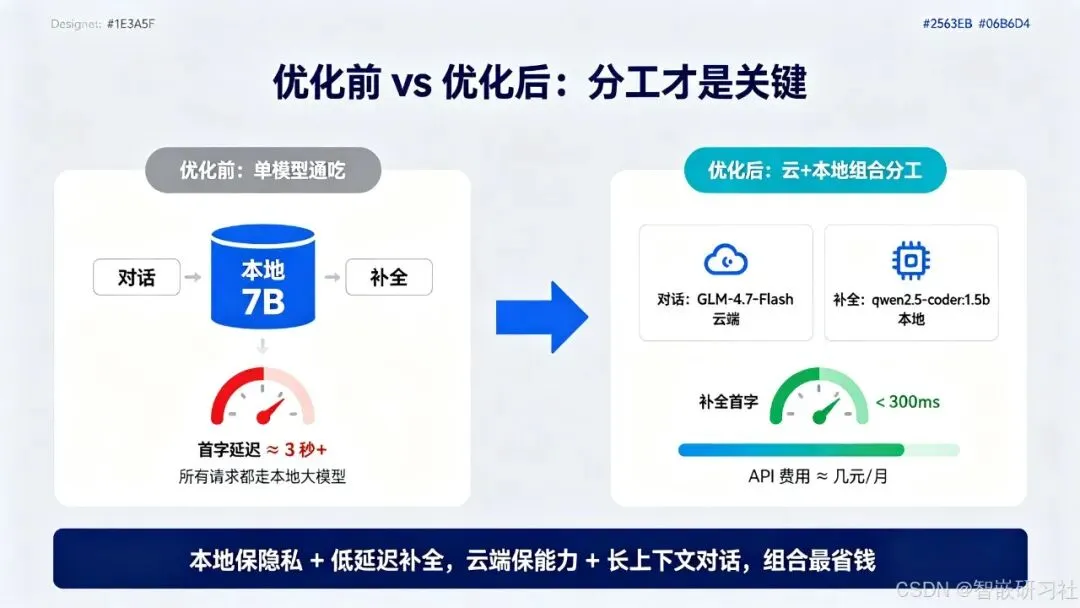
五、收尾
一句话总结:Continue 只是个壳,模型选型才是关键。一个 config.yaml 同时挂本地 Ollama 和智谱 GLM-4.7-Flash,本地保隐私、云端保能力,按需切换——这是目前性价比最高的工程师 AI 编程配置。
想再往上走,可以看三个方向:
- Agent 化
:把 Continue 换成 Cline / Roo Code,让模型能自己读文件、跑命令、改代码; - 私有代码 RAG
:用 Ollama 跑 Embedding 模型,把公司代码库向量索引,让问答精准命中; - MCP 扩展
:通过 Model Context Protocol 让 Continue 接数据库、接 Jira、接内部 API,把 AI 助手嵌进真实工作流。 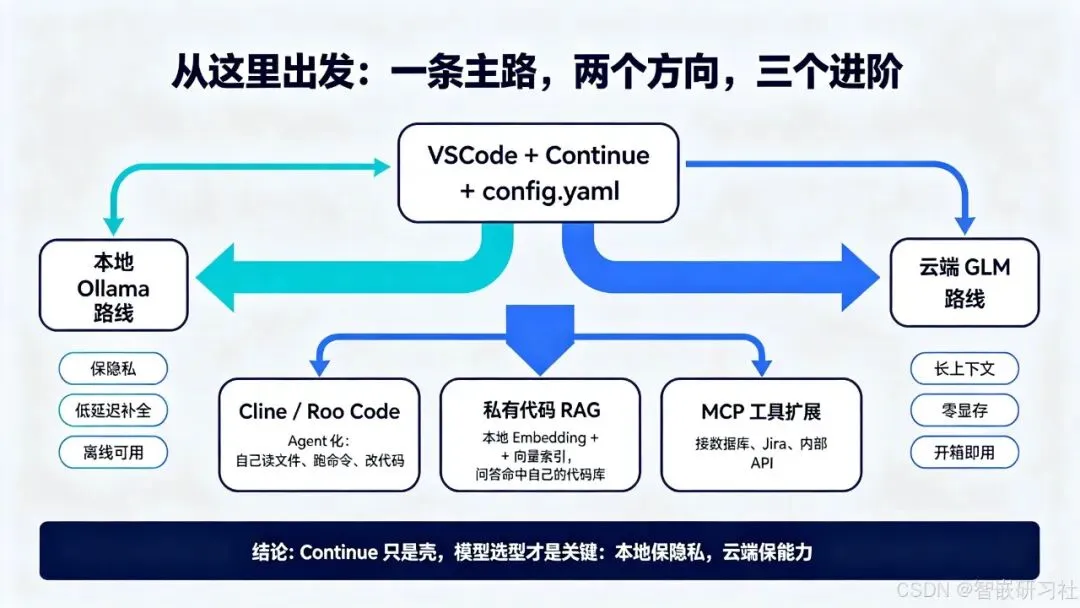
专注输出嵌入式开发领域的硬核技术与工程化实践,所有内容均来自一线开发经验,不做泛泛空谈。