ARTICLE · 1013574
用 AI 把实训考勤搬到公网,管理员小组协同管理
公众号:一起从零开始学AI 作者:严明
配图说明:文中截图里的学生姓名和口令都已隐去,名单与学号是虚构演示数据,不是真实学生信息。
▍先说清楚:这事是在 WorkBuddy 里做的
这个工作台不是我一个人做的,是我和小教学院的黄院长联合开发的,给跨境电商实训班用。
开发的时候我同步在测:它改一版,我点一版。
我不写代码。
真正动手干活的,是 WorkBuddy 里的一个专家,名字叫"工作台搭建专家"。
打开 WorkBuddy,在专家里找到它,剩下的就像跟同事交代工作一样,我说话,它动手。
中间我还换过一位专家,是做界面设计的那个。
下面把这四步和踩过的坑一次说清楚。
▍任务目标:让各小组在公网自己录考勤
我们跨境电商实训,考勤是按大组、小组报的。
原来的办法是纸质签到,或者组长填好表交给我。
麻烦在两头。
组长那边,交上来的表看不出是当场记的还是事后补的。
我这边,各组格式不一样,我得一份份合到总表里。
所以任务目标就两句:
组长不用装软件、不用登录 WorkBuddy,在公网链接上把考勤录进去。
管理员和各小组看到的是同一套数据,不再有"交表、合表"这一步。
▍四步做出来
01 先喂真实分组名单,看它读不读得对
第一步不做界面,先给它一份真名单。
我们的分组表列不整齐:班级、大组、实训教室挤在一列,小组号和成员写在一个格子里,谁是组长还要靠名字后面的括号来认。
我把这张表交给它,只让它做一件事:读。
它读完回给我一份清单,姓名、学号、小组号、组长,都对上了,我才往下走。
这里我们注意一下,第一步别急着让它做界面。
先确认"它能不能读懂我的数据",这一条不过,后面全是白做。
02 讲清要求,让它做出来,边测边改
第二步我把要求讲全。
管理员这边:建实训期次、导入名单、看各组谁录了谁没录、看统计看板、也能自己直接录。
组长这边:手机上打开,选日期和场次,点"全部设为出勤",再把迟到、缺勤、请假的单独改一下,提交。
我要求它做完自己起服务测一遍,把结果报给我。
这里我们注意一下,这一步的重点是边测边改。
我是开发和测试同时进行的。它改一版,我就打开点一版,哪里不顺手就回去说。
我不等它全做完才看。要求也不是一次说全的,是边点边补的。
03 换一位专家,专门过界面
功能通了,不等于能拿去用。
第三步我换了一位专家,做界面设计的那个。
我只提一个要求:逻辑一个字都不许动,只动看起来的部分。
字号要大,按钮要好点,手机上一屏别挤。
04 前三步都稳了,才发布
发布放在最后。
发布前我让它把组长那一套操作完整跑一遍:登录、选期次和场次、提交。
然后关掉,重新打开,看数据还在不在。
在,才发布。
▍效果
下面这些画面,就是打开这个工作台的样子。
这个工作台是我们班内部用的,网址就不放在文章里了。
想看看怎么做的老师,可以留言问我。
电脑、手机都行。手机上打开后点浏览器的分享,选"添加到主屏幕",下次点图标直接进,跟 App 一样。
为了不出现学生姓名,下面的截图我把所有姓名都做了隐藏处理(显示为 XXX)。
图 1 电脑上打开链接,先看到登录页
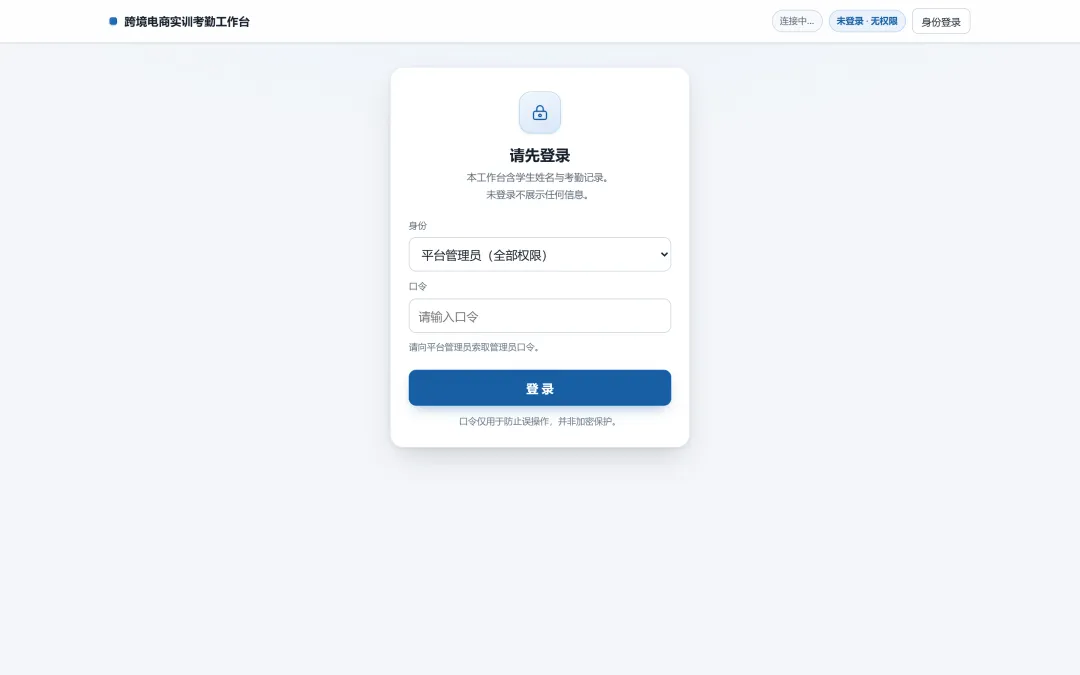
图 2 手机上打开,是同一个页面
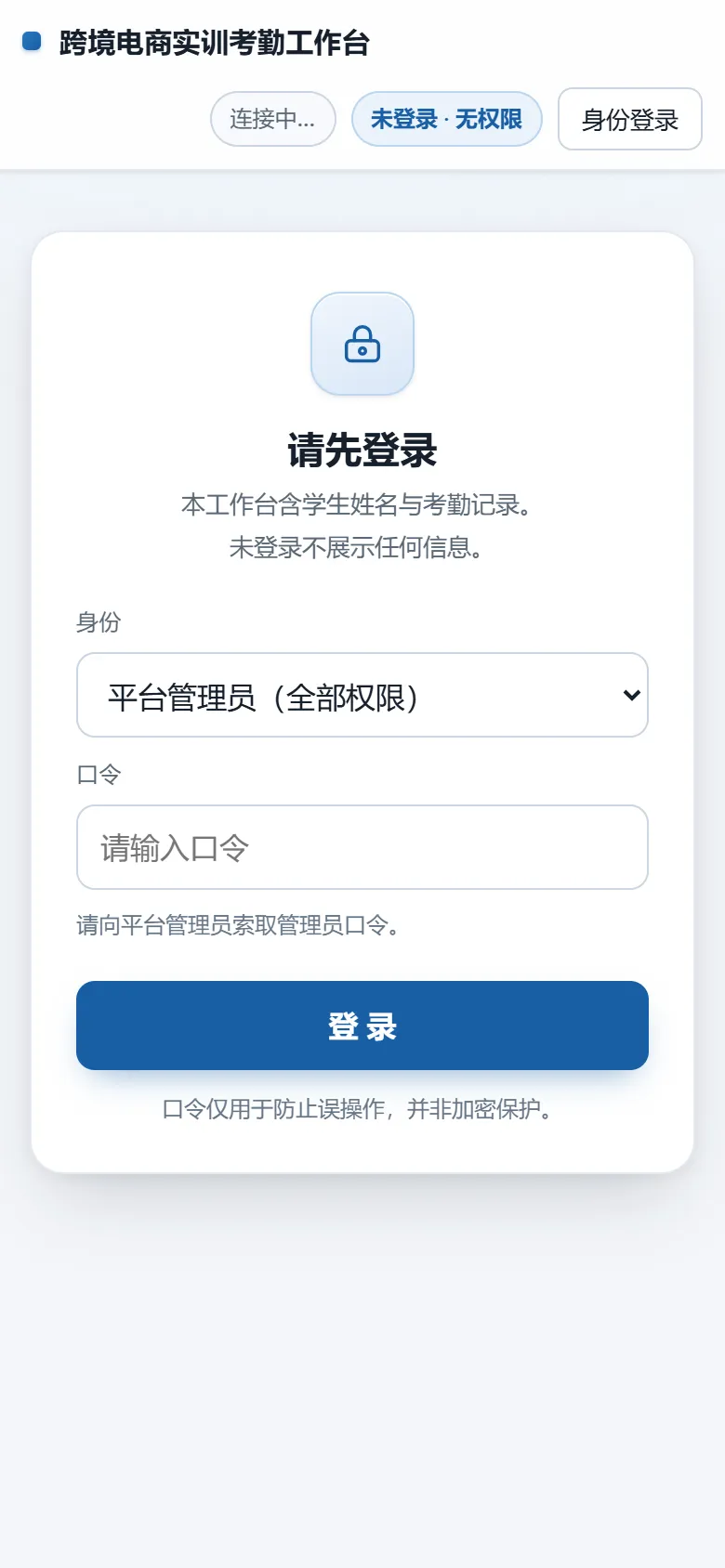
图 3 管理员进来,各组谁录了谁没录,一眼看到
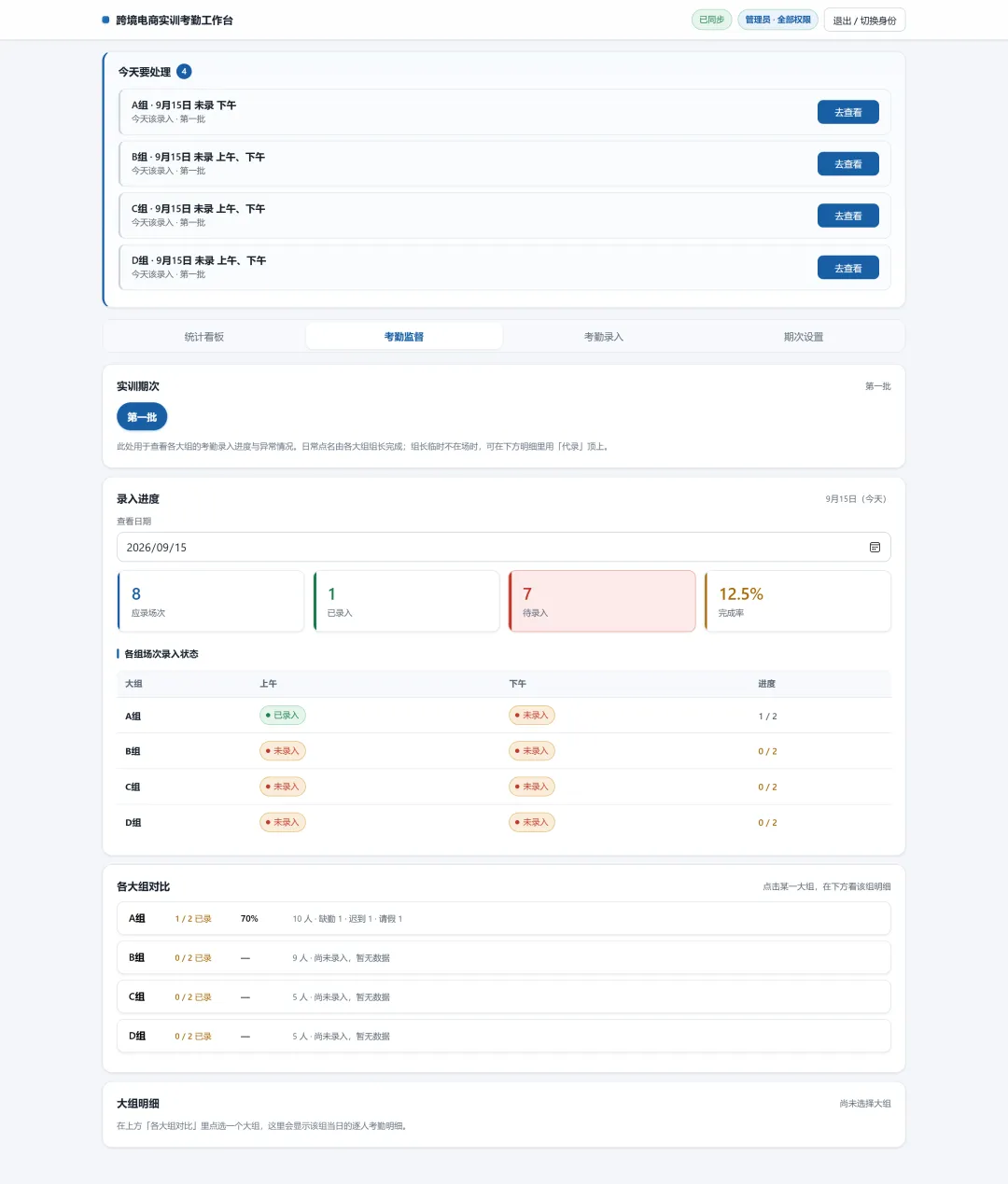
图 4 期次设置:新建期次、导入名单、指定各组组长和口令
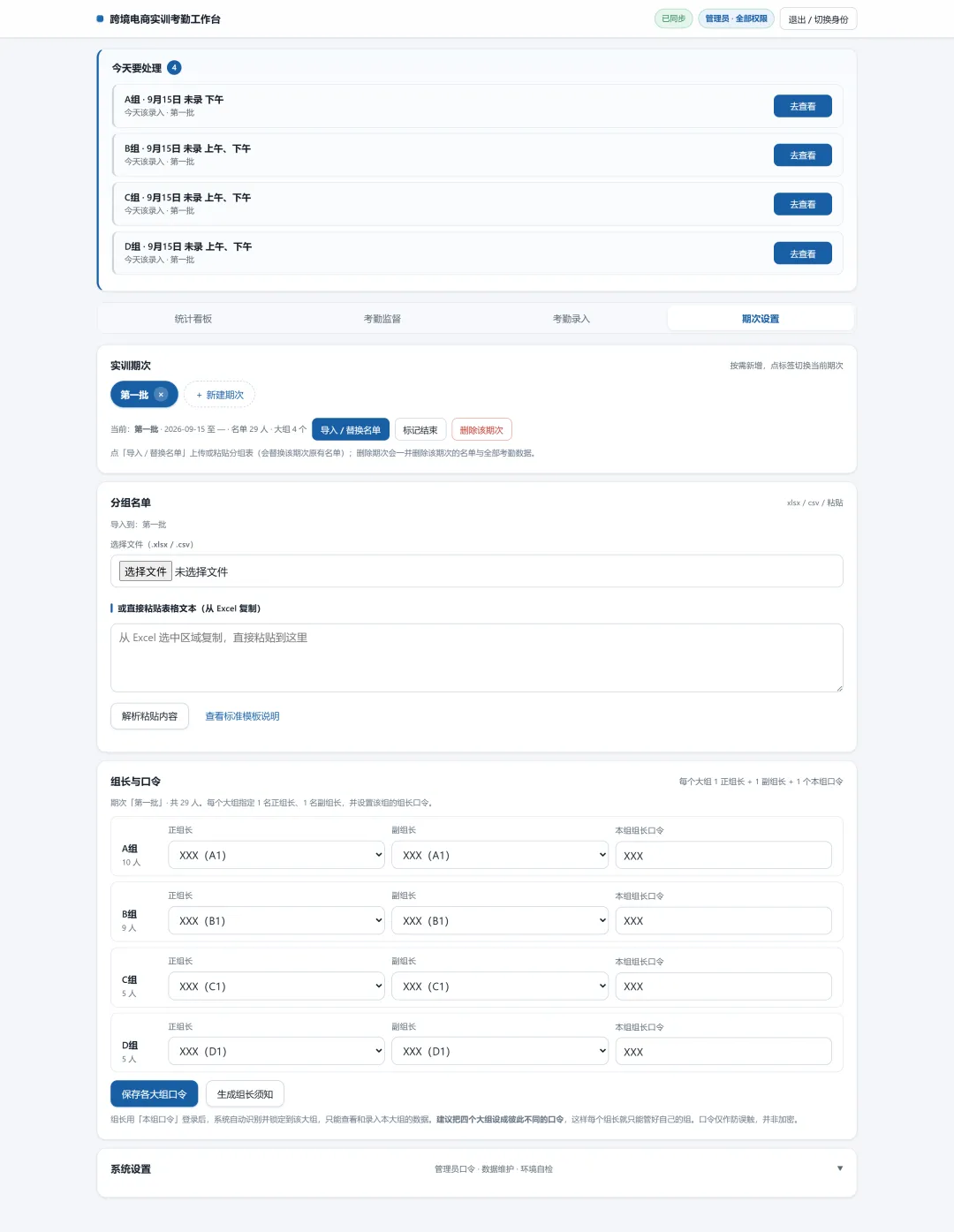
图 5 管理员在电脑上也可以直接录入
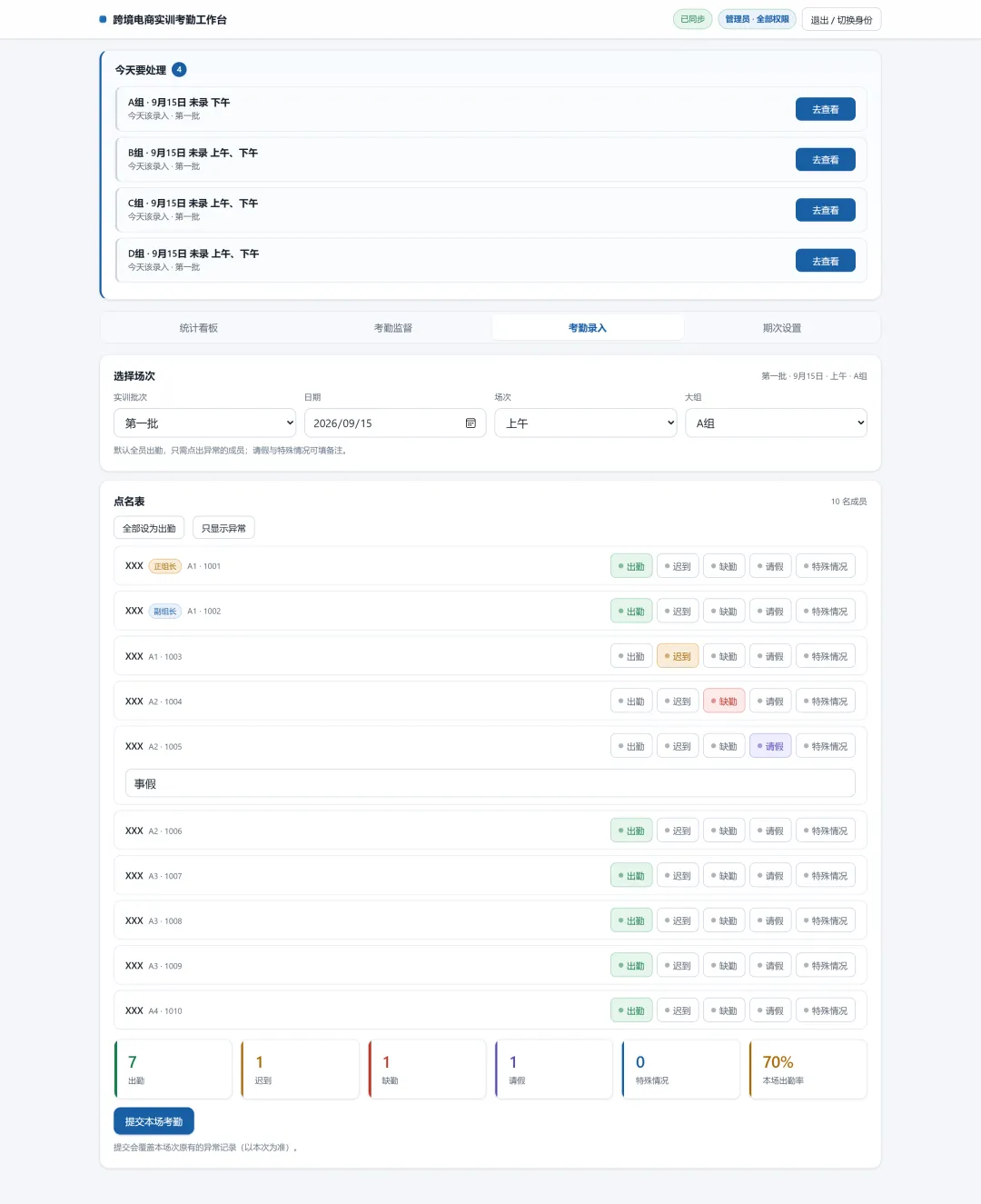
图 6 组长手机上的统计看板

图 7 组长逐个学生点考勤,底部实时出统计

组长的一整套操作是:打开链接,选期次,选日期和场次,点"全部设为出勤",把异常的那几个人改一下,提交。
不到一分钟。
哪个组没录,管理员那边顶上的"今天要处理"会挂红字提醒。
▍踩过的坑
这里我们注意一下,第一个坑最要命。
坑一:链接发到群里,组长看得见,录不进去
页面发出去了,组长打开能看见本组名单。
一提交,就被挡回登录页。
原因不复杂:我发出去的只是"页面",背后的数据表没有跟着开放写权限。
看得见,动不了。
解决办法:不要只发页面。给它配一个自己的小程序和一个自己的数据库,让这一整套整体发出去。
坑二:提示"提交成功",再进去记录没了
界面提示提交成功。
退出去再进来,记录不见了。
查下来是日期的问题。页面传出去的日期是一个对象,后端没把它拆开,存进去变成了空字符串。
场次是按日期找的,日期是空的,自然找不到。
解决办法:前后端各加一层取值处理,遇到对象就把里面的值取出来,日期统一截成前 10 位。
坑三:做效果图,图上压着一条黑提示
每张图中间都压着一条黑色的"已登录"提示。
那是登录成功的提示条,2.4 秒后自己消失,我等的时间不够就拍了。
解决办法:拍照之前先把它关掉。
▍重要提示
1 管理员口令第一时间改掉
工作台自带的初始口令是默认值。
这是公网链接,知道网址就能打开登录页。
部署完第一件事,就是进去把它改掉。网址也别往外发。
2 口令是"防误触",不是"加密锁"
现在的口令只挡在页面上,防的是别人误点进来乱按。
要防"懂技术的人绕过页面直接动数据",得在后台再加一层校验。
考勤这种数据够用。涉及成绩、金额的,建议再加。
3 配图里的姓名都隐去了
上面截图里所有学生姓名都做了隐藏处理,显示为 XXX。
名单和学号是虚构的演示数据,不是真实学生。
4 手机上可以直接添加到桌面
浏览器打开链接,点分享,选"添加到主屏幕"。
下次点图标就进,跟 App 一样。
▍最后
这套东西不另外收费,也不用一直开着自己的电脑。
数据存在应用自己的数据库里,不在我本地。
其他的类似,如果手上也有"只有自己会维护"的表格,都可以照这个顺序想一遍:先让它读懂你的数据,再说清要求让它做,功能通了再美化界面,最后才发布。