ARTICLE · 1014311
科研工具 | Olex2 1.5 安装教程 | 单晶结构解析神器,装机必备!
科研工具 第 95 期
让单晶结构解析像搭积木一样简单
📥 软件下载
⚠️ 温馨提示:本公众号分享的所有软件均收集自互联网公开资源,仅供学习交流使用,请勿用于商业用途!
🧩 软件介绍
Olex2 是一款免费开源的单晶 X 射线衍射结构解析与精修软件,在晶体学领域有着广泛应用。
它最大的特点是将结构解析、精修、绘图集于一体,界面友好、可视化程度高,通过鼠标操作即可完成从数据导入、解析到出图的全流程,还可无缝配合 SHELXT / SHELXL 使用,是晶体学科研工作者装机必备的神器。
🛠 安装步骤
💡 新手安装必看:安装全程需保持联网(安装器需从官方仓库下载组件),建议暂时退出 360、火绒等安全软件,避免误拦截。
步骤 1️⃣:下载并解压压缩包
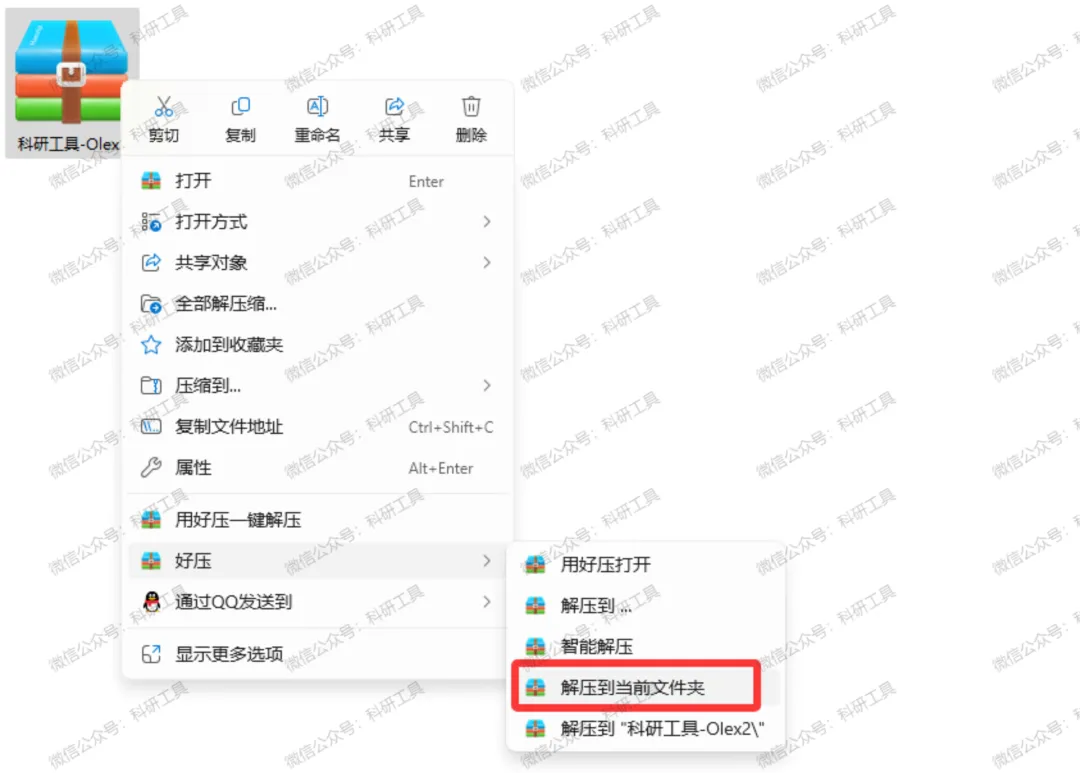
将下载好的压缩包【科研工具-Olex2.zip】保存到电脑本地,然后右键 → 解压到当前文件夹。
步骤 2️⃣:打开解压后的文件夹
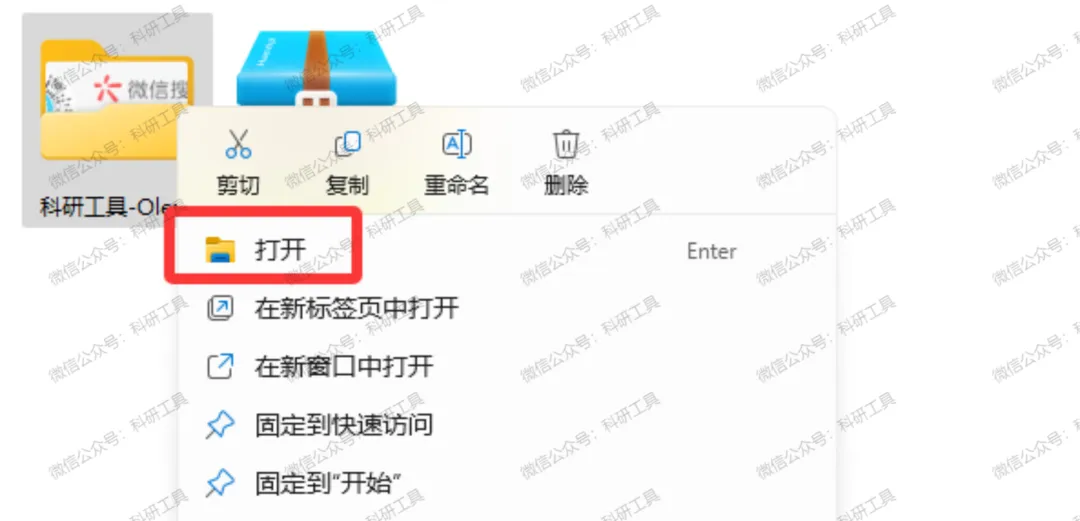
解压完成后,会生成一个名为【科研工具-Olex2】的文件夹,右键 → 打开 进入文件夹内部。
步骤 3️⃣:以管理员身份运行安装程序
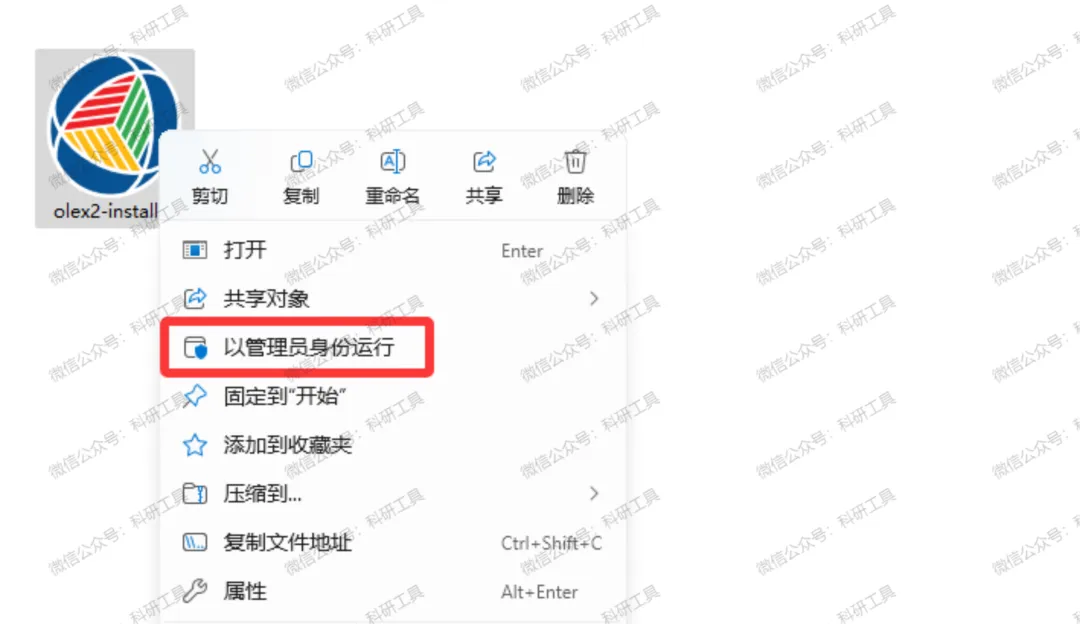
在文件夹中找到安装程序【olex2-installer】,右键 → 以管理员身份运行。
步骤 4️⃣:获取组件列表
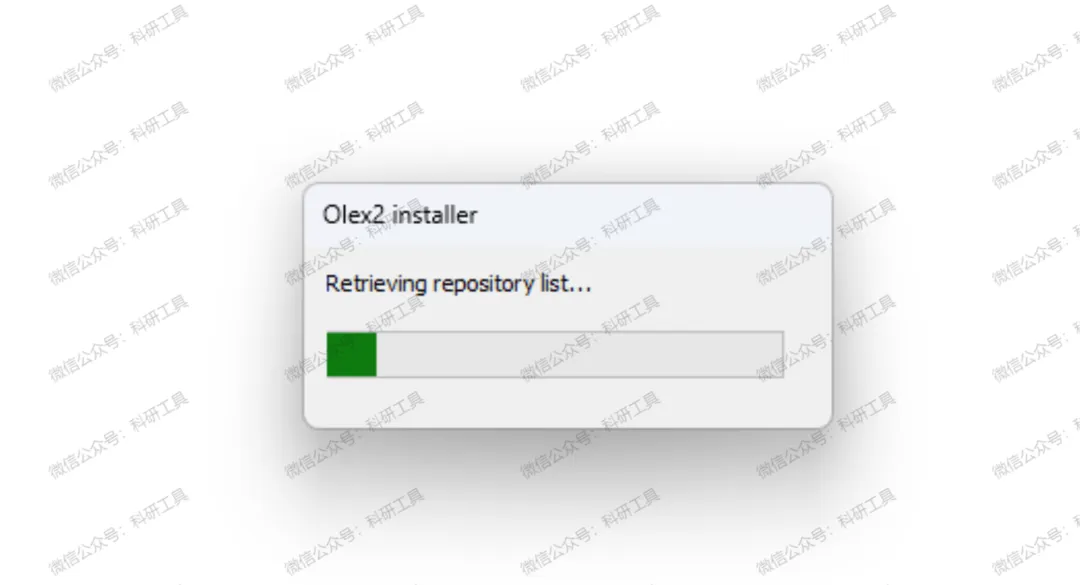
安装器启动后,会自动连接官方服务器获取仓库列表(Retrieving repository list...),耐心等待片刻。
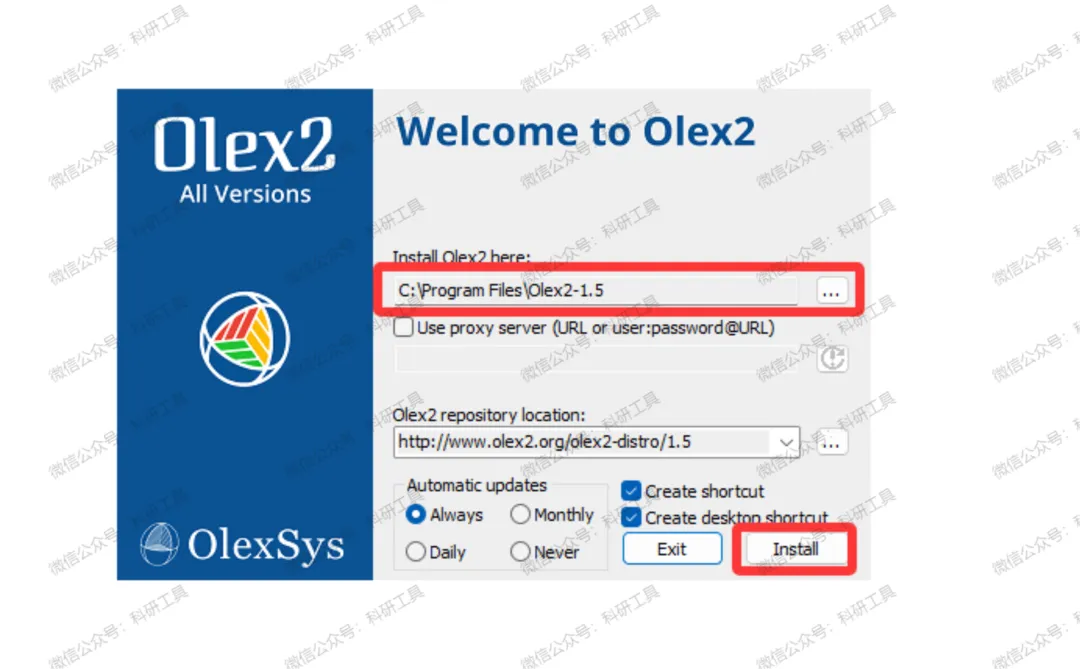
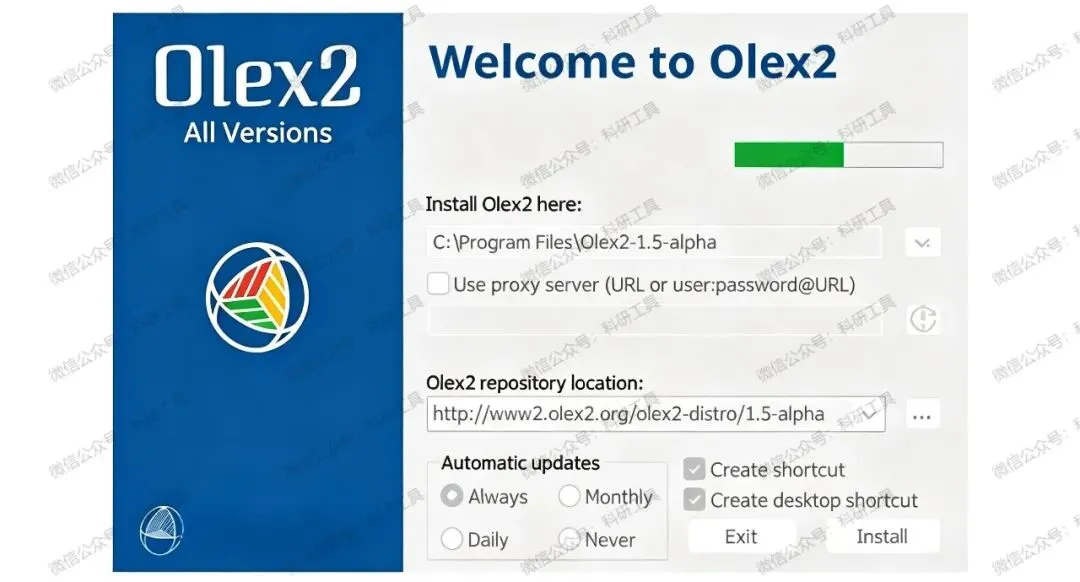
步骤 5️⃣:设置安装路径,点击 Install
Install Olex2 here 为安装路径,默认 C:\Program Files\Olex2-1.5,无需修改;Automatic updates 建议选择 Always;勾选 Create shortcut / Create desktop shortcut,点击右下角 Install。
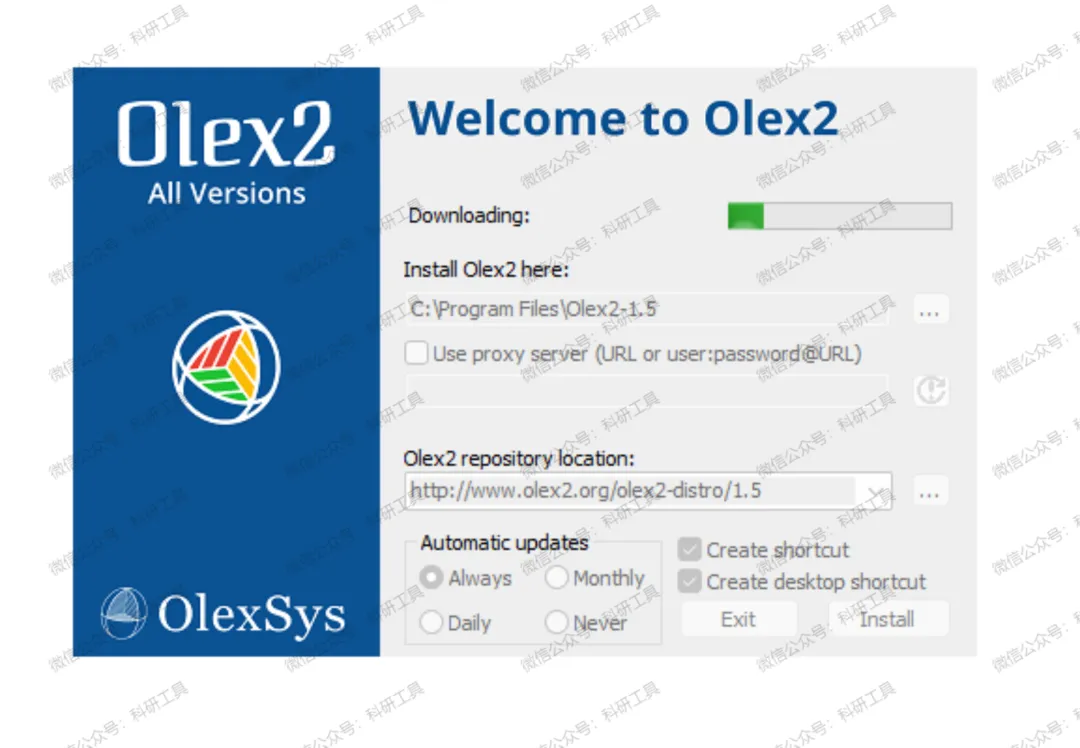
步骤 6️⃣:等待下载并 Accept 协议
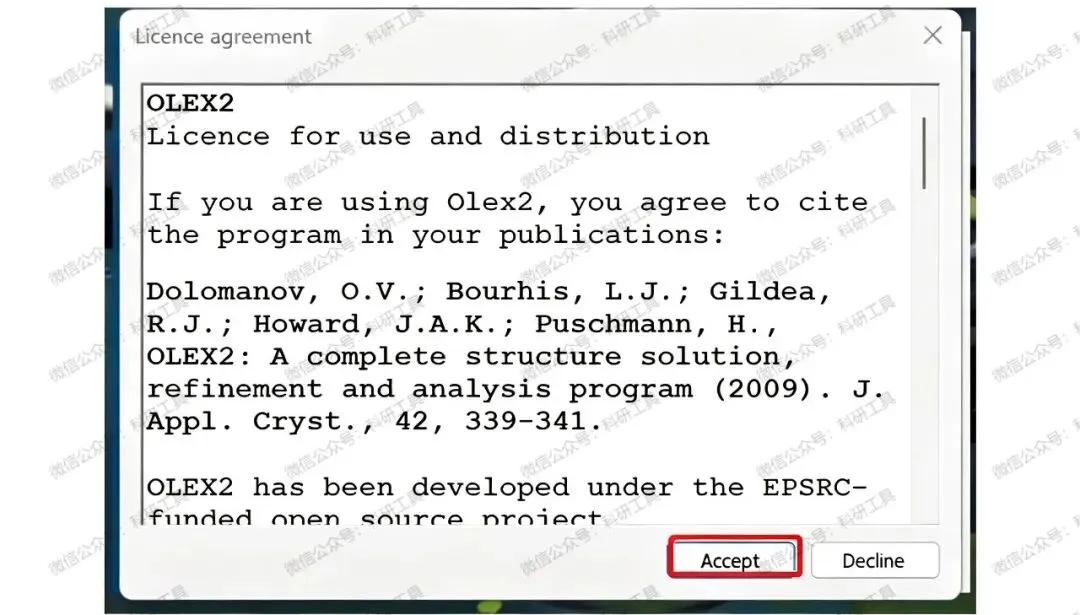
点击 Install 后,安装器开始联网下载组件(Downloading...),根据网速需几分钟。下载完成后弹出许可协议,点击 Accept 继续。
步骤 7️⃣:安装 VC++ 运行库
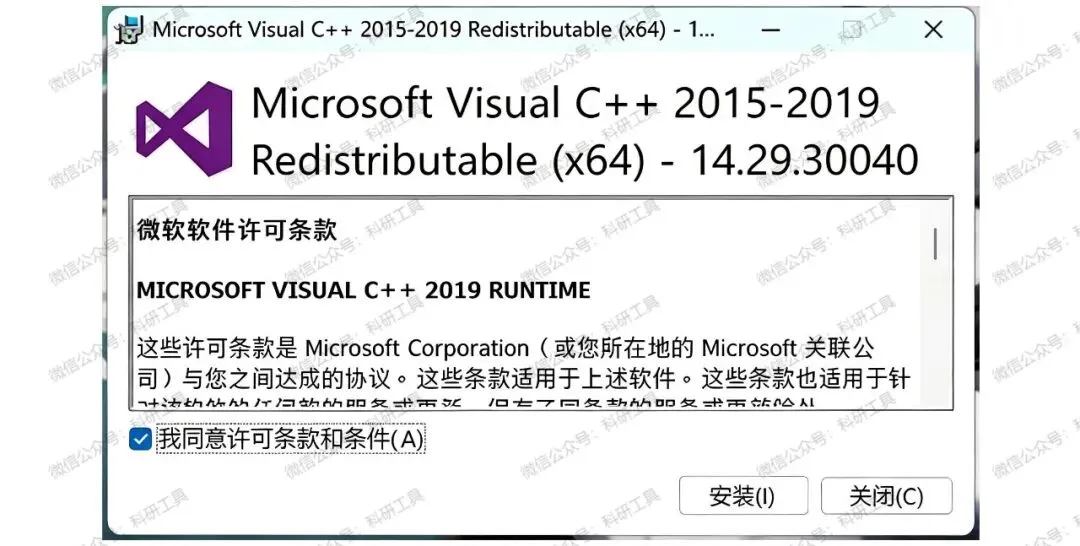
安装过程中若弹出 Microsoft Visual C++ 2015-2019 Redistributable (x64) 窗口,勾选"我同意许可条款和条件",点击"安装",完成后关闭窗口即可。
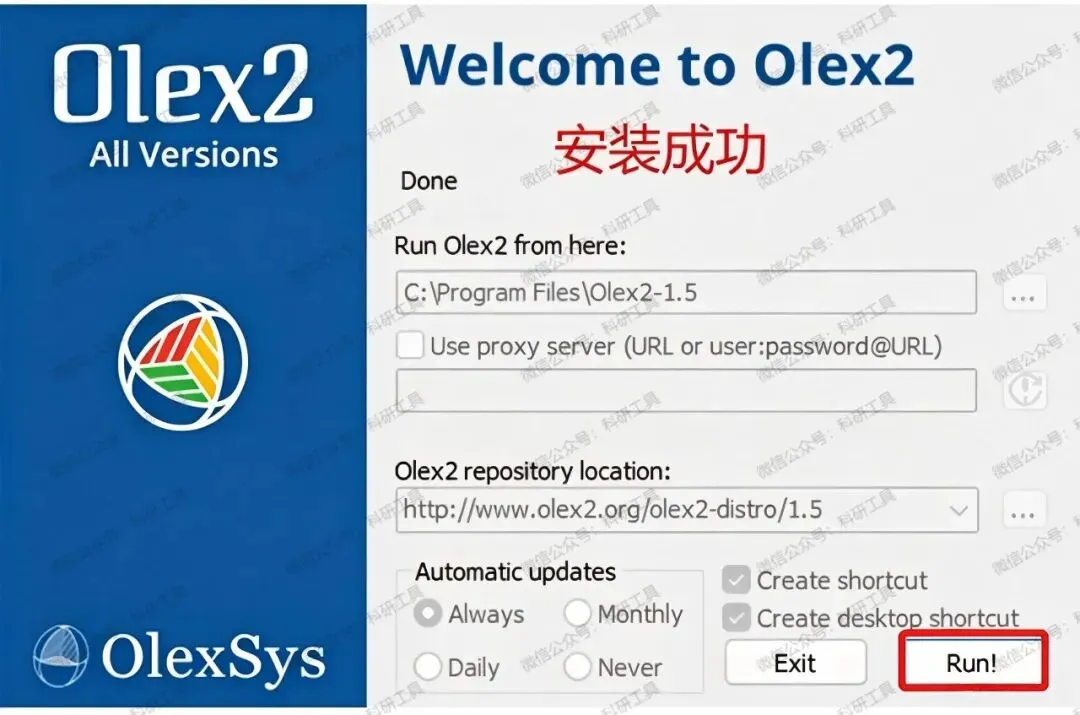
步骤 8️⃣:安装完成,运行软件
当界面显示 Done 时即安装成功!点击右下角 Run! 直接启动软件。
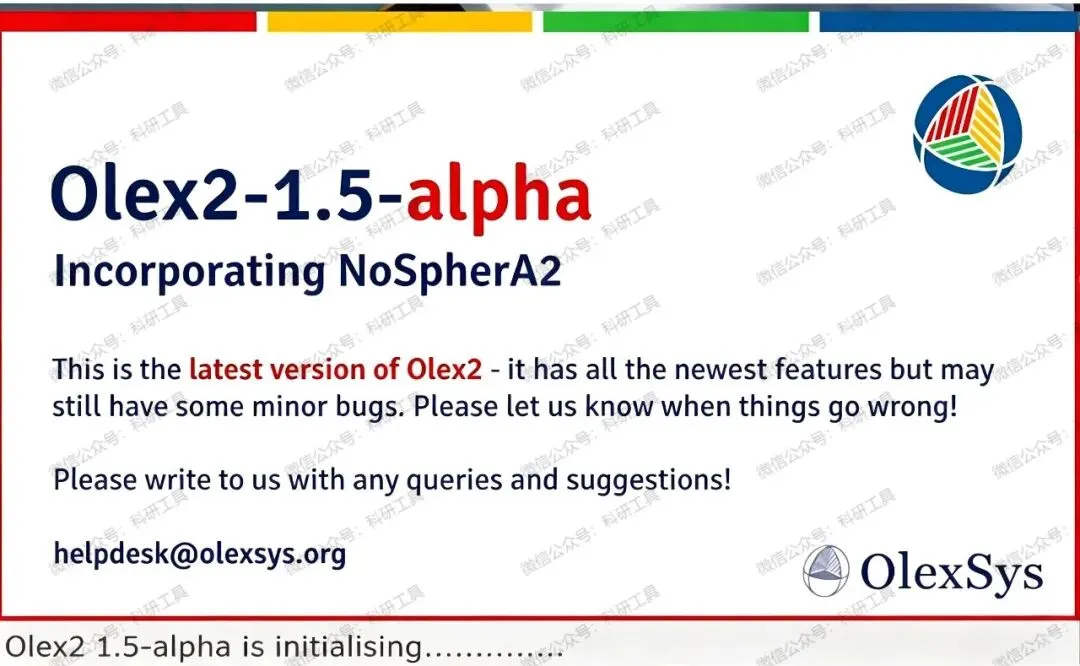
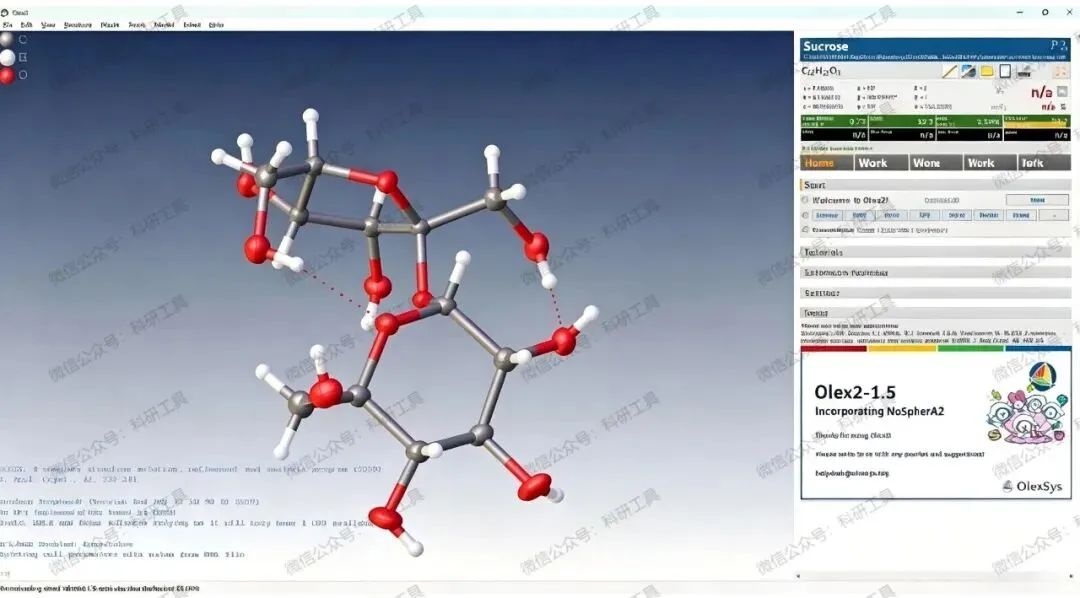
步骤 9️⃣:首次启动并验证
首次运行会进入初始化界面(initialising...),稍等十几秒。启动后主界面显示内置的蔗糖(Sucrose)分子结构示例,看到这个 3D 球棍模型,就大功告成啦!
🎉 安装完成
恭喜!🎊 至此 Olex2 就安装完成了。
📌 常见问题:若卡在 "Retrieving repository list..." 或下载报错,多为网络问题(安装器需连接国外服务器),可更换网络/手机热点后重试;若双击无反应,请确认步骤 7 的 VC++ 运行库已安装。
如果本期教程对你有帮助,欢迎点亮文末的"赞"和"在看",并星标⭐公众号,后续我们还将分享更多科研软件安装教程!
资源获取:点击文末【阅读原文】获取安装包下载链接。