ARTICLE · 1014590
3DMAX快速城市街区生成插件StreetBlocks使用教程
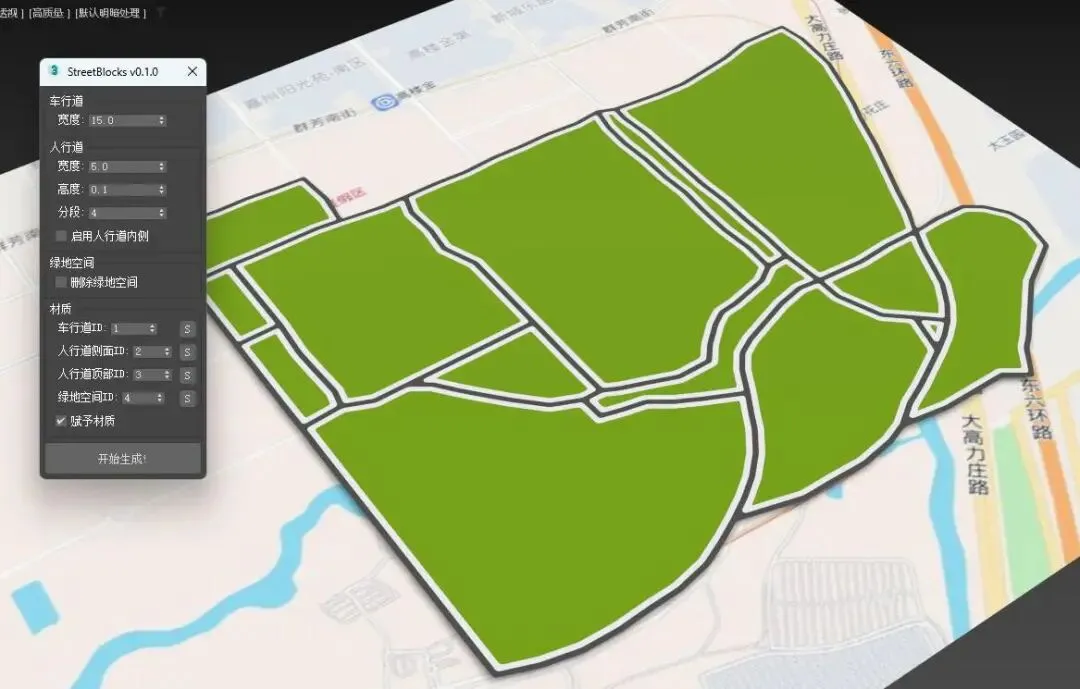
3DMAX快速城市街区生成插件StreetBlocks,该脚本从平面对象的边面自动生成道路、人行道和城市绿地等,并可以为各部分指定相应的材质ID。这个插件可以完成大部分创建工作,但仍需要进行一些手动编辑。
【适用版本】
未见明确版本要求,本教程建议3dMax2018及更高版本(不仅限于此范围)
【安装方法】
该插件无需安装,使用时直接拖动插件脚本文件到3dmax视口中打开即可。
【使用方法】
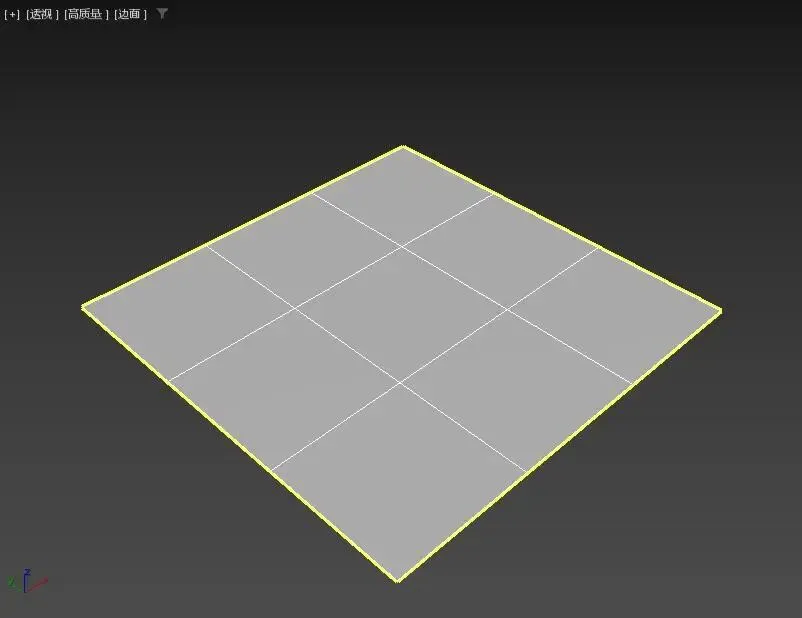
1.创建一个平面,它的每一条可见边都将用来生成道路。如图:
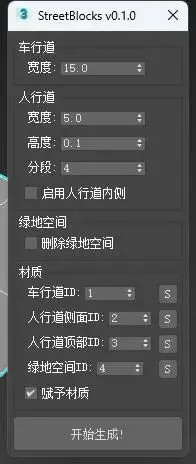
2.打开StreetBlocks插件,设置参数(参数默认参考单位:米)。如图:
3.点击“开始生成!”按钮,生成!
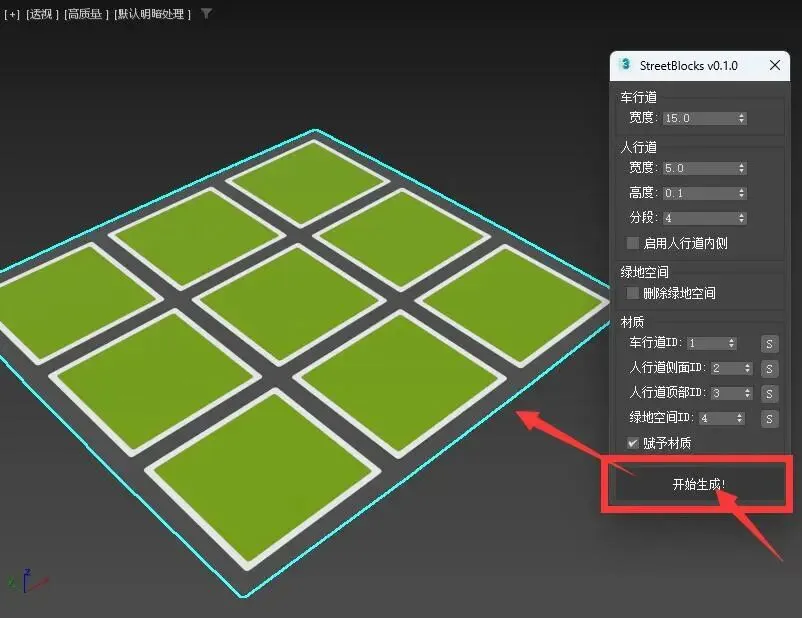
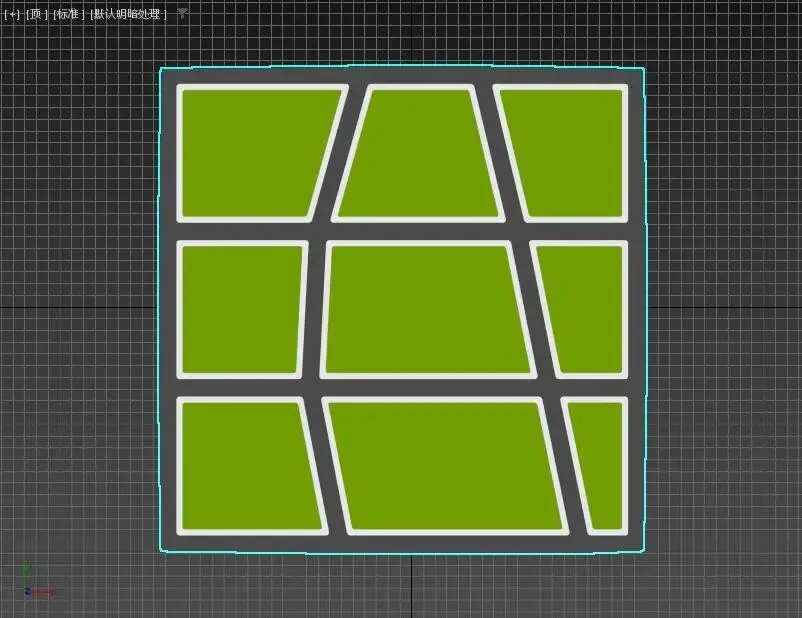
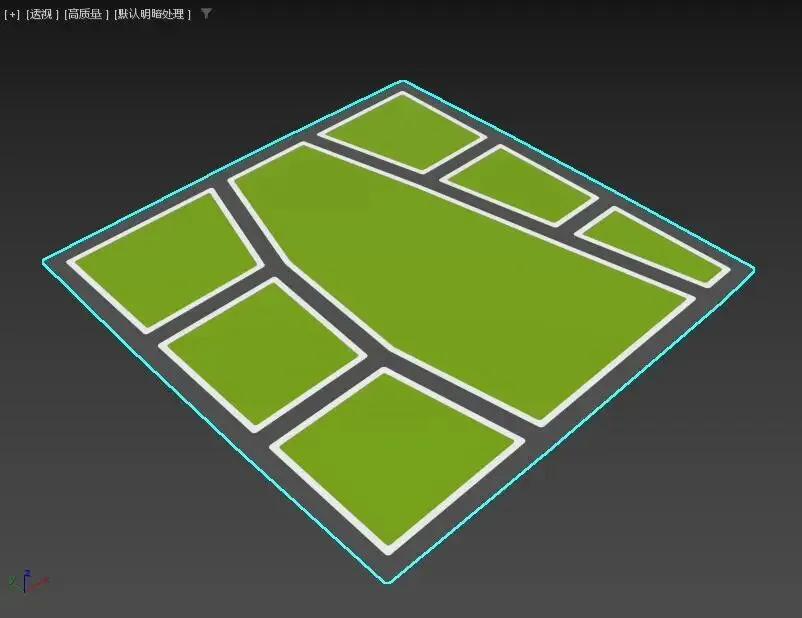
比较第1步和第3步的图我们可以发现,道路是沿着平面对象的可见边生成的。由此可见,如果想编辑道路的方向布局,方法是对平面对象的边进行编辑,操作方法:
1.还是上面的平面对象,我们将它转化为可编辑网格对象,然后,切换到“顶点”子物体,使用“移动”工具,通过移动“顶点”来编辑边的走向,如图:
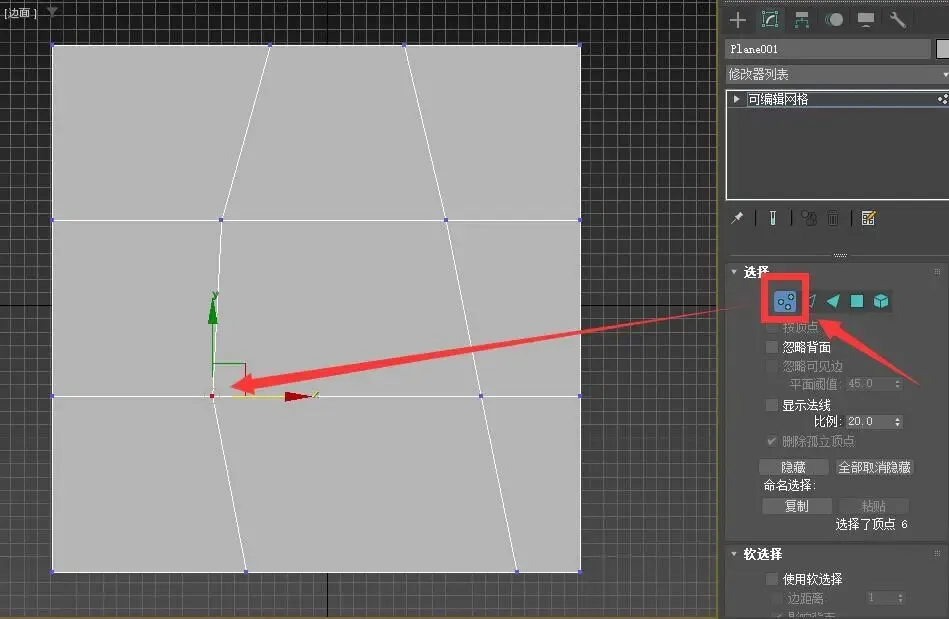
2.打开StreetBlocks插件,点击“开始生成!”按钮,生成!
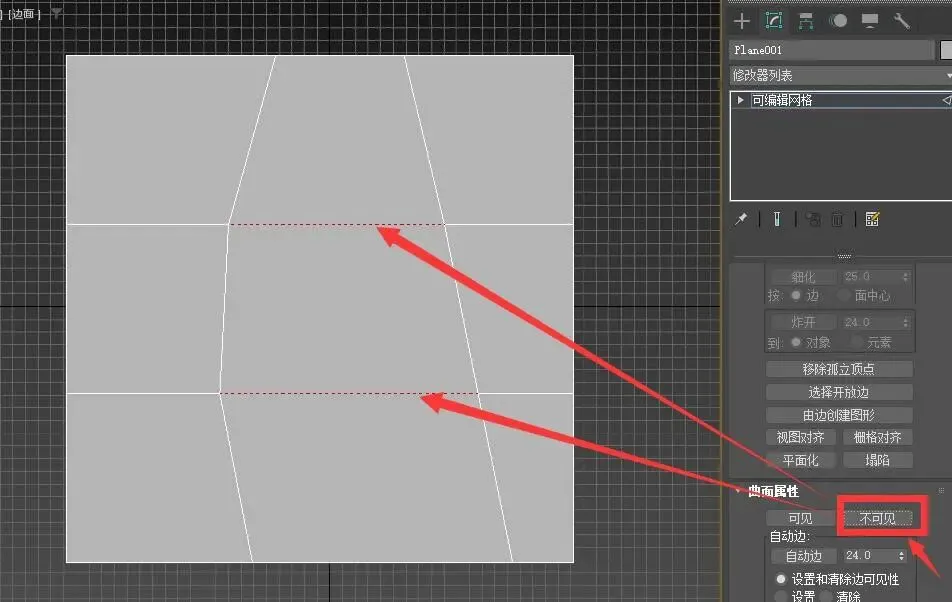
3.高级编辑。StreetBlocks插件只从可见边生成道路,根据这一特性,我们可以将不作为道路使用的边设置“不可见”属性,方法:
在“边”子物体层级,选择不用来生成道路的边,如图:
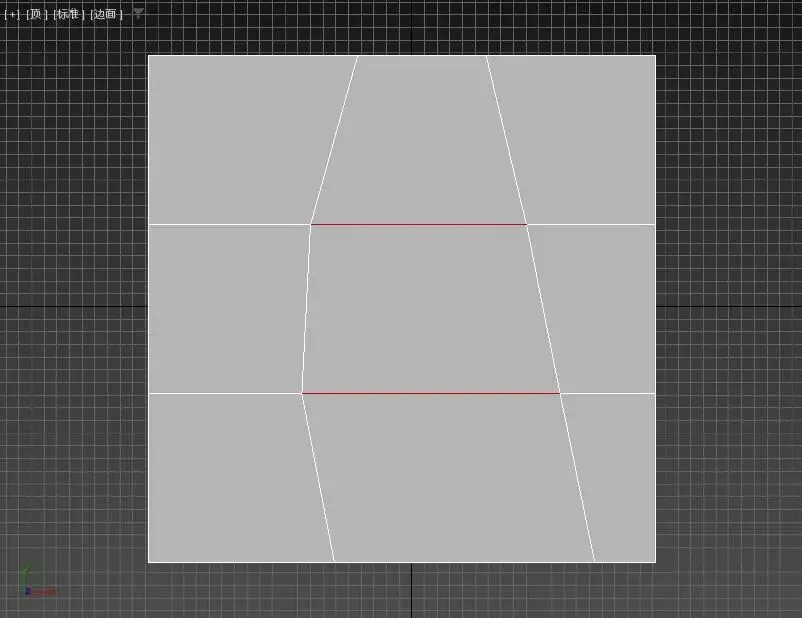
点击参数面板中的“不可见”按钮,将选择的边转化为不可见边,如图:
4.点击StreetBlocks插件的“开始生成!”按钮,生成!
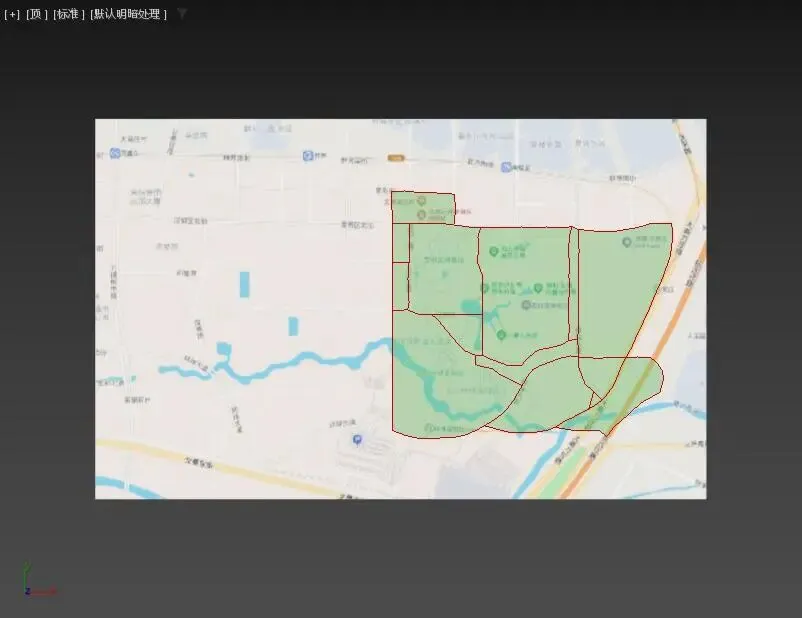
使用上面的编辑方法,你可以将地图作为背景参考图像,在参考背景上方创建足够多分段的平面对象,然后,参考背景图像上的道路分布,对平面对象的边进行编辑(移动顶点位置、隐藏不需要的边),如图:
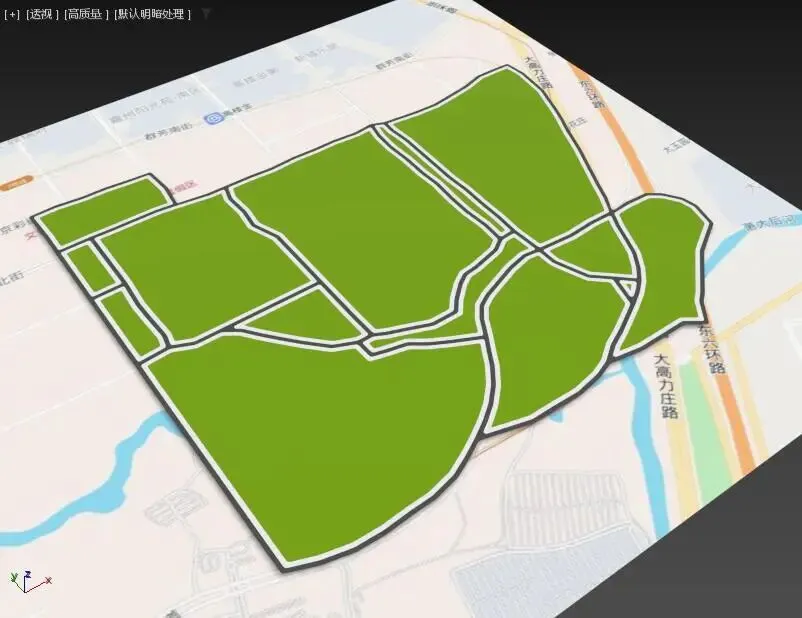
点击StreetBlocks插件的“开始生成!”按钮,生成!
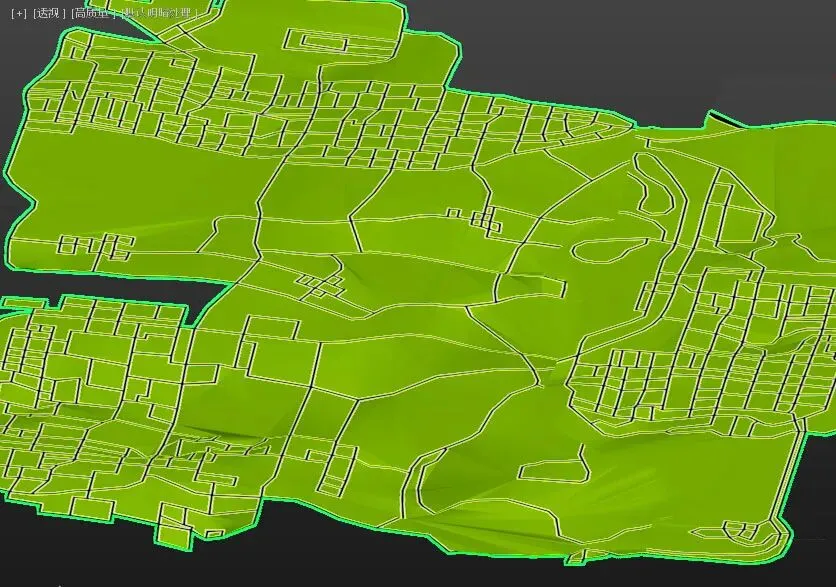
提示:在编辑路径的过程中,一定要注意边(包括可见边和不可见边)与边不要发生交叉,如果边发生交叉,意味着平面对象已经有“破面”的情况,所以,生成的城市街区也会有“破面”的情况。反过来讲,如果发现生成的城市街区有“破面”情况,请检查平面对象的边是否存在相交的情况。
StreetBlocks插件对于平面的对象应用效果比较好,对于有起伏的曲面对象应用效果没有平面的对象应用理想,需要更多的注意。比如尽量将用于地形高度方向的边控制在1条范围内。更多相关的技巧还需大家在实际应用中自行摸索。
材质:
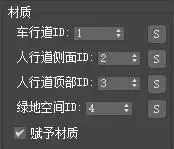
StreetBlocks 插件可以为街区的不同部分指定不同的材质ID,并且可以将材质编辑中对应材质ID号的材质槽中的材质赋予生成的街区对象。
使用中注意事项:
1.避免边与边相交叉(包括可见边和不可见边)
2.避免将顶点放置得过于接近。
3.保持连接边缘之间的合理角度。
4.每个顶点必须至少连接两个边。
以上就是 StreetBlocks 插件的使用流程。从创建一个简单的平面开始,到通过编辑顶点和边来控制道路走向,再到利用“不可见边”精确筛选生成范围,你已经掌握了这个插件最核心的用法。它最大的价值在于把繁琐的道路、人行道和绿地生成工作交给脚本自动完成,而把你的精力留给真正需要判断的部分——比如对照地图背景规划街区布局、调整道路疏密、检查是否存在破面等。
最后再强调三点实践中的关键:边不相交、顶点不过近、连接角度合理。只要平面对象本身干净、拓扑关系清晰,StreetBlocks 就能稳定地生成可用的街区基础结构;剩下的材质微调、建筑摆放和细节修饰,再配合 3dMax 常规工具手动完成即可。希望这个插件能帮你省下大量重复建模的时间,把更多精力投入到设计本身。