ARTICLE · 1014592
《教师AI助手 WorkBuddy 实战教程》第5期 | 装好了却不敢用?新手最常踩的8个坑,一次说清
《教师AI助手 WorkBuddy 实战教程》第5期 | 装好了却不敢用?新手最常踩的8个坑,一次说清

前几天有位刚跟更的老师给我留言:跟着前几期教程装好了 WorkBuddy,也试着让它写了教案,结果越用越心虚—— 让它"帮我整理一下成绩表",它反问我一堆问题,不知道怎么答; 生成的教案想改一版,结果把前面写好的内容改没了; 让它找文件,它在电脑里翻了半天,我看着屏幕直冒冷汗:会不会把我东西删了? 这些问题太典型了。AI助手好用是好用,但它有自己的"脾气",摸清了就顺,摸不清就闹心。今天这篇就是给新手的"避坑说明书",把最常见的8个问题一次讲透。 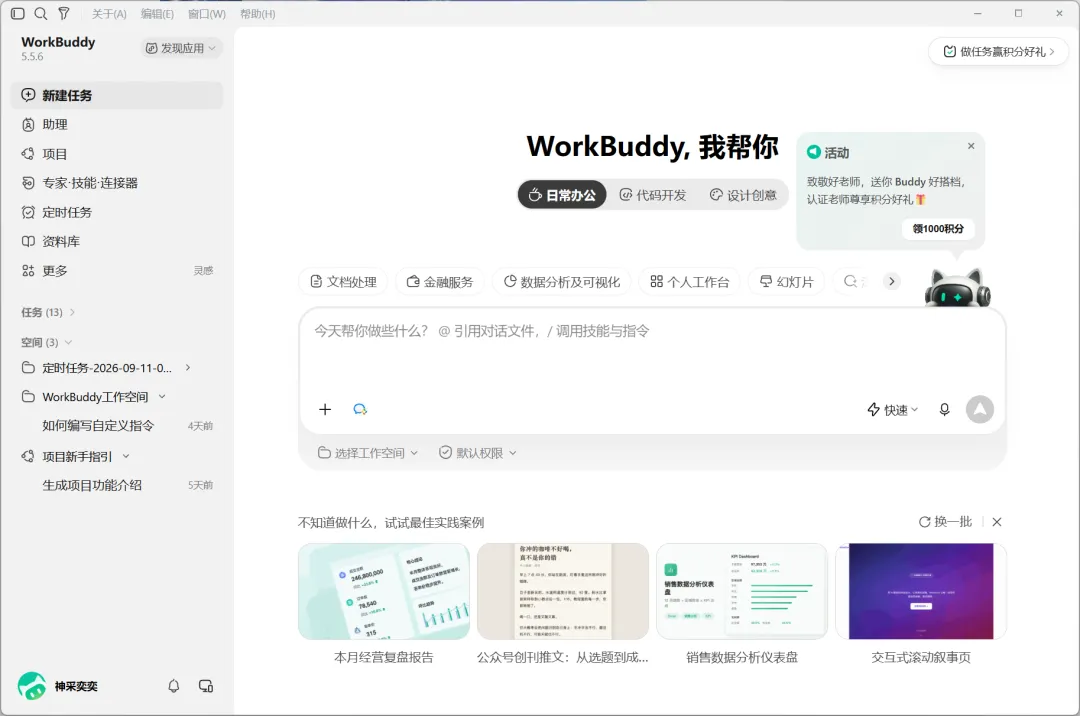
【截图:WorkBuddy 主界面与对话窗口】
这是老师们问得最多的问题。可以放心的理解方式是: 让它找、让它读,是安全的 ——比如"帮我在桌面找一下教案文件夹",它只会查找和读取; 涉及删除、移动、重命名等"动手"操作时,它通常会先跟你确认 ,你点头它才做; 即便如此,涉及重要文件(成绩表、学生信息、备了半学期的教案),动手前自己手动备份一份,是教师用电脑的好习惯,不限于AI场景。 一句话原则:先让它"只看不动",熟悉了再放手让它整理。 很多老师遇到AI追问就慌了。其实这是好事——说明它在确认需求。你只需要按这个思路回答:
照着第4期讲的方法,把这些写进自定义指令,以后大部分追问都会自动消失。 这是新手最容易翻车的地方。两种改法效果天差地别: ❌ 笼统改法:"不好,重写。"——结果整体推翻重来,之前满意的段落也没了。 ✅ 精准改法:"整体结构保留,只把第三部分'教学过程'改成先演示、后练习的流程,其他不动。" 记住口诀:说清楚"哪里改、改成什么样、哪里不动"。AI是执行高手,但它猜不透你心里那个模糊的"再好一点"。 常见的保存规律(不同版本界面可能略有差异,以实际为准): 网页、文档类成果,通常会显示在对话结果区,可以直接预览和下载; 需要保存到电脑的,它默认会放在当前工作目录或你指定的文件夹; 最稳妥的做法:生成前直接说一句—— 养成"指定路径+指定文件名"的习惯,从此告别"文件去哪了"的灵魂拷问。 会的老师都是拆开说。对比一下:
一次专注一件事,每件事给足信息,是贯穿本系列的核心原则。 偶尔会遇到回答不完整的情况,别慌,两个简单动作: 直接发一句"继续",它会接着写; 如果整体太简略,补一句"内容再详细一些,每个考点配上解释"。 **不能盲信,必须核对。**尤其涉及对口升学考纲、政策文件这类"决定复习方向"的信息,建议: 让它联网搜索核实(第9期会专门讲技巧); 拿不准的,对照你手上的《考点大通关》等官方教材核对一遍; 具体到考纲条目、报名政策,以当地教育考试院最新文件为准。 AI是高效助手,不是权威答案库——把关权永远在你手里。 两个极端都不必担心: WorkBuddy 的记忆能力帮你保留了教学偏好,隔段时间再打开也接得上; 而它只是工具——就像投影仪、PPT一样,用得好不好,取决于用的人怎么设计教学。把它当成帮你挤时间的助手,而不是替你思考的机器,就是最健康的状态。
建一个"提问草稿本" :把常用需求写成固定句式存起来,比如"请以表格形式梳理《XXX》第X章考点,标注单元/章节,适合中职三年级对口升学复习使用"——每次改个章节名就能用,效率翻倍。 新需求先小试 :不确定AI能不能做好时,先让它做一个最小样例(比如先出一道题试试),满意了再批量。这一招能省下大量返工时间。
第6期:《文档写作——一键生成通知、总结、教学反思》 新课表下来要写教学计划?月末要交工作总结?下期教你用几句话的提示词,让通知、总结、反思"张口就来",从此告别公文熬夜。
到这里,阶段一"基础入门"就全部学完了。如果你在安装和使用中还有其他问题,欢迎在评论区留言,我会挑高频问题在下期"小贴士"里统一回复。觉得有用的话,点个"在看"并转发给同办公室的老师,咱们阶段二见!
装了 WorkBuddy 一个星期,只拿来问过两次天气?担心AI删错文件、怕生成的东西不满意、找不到保存的文档在哪……这期把你心里没好意思问的问题,一次全答了。
一、从一个真实的场景说起
二、8个高频问题,逐个拆解
坑1:担心AI"乱动"我的电脑,删错文件怎么办?
坑2:它反问我一堆问题,我该答到什么程度?
坑3:生成的教案不满意,怎么改才不会"改崩"?
坑4:让它生成的文件,保存到哪了?
"保存到 D:\教学资料\对口升学\ 这个文件夹,文件名叫'第3章复习提纲.docx'。"