ARTICLE · 1014697
证照处理 · 操作文档
工具入口:小程序首页 → 「证照处理」包含功能:证件照换底、身份证拼接(页面顶部左右切换)适用版本:v1.2.65 及以上
一、证件照换底
1. 功能简介
把一张人像照片自动抠出人像、去掉原背景,然后换成任意颜色的背景,输出标准证件照规格(300dpi 高清)。适合制作简历、工作证、考试报名等用途的照片。
建议:纯色背景、正面、光线均匀的照片效果最佳。
2. 操作步骤
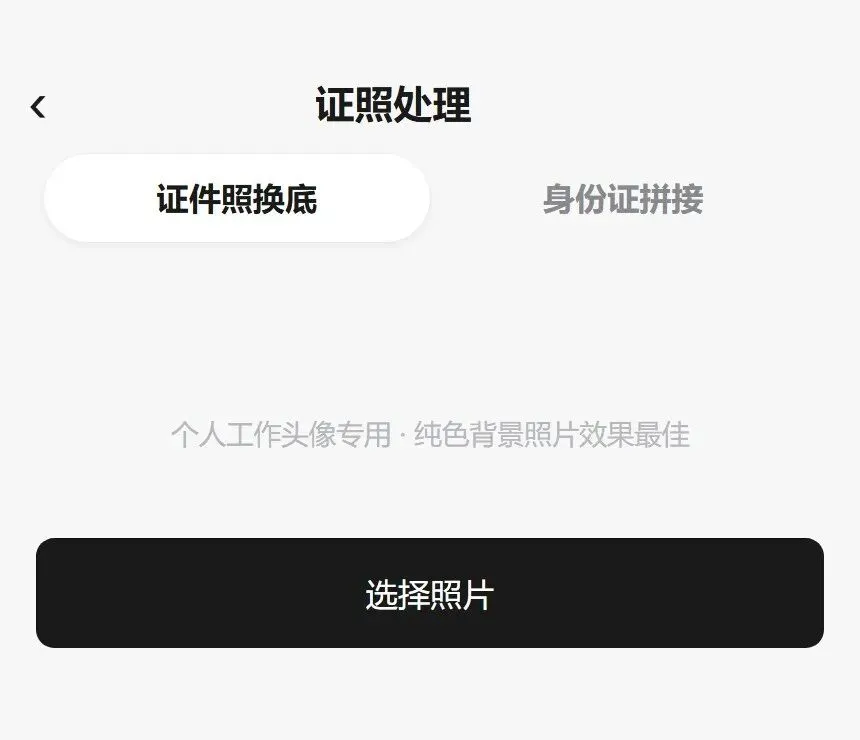
1. 选择照片:点击「选择照片」,从相册选择或现场拍摄一张人像照片。
2. 调整构图:
• 单指拖动照片、双指捏合缩放,把头像对准虚线框内;
• 「输出比例」选择证件照规格(默认一寸);
• 「剪切框大小」滑块可微调取景范围(往左收小、往右放大)。
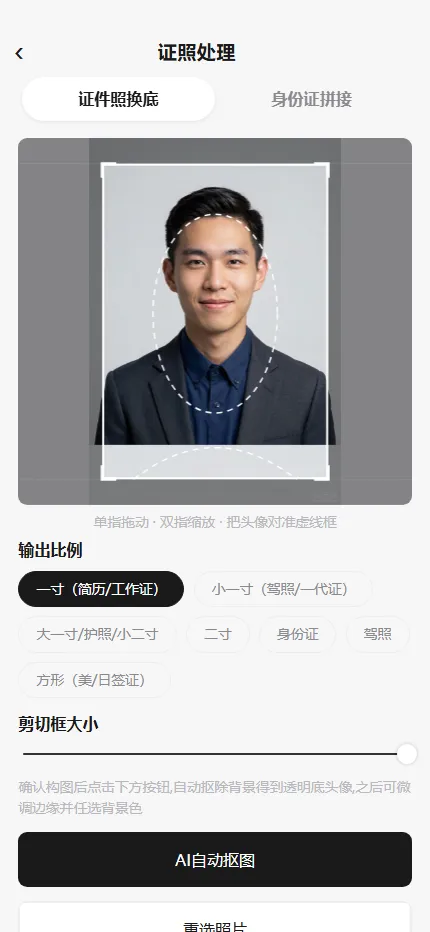
3. AI 自动抠图:点击「AI自动抠图」按钮,等待处理完成(期间有全屏处理中提示,请勿离开页面)。
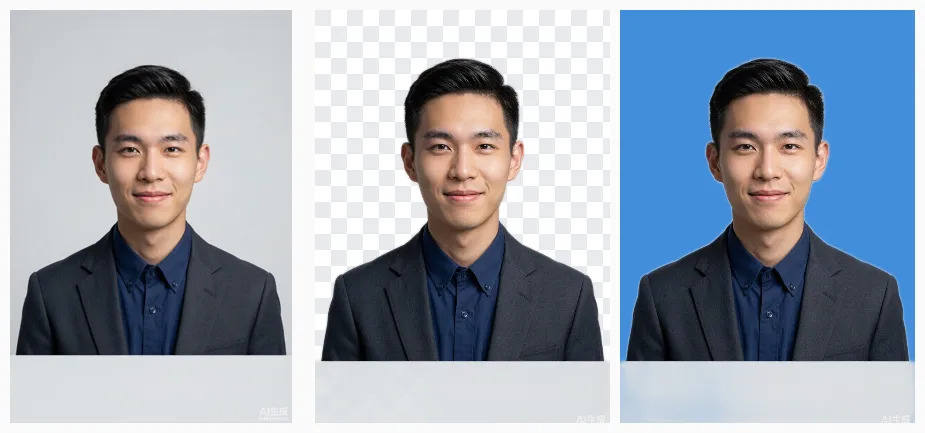
4. 更换背景色:抠图完成后进入结果页,点选背景颜色,预览实时变化:
• 预设色:白色 / 蓝色 / 红色 / 透明(透明底可用于再加工);
• 「自定义」:打开取色面板,面板选深浅、下方色条选色相,点「确定」生效。
5.微调边缘(可选):点击「微调边缘(修头发/擦背景)」进入手动修图:
• 擦除模式:手指涂抹画面中想去掉的区域(默认模式,适合修头发丝、擦残留背景);
• 移动模式:单指拖动画布、双指缩放,方便看清细节;
• 画笔有三档粗细可选;支持「撤销」与「重置」(清空全部涂抹);
• 点「完成微调」应用修改并返回结果页;点「放弃微调」不保存返回。
6. 保存:点击「保存当前效果到相册」即可;想换一张照片点「再做一个」。
3. 输出规格一览
4. 注意事项
• 抠图在联网状态下进行,处理期间请保持网络畅通、不要退出页面。
• 保存相册失败提示权限时,请在手机「设置 → 微信 → 照片」中允许「添加照片」权限后重试。
• 透明底照片在某些看图工具里会显示为黑底/白底,属正常现象,图片本身是透明的。
二、身份证拼接
1. 功能简介
把身份证正、反面按标准尺寸上下拼到一张 A4 纸上,可添加文字水印(防止复印件被盗用),支持实时预览、保存相册或直接转发给微信好友。全程在手机本地处理,身份证照片不会上传服务器。
2. 操作步骤
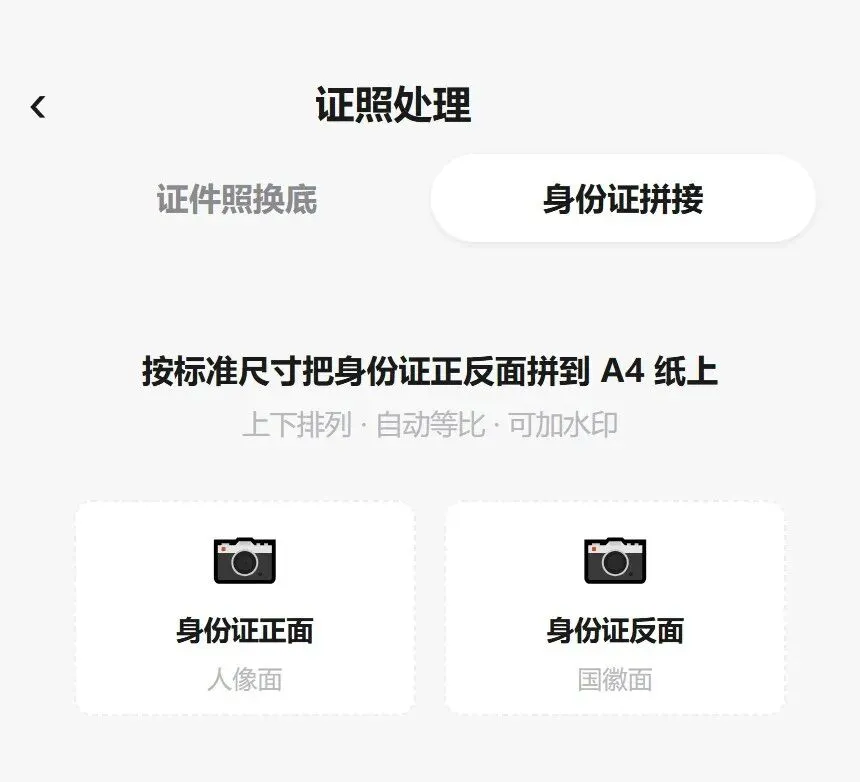
1. 选照片:分别点击「身份证正面(人像面)」和「身份证反面(国徽面)」两个槽位选择照片。选图后会自动识别哪张是人像面并归位(需联网;识别失败时按你点击的槽位放置)。放错可点槽位右上角「重选」。
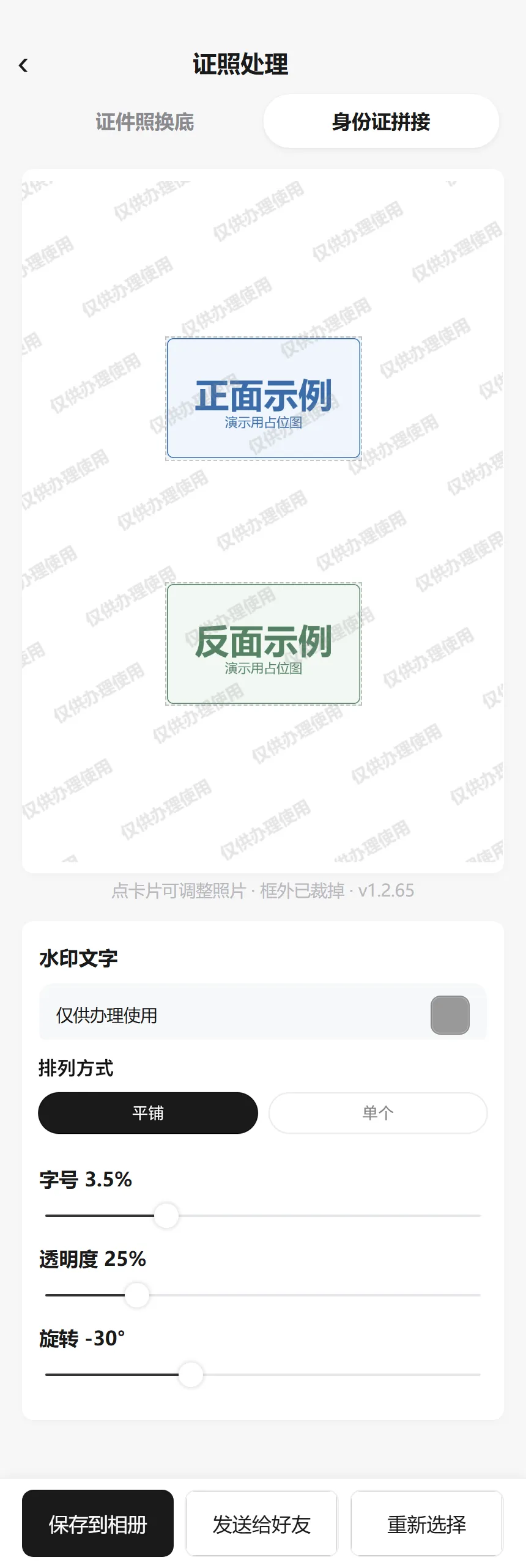
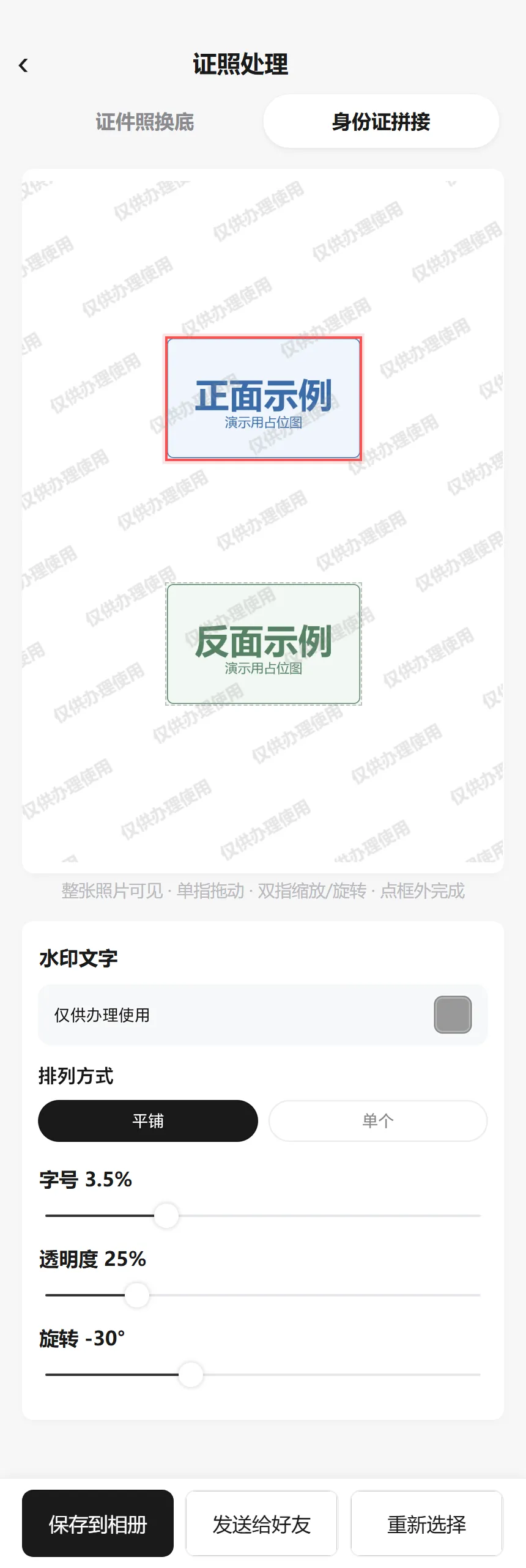
2. 调整照片(可选):在 A4 预览里点击任一张身份证卡片进入编辑态(红色边框):
• 编辑态下整张照片可见,超出卡片框的部分在退出编辑后自动裁掉;
• 单指拖动调整位置、双指捏合缩放、双指旋转摆正方向;
• 点卡片框以外的区域完成本张编辑;未编辑时点空白处可放大查看成品。
3. 加水印(可选):
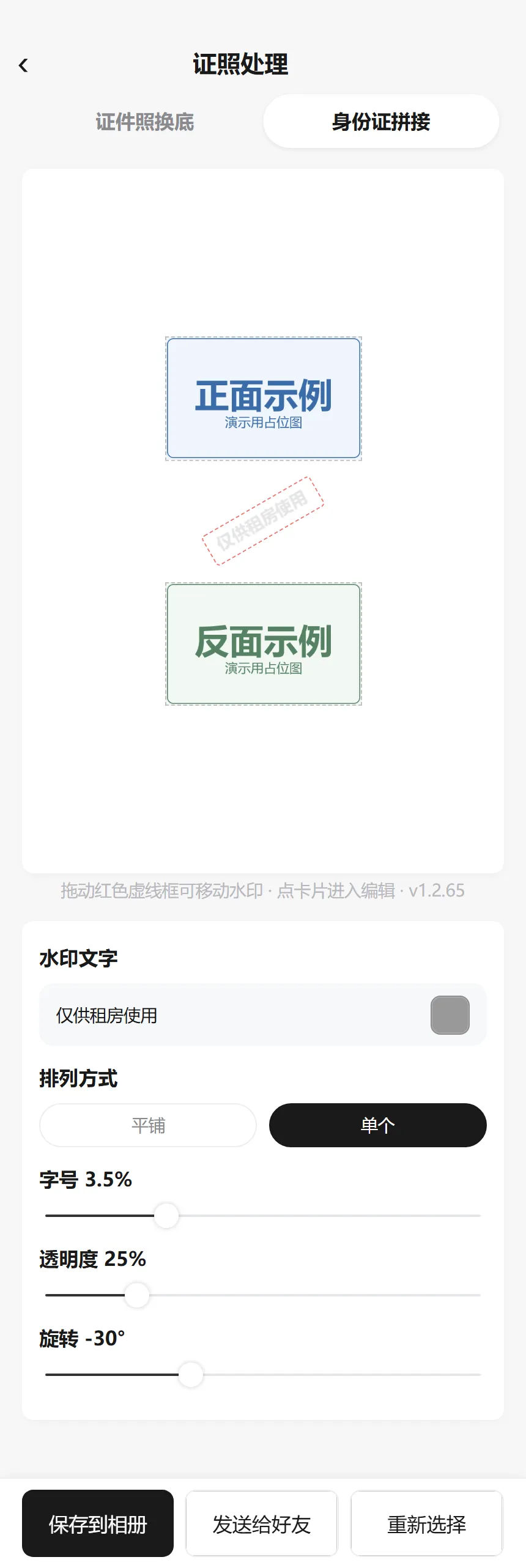
• 「水印文字」输入提示语(如「仅供XX办理使用」,最长 30 字),右侧色块可选水印颜色;
• 「排列方式」:平铺(水印铺满整页)或 单个(一枚水印,可直接拖动调整位置);
• 「字号」「透明度」「旋转」三个滑块实时调样式。
4. 导出:
• 「保存到相册」:生成 300dpi 高清 A4 图片并存入相册;
• 「发送给好友」:生成后直接转发给微信好友;
• 「重新选择」:清空重来。
3. 手势速查
4. 水印参数说明
5. 注意事项
• 生成期间有全屏「生成中…」提示,请等待完成后再操作。
• 水印会叠加在身份证照片之上,与成品导出效果一致;红色虚线框只是编辑辅助,导出图中没有。
• 照片旋转后如果方向仍不理想,可重新进入编辑态继续调整。
• 「发送给好友」取消发送不会报错;部分低版本微信不支持转发图片文件,会自动回退为保存到相册。