ARTICLE · 1016268
宁智能斗拱3D仿真教学软件
用了很多年的 PPT 讲斗拱,讲到最后总卡在同一个地方:图是死的。
平面上画得再准,学生也没法把"层层出跳"这四个字在脑子里转成真的东西。你比划半天"昂是斜的、它靠杠杆挑出去",底下的眼神是茫然的——不是不认真,是二维图真的没法表达"一根斜木从里往外穿出去、尾巴还压在正心上"这件事。
所以我把一攒斗拱做成了可以转、可以拆、可以点开看的三维仿真。
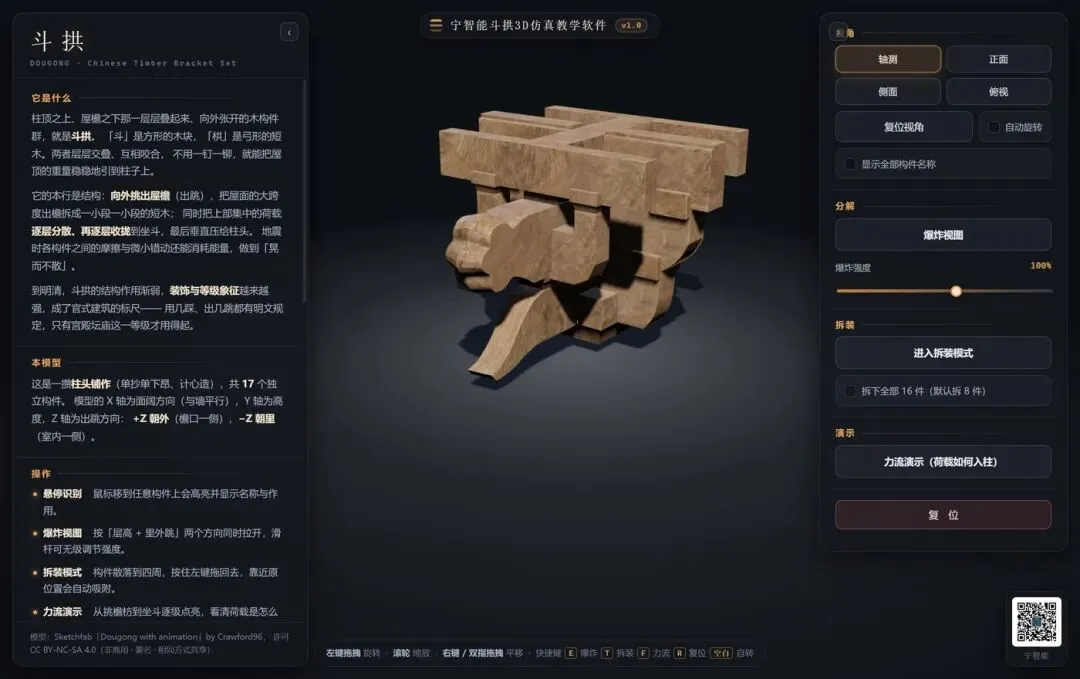 斗拱 3D 仿真界面
它长这样
打开就是一个深色底子的三维场景,中间悬着一攒柱头铺作——单抄单下昂、计心造,正是宋代《营造法式》里最常见的那种做法。
左边是斗拱的来历与名词解释,右边是全部操作。鼠标转一圈,你会先注意到它跟课本插图最大的不同:这些构件是互相咬着的,不是画在一起的。
然后是最有用的一件事:鼠标划过任何一根木头,它会亮起来,屏幕下方浮出一条横条,告诉你它叫什么、又叫什么、干什么用。
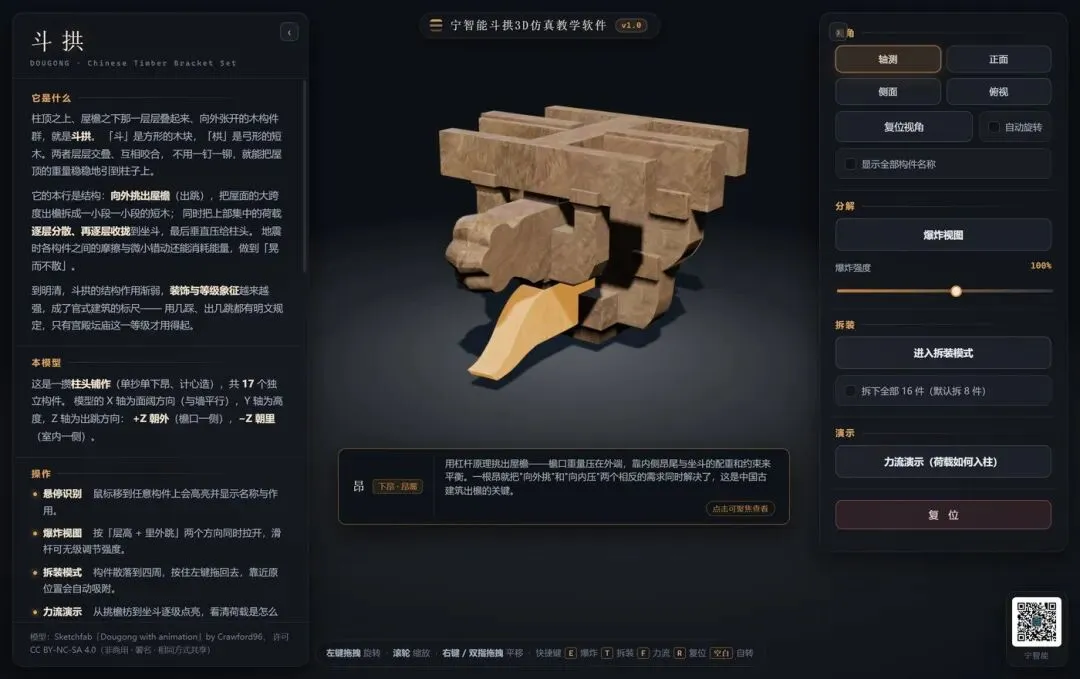 悬停查看构件名称与作用
名字得先叫对
斗拱难教,一半难在名词。
坐斗、泥道栱、瓜子栱、慢栱、令栱——这些名字第一次听都像在念经。但这个模型里,名字背后是具体的一块木头,你点哪个它亮哪个,术语第一次跟实物对上了。
- 坐斗在最低下,是整攒斗拱的底座
- 栱是横着的短木,一层层往外伸
- 斗是垫在栱之间的方块
- 昂是最特别的那个——斜着往外挑,像根杠杆
- 枋是压在最上面、把各攒连成一圈的横木
这 17 个构件分了 6 个层次,从坐斗往上,正好是营造的次序。
最能讲清楚的一件事:把它炸开
点右边的「爆炸视图」,滑杆一拉,整攒斗拱会沿着层高和里外跳两个方向同时散开。
散开的方式不是我随便定的,是按营造逻辑来的:越靠上的层次走得越高,正心、里跳、外跳沿出跳方向各自分开。所以爆炸态本身就是一张立体剖面图——每一层怎么叠、哪块木头压在哪块木头上,一目了然。
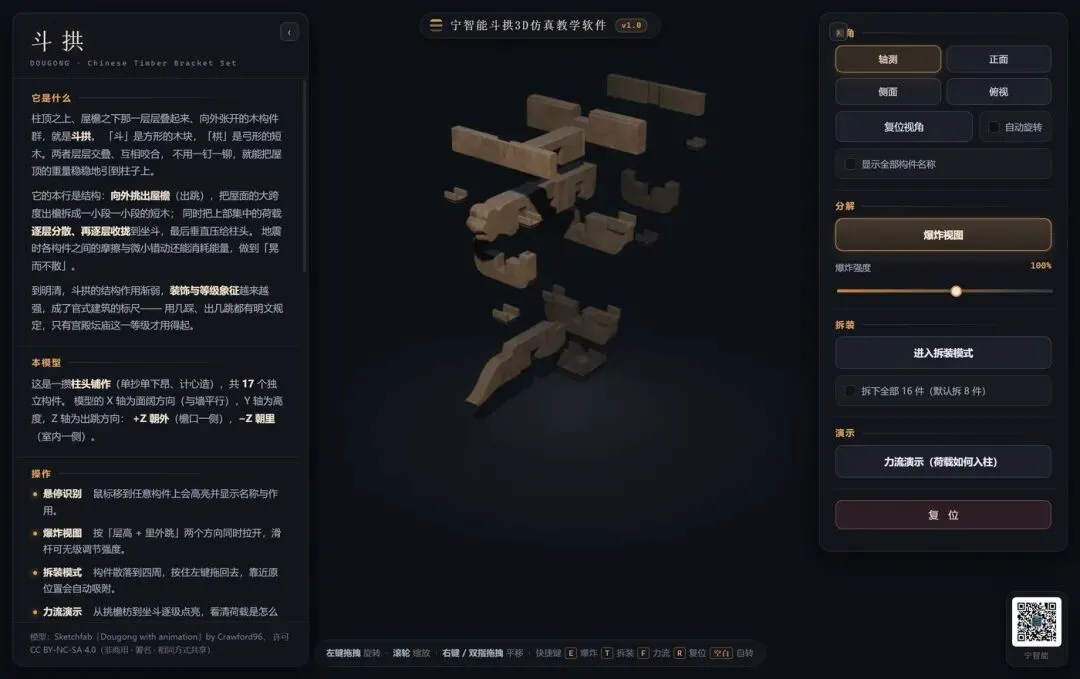 爆炸视图:层与层之间怎么叠,一眼看清
滑杆可以无级调,从 25% 到 160%。想只讲两层关系就拉小一点,想讲整体构成就拉到最大。
让学生自己把它拼回去
这是我觉得最好玩的部分。
点「拆装模式」,构件会散落到装配体四周,上下两圈摆好。你要做的是一件件拖回去——按住左键拉,靠近原位时会出现绿色线框告诉你该放哪,松手自动吸附归位。
默认拆 8 件,都是主要受力构件。觉得简单,勾上「拆下全部 16 件」。
散件的位置是固定排布,每次进都一样。不是偷懒——课堂上要能重复演示,随机的会让人每次都找不到刚才那块。
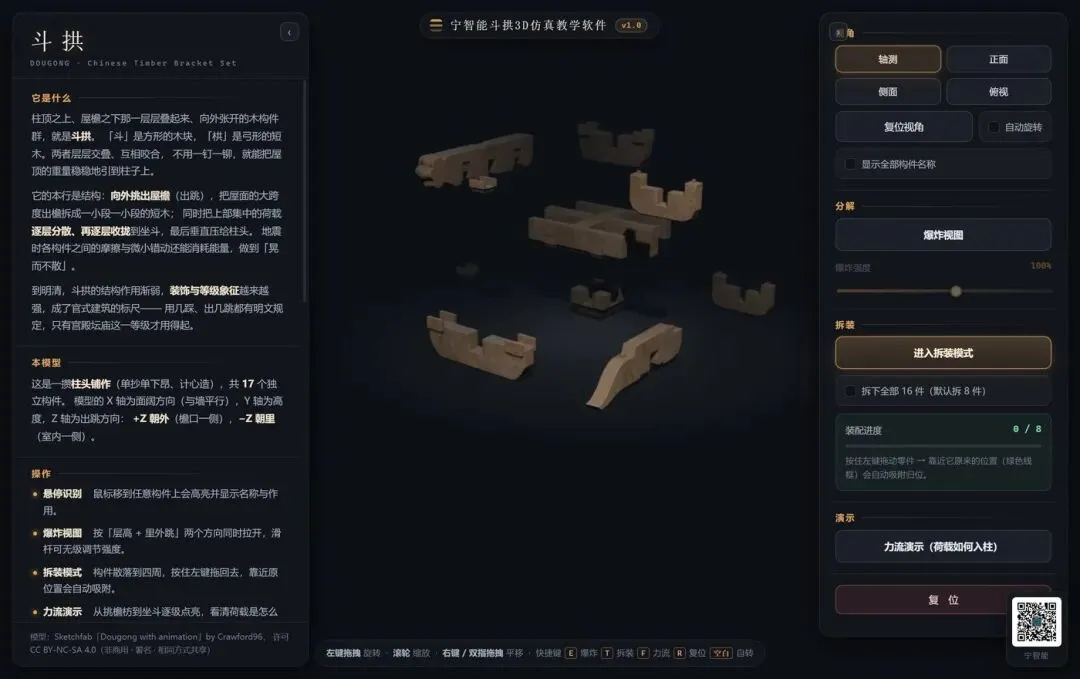 拆装模式
拆装模式
荷载到底怎么走
最后一个演示是我认为最值得单独讲的:力流演示。
从挑檐枋出发,按七步逐级点亮:屋面荷载到位 → 散斗分散 → 栱横向摊开 → 交互斗汇总 → 昂杠杆挑出 → 泥道栱过渡 → 坐斗汇力入柱。
学生第一次能看见"力"是有路径的:它从屋檐上下来,被散斗分摊到各根栱上,再一层层往中间汇,最后从坐斗压到柱头。斗拱靠层层分散把大荷载化小——这句话讲一百遍不如看一遍。
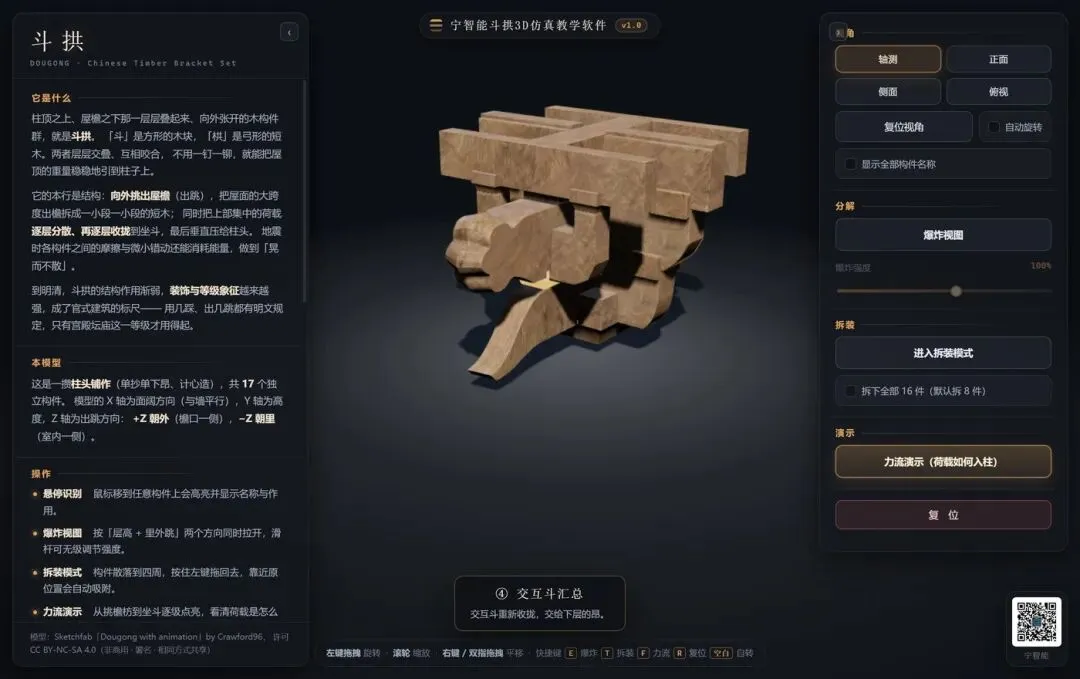 力流演示
力流演示
怎么用
打开方式:双击那个 HTML 文件就行。不装软件、不用联网、不用配环境,拷到 U 盘带去教室,插上任何一台电脑都能放。
操作:
左键拖拽 —— 360° 旋转 滚轮 —— 缩放 右键拖拽 —— 平移 鼠标悬停构件 —— 高亮 + 显示名称与作用 单击构件 —— 聚焦放大,左侧出它的受力说明 快捷键: E爆炸 /T拆装 /F力流 /R复位 /空格自动旋转
触屏也能用:单指拖拽旋转、双指缩放平移。所以 iPad 上直接讲也没问题。
配置要求:很宽松。这是个网页,普通办公电脑的集显就能跑,我按 60 帧做的优化,老机器上也流畅。
一点说明
模型是很认真的:17 个构件、77412 个三角面,构件之间是真实咬合关系,不是我拼的示意积木 但力流演示是教学示意,按构造逻辑排的先后顺序,不是有限元计算结果。它想讲的是"力怎么走"这个概念,不是具体数值 这是柱头铺作,里跳只做了一半——不是做漏了,柱头铺作和转角、补间铺作的区别就在这里