ARTICLE · 1016511
Excel 英文大小写一键转换:3 个函数搞定几百行,但有种名字它一定会改错
适配 Windows 版 Excel / WPS 表格(函数法通用) 办公教程 · 预计阅读 7 分钟 · 正文约 3300 字
大家好,我是你们的老朋友,天地语谈。
先讲个场景,估计不少人都遇到过。
老板丢来一张同事名单,几百行英文名,全是小写。zhang san、li si、wang wu……要求统一改成首字母大写。你打开表格,从第一行开始改。删掉、重打、删掉、重打。改到第二十行,眼睛花了,手也酸了。
旁边那位同事,在名字边上敲了一行公式,往下拉一下,整列改完。前后不到三十秒。
他不比你手快,只是知道 Excel 里有三个专门干这个的文本函数。
不过今天得说句公道话,这三个函数里,有一个特别容易翻车。你要是拿它改完直接交差,第二天可能被老板退回来。有几类名字,它一定会改错。
先把坑指出来,再一步步教你怎么用。
先说结论:三个函数,一句话记住
PROPER | ||
UPPER | ||
LOWER |
名字顺手记一下。PROPER 是「规范的」,UPPER 是「上面的」,LOWER 是「下面的」,都是英文里最基础的词,看一眼就忘不掉。
下面一个个来。
一、PROPER:名字首字母大写,一个公式的事
场景就是开头那个。假设 A 列是原名字,从 A2 开始。
在 B1 里输入:
=PROPER(A2)回车,B1 立刻显示 Zhang San。
然后把鼠标移到 B1 右下角的小方块上,光标变成黑色小十字时双击,整列自动填完。这个动作叫「双击填充柄」,前提是左边 A 列有连续数据,它会一路填到底。
几百个名字,一秒钟的事。
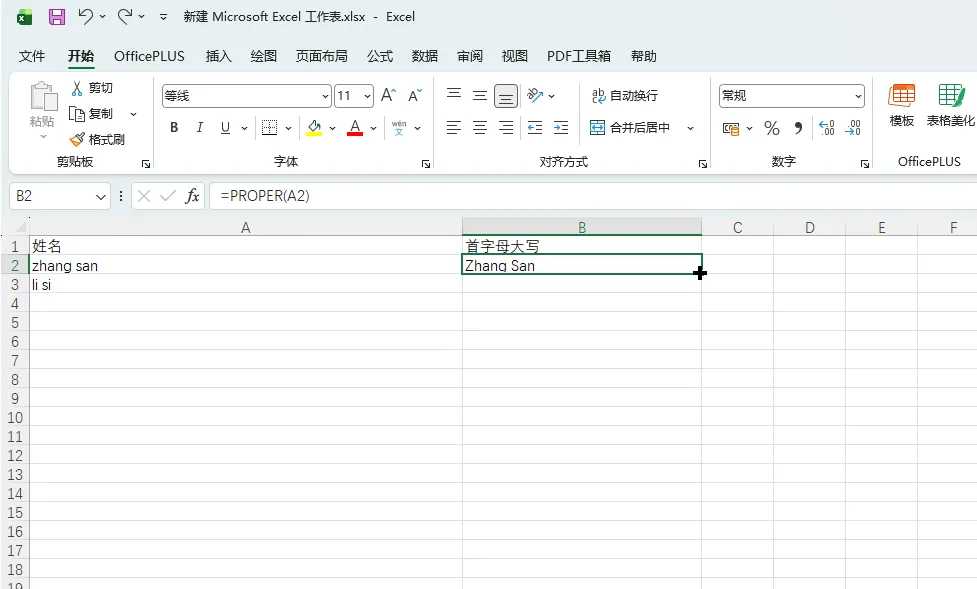
PROPER 的原理值得知道一下,因为它直接决定了后面那个坑。它会把一串字母当成一个个单词,把每个单词的第一个字母变大写,剩下的变小写。至于单词之间怎么分界,它认的是「非字母字符」,空格、连字符、撇号、数字,都算分隔符。
所以:
zhang san→Zhang San,空格分隔,对mary-jane→Mary-Jane,连字符算分隔,对o'brien→O'Brien,撇号算分隔,对
看到这儿你可能觉得,那不是挺聪明吗。
别急。问题就出在,它并不知道哪些大写是故意留的。
二、PROPER 一定会改错的几类名字
PROPER 的规则是死的,每个字母串的第一个字母大写,其余一律小写。它没有「这个词本来就该长这样」的判断力。
于是下面这几类,一改就废。
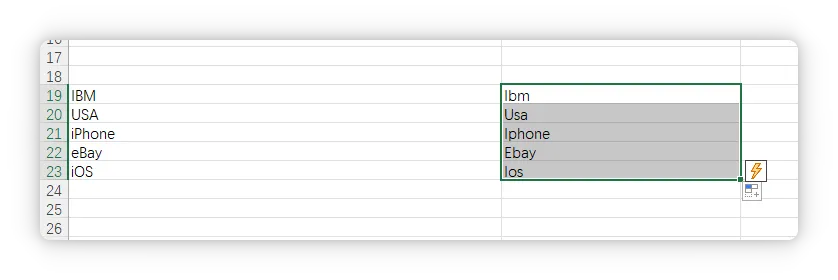
1. 缩写和品牌名,会变成驼峰怪
Ibm | ||
Usa | ||
Iphone | ||
Ebay | ||
Ios |
2. 姓氏里的小写前缀,会被拎成大写
欧美姓氏里有一类前缀,本来就是小写的。荷兰语的 van、van der,德语的 von,西班牙语的 de、de la。
van der Berg→Van Der Berg,错,应为 van der Bergde la Cruz→De La Cruz,错von Braun→Von Braun,错
谈不上离谱,但发给外企同事,或者做对外的正式名单,这几个大小写是会被人挑出来的。
3. McDonald 这类,必错
McDonald → Mcdonald。M 和 c 中间没有分隔符,PROPER 把它们当成了同一个单词。
三、UPPER / LOWER:另外两兄弟,什么时候用
这两个比 PROPER 省心,因为它们不会自作聪明。全大写、全小写,规则唯一,不存在翻车。
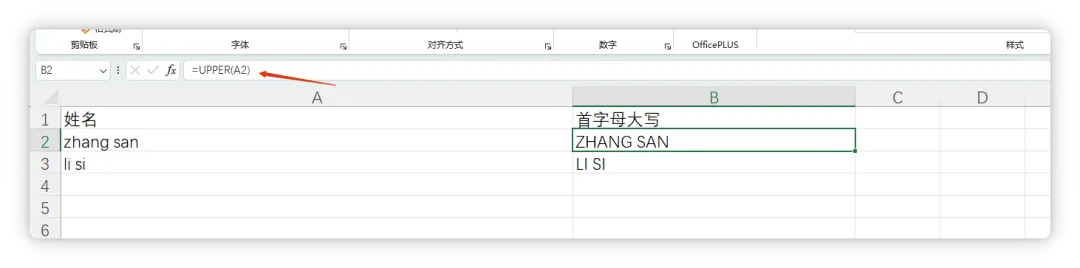
=UPPER(A1) → 全部大写=LOWER(A1) → 全部小写常见用法:
邮箱统一小写,用 LOWER。邮箱地址本身不区分大小写,但同一份名单里大小写混杂看着很乱,统一成小写最顺眼文件后缀统一小写。 .JPG、.Jpg、.jpg混在一起,做批量处理时容易漏,用LOWER统一一遍产品型号、编码统一大写。 sku-001和SKU-001是同一个东西,统一成大写,做统计、对照都省事
它们对数字和中文是无视的。单元格里如果是中文或纯数字,UPPER、LOWER 会原样返回,不会给你变出乱码。所以整列一起套,不用担心误伤。
四、最容易漏掉的一步:把公式焊死成值
公式算完了,事还没完。
你要是直接把带公式的表格交出去,会有三个隐患:
它是活的。公式引用着 A 列,哪天有人手滑改了 A 列,或者把 A 列整列删了,B 列立刻变成一串 #REF!报错别人打开可能不对。对方版本不同,或者把内容复制到了别的位置,公式引用就会错位 看着不正式。鼠标一点,编辑栏里躺着一串 =PROPER(A1),不像一个能交差的结果
所以最后一定要做这一步,把公式变成死的纯文本。
做法,顺序别搞反:
选中公式那一列, Ctrl + C复制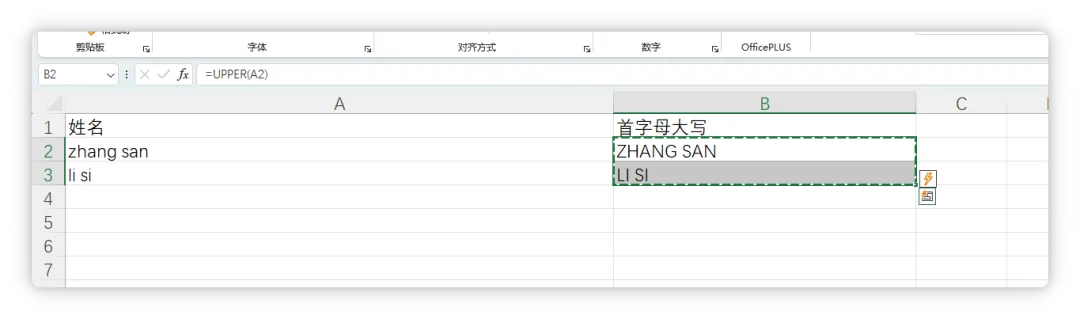
在目标位置(原数据列,或另一个空列)上右键 → 选择性粘贴 → 值 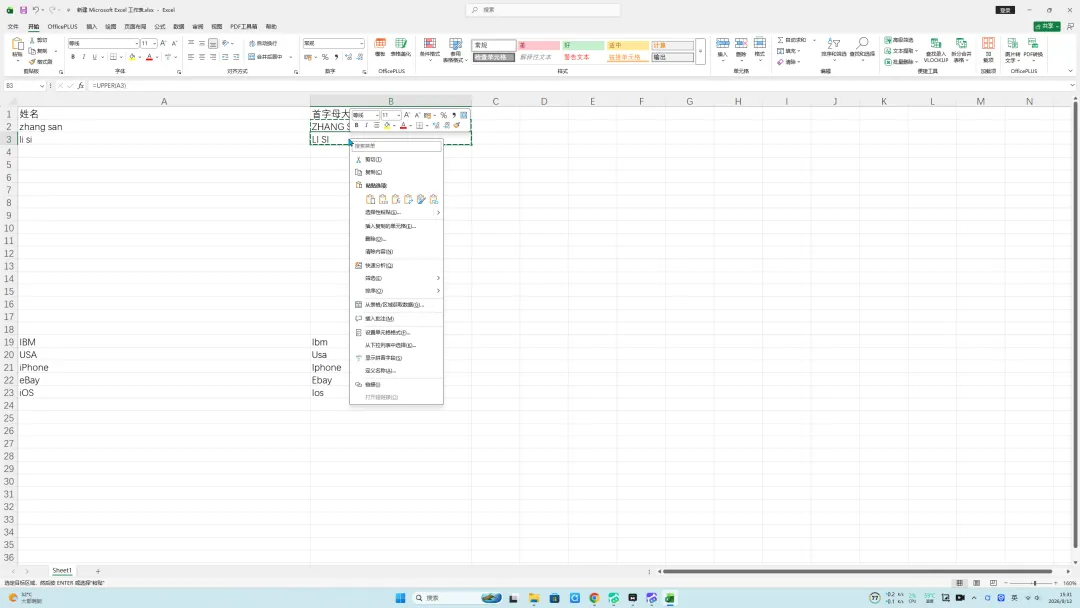
先贴好值,再删掉原来那列公式 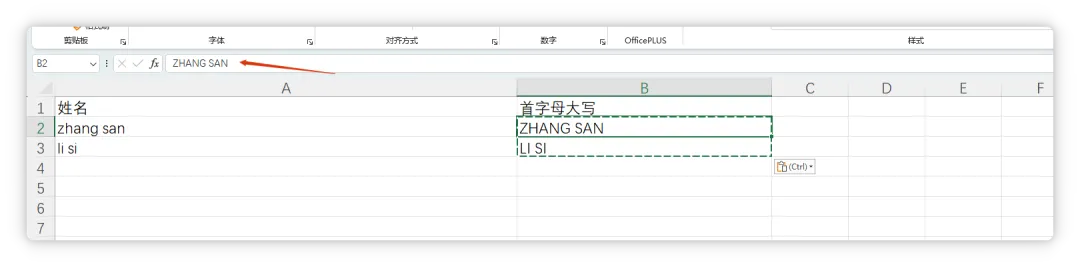
更快的写法,按 Ctrl + Alt + V 呼出「选择性粘贴」窗口,按一下 V 键选值,回车。
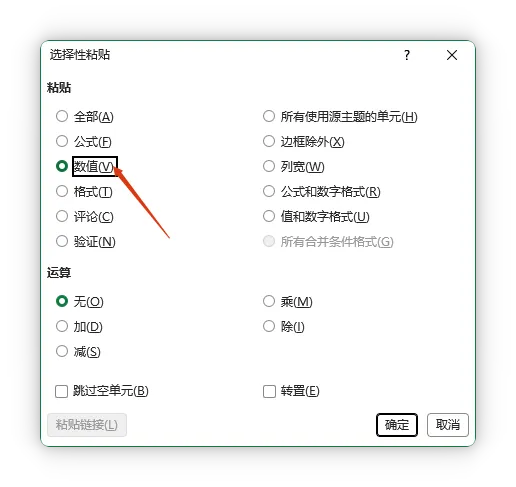
这一步的名字要刻进肌肉记忆,选择性粘贴,值。它只干一件事,只要结果,不要公式。以后凡是「函数算完要交差」的场合,都得走这一遭。
顺手提醒,粘成值之后,原来那列公式别留着。留着不但占地方,还容易被别人误当成数据源。
另外说句反过来的话。数据量小的时候,别硬套函数。就改五六行,手动敲两下比写公式更快。函数法的真正主场,是几百行、几万行这种手动必死的量级。
五、另一条路:Ctrl + E,让表格自己猜
除了函数,Excel 还有一条懒人路线,快速填充。
用法是在目标列的第一格,手动把第一行改成你要的样子,比如 zhang san → Zhang San,光标停在下一格,按 Ctrl + E。表格会观察你的例子,把规律推断出来,一次性填完整列。
它适合什么场景。有规律、但很难写公式的活。比如从「广东省深圳市南山区XX路」里只抠出「南山区」,或者把「张三-技术部-138xxxx」里的部门单独拎出来。
但有个前提你得清楚,它是猜的,不是算的。
函数 PROPER,规则确定,几行和几万行结果完全一致,可以放心 快速填充 Ctrl+E,靠模式识别,数据一多、格式一乱,它就会猜歪,必须抽查
给你一条判断标准:
规则说得清楚,用函数;规律靠感觉,试 Ctrl+E,但一定要回头抽查。
补充一句版本信息。快速填充 Excel 2013 及以上都有,较新版本的 WPS 表格也已经支持。老版本 WPS 里按了没反应,是版本问题,别怀疑自己。
六、Word 里还有个 Shift + F3,但表格里别按
如果你是在 Word 或 WPS 文字(PowerPoint 也行)里改,有个更快的键。
选中一段文字,按 Shift + F3,文字会在三种状态里循环切换:
句首字母大写 → 全部大写 → 全部小写 → (再按回到句首)写文档、改标题时特别顺手,按一下就换一种状态,不用记公式。
但这里必须踩一脚刹车。
在 Excel / WPS 表格里,
Shift + F3不是干这个的。它是「插入函数」对话框,等同于点工具栏上那个fx按钮。
不少人看完教程,兴冲冲跑到表格里选中一列按 Shift + F3,结果弹出一个函数窗口,一脸懵。所以分工记住:
Shift + F3,循环切换 | |
PROPER / UPPER / LOWER 函数 |
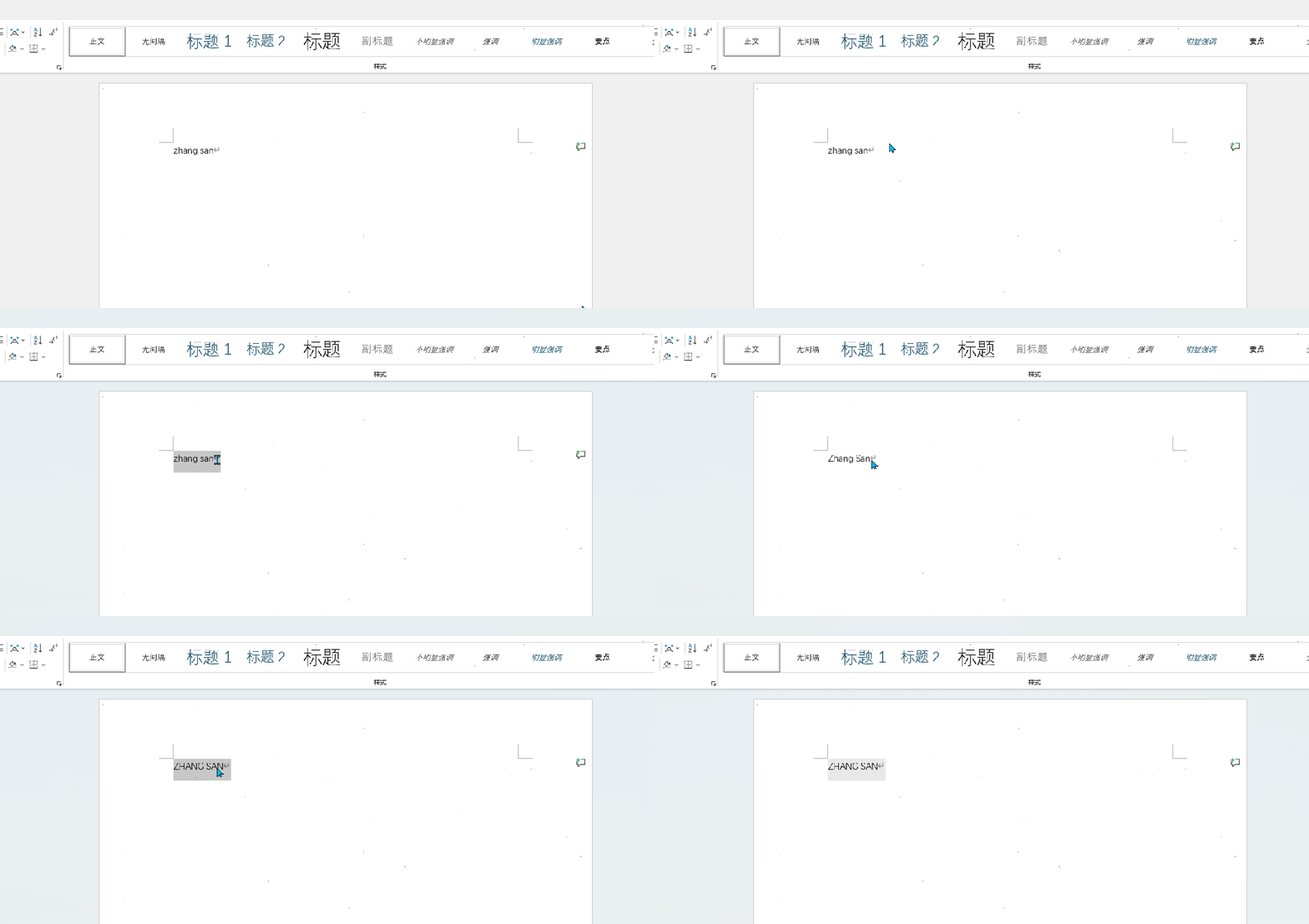
文档用快捷键,表格用函数。各管一摊,别串台。
七、说个常见的误会:大小写,真不是查不到的原因
最后聊个不少人踩过的误区。
有同事会说,我这两张表对不上,肯定是大小写不一样。大概率不是。
表格里的 VLOOKUP、COUNTIF 这些查找、比对功能,默认根本不区分大小写。你拿 apple 去查 APPLE,是能查到的。真正让数据对不上的常客,是看不见的空格,多一个、少一个、前后各一个,肉眼完全看不出来。
所以:
想查「为什么匹配不上」,先用 TRIM清空格,比纠结大小写有用得多真要区分大小写地比对,比如核对密码、编码,得请出 EXACT函数,它才会逐字符斤斤计较
统一大小写,主要目的是看着规范、方便人读,不是让电脑能查上。这一点想通了,你会少走很多弯路。
速查卡(建议截图保存)
=PROPER(A1) | Ctrl+H 补刀 | |
=UPPER(A1) | ||
=LOWER(A1) | ||
Ctrl+Alt+V 再按 V | ||
Ctrl + E | ||
Shift+F3 | ||
EXACT |
写在最后
这三个函数,属于 Excel 里知道就会、不知道就一直手动的典型。
PROPER 能帮你把几百行名字一秒钟搞定,但你要清楚它的边界在哪。它按死规则办事,没有「这个词该大写」的判断力。所以最后的形态还是那句老话,能自动的交给函数,该把关的留给自己。
别再一行行敲了。打开你的表格,找一个名字列,敲一行 =PROPER(A1),双击填充柄,看它把整列改好。这一分钟,比收藏十篇教程都值。
最后照例问一句,你还想让我把哪个文本函数单独拆开讲。TRIM 清空格、TEXT 格式化、CONCAT 拼接、EXACT 区分大小写比对,都在备选席上,评论区报名字,点赞最高的下期先写。
今天就到这儿,我是天地语谈,咱们下篇见。
参考资料(文末小字):
PROPER/UPPER/LOWER/TRIM/EXACT在 Excel 2016 及以上版本、WPS 表格中均通用快速填充( Ctrl+E)需 Excel 2013 及以上,或较新版本 WPS 表格Shift+F3循环切换大小写为 Word / WPS 文字 / PowerPoint 的操作;在 Excel / WPS 表格中,该快捷键为「插入函数」文中出现的英文姓名、品牌名仅用于说明函数规则,不指向具体个人或组织