ARTICLE · 1018495
8个Excel函数,数据分析新人直接抄
别瞎背Excel函数了 · 这8个练熟不加班
公式、示例、避坑一次给全,往下滑直接抄
工具实操 · Excel 函数 8 个 / 4 类工作场景

— 8 个函数 · 4 类工作场景
EDITOR NOTE
入行经验 · 第 3 篇刚入行做数据,是不是对着上百个 Excel 函数头大?周报做 3 小时,一半时间在搜「这函数怎么写」。其实常用的就 8 个。
就这 8 个,按工作场景分 4 类:
查找引用:VLOOKUP / XLOOKUP / INDEX+MATCH
数学统计:SUMIFS / COUNTIFS
逻辑判断:IF / IFS
文本处理:TEXTJOIN
公式、示例、避坑都在后面,往下滑直接抄。
01
PART
查找引用 · 3 个
按一列,去别表找对应值
VLOOKUP:按一列去别表找对应值
右边有对应值、要按某一列去捞,就用它。
=VLOOKUP(找的值, 区域, 第几列, 0)
示例:=VLOOKUP(A2, 员工表!B:D, 3, 0)
避坑
区域首列必须是查找列,否则会一路错到底。
XLOOKUP:不用数列号,能向左找
版本够新就直接用它,比 VLOOKUP 省事——不用数第几列,还能往左找。
=XLOOKUP(找的值, 查找区, 返回区)
示例:=XLOOKUP(A2, 员工表!B:B, 员工表!D:D)
避坑
低版本 Excel 用不了,发给同事前先确认对方版本。
INDEX+MATCH:取左列、多条件匹配时用
要取的值在查找列左边,或者要几个条件一起匹配时,用这一组。
=INDEX(返回列, MATCH(找的值, 查找列, 0))
示例:=INDEX(C:C, MATCH(A2, B:B, 0))
避坑
MATCH 末位也要写 0,漏了就变成模糊匹配。
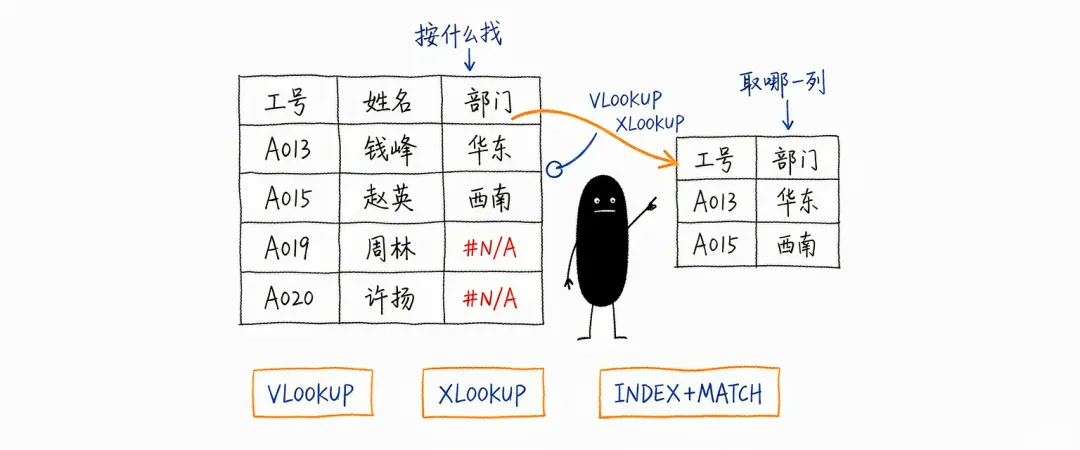
— 按什么找、取哪一列
02
PART
数学统计 · 2 个
几个条件一起筛
SUMIFS:按多个条件求和
按地区、渠道这类维度汇总销量,一次可以压好几个条件。
=SUMIFS(求和列, 条件列1, "条件1", 条件列2, "条件2")
示例:=SUMIFS(D:D, A:A, "华东", B:B, "线上")
避坑
求和列和条件列要一样长,否则会算出离谱的数。
COUNTIFS:按多个条件数数
不求和,只要个数——数一数满足条件的记录有多少条。
=COUNTIFS(条件列1, "条件1", 条件列2, "条件2")
示例:=COUNTIFS(A:A, "华东", E:E, "达标")
避坑
文本条件要加引号,不加会被判成 0。
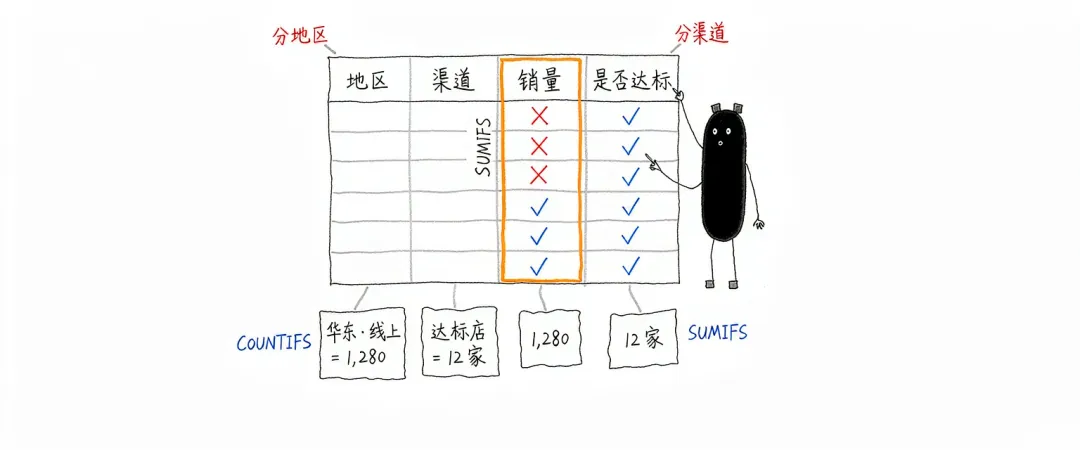
— 两个条件一起筛
03
PART
逻辑判断 · 2 个
给数据分等级
IF:单个条件判断
给每条记录判一个结果,只有满足和不满足两种情况时最够用。
=IF(条件, "满足", "不满足")
示例:=IF(E2>=1, "达标", "未达标")
避坑
嵌套超过 3 层就换成 IFS,不然自己都读不懂。
IFS:多条件一次判完
三档以上的分级,比如达标、临界、未达标,一次写完,不用一层层套 IF。
=IFS(条件1, "结果1", 条件2, "结果2")
示例:=IFS(E2>=1,"达标", E2>=0.8,"临界", TRUE,"未达标")
避坑
最后要兜一个 TRUE,不然不满足条件的行会显示错误值。

— 达成率分三档
04
PART
文本处理 · 1 个
把多格拼成一串
TEXTJOIN:把多列多行拼成一串
把散在多个格子里的备注、标签拼成一段文本,导出或者发给人看时省事。
=TEXTJOIN("、", TRUE, 区域)
示例:=TEXTJOIN("、", TRUE, B2:D2)
避坑
别漏中间的 TRUE,那是用来跳过空格的。

— 多格拼成一串
05
PART
场景对应工具
比背语法重要得多
8 个函数背完,真正要带走的是这一句:先看这是什么场景,再想用哪个函数。
「核心不是背语法,是建立场景对应工具的思维。」
取数匹配 → 查找类:VLOOKUP / XLOOKUP / INDEX+MATCH
算指标 → 统计类:SUMIFS / COUNTIFS
分等级 → 逻辑类:IF / IFS
拼文本 → 处理类:TEXTJOIN
📌 先收藏。下次做表卡住,回来对着这 8 个翻。
下期预告
「入行数据分析经验」系列第 3 篇。下一篇:怎么让 AI 按你的口径,把这几类公式自动生成出来。
8 个函数的公式、示例、避坑都写在正文里了,需要的直接抄。你以前栽在哪个函数上?留言区敲一下最头疼的函数名,我把避坑点补在留言区 👇