ARTICLE · 1020223
3ds模拟器citra安卓版使用指南
https://space.bilibili.com/268546962/upload/video
这个链接是我b站个人空间上的链接

3ds模拟器citra安卓版使用指南
一、citra模拟器的下载
手机上的3DS模拟器可以在我的b站私信下载和微信公众号里下载
二、导入游戏文件
安装成功后,在桌面上找到citra模拟器的APP图标,单击进入APP。citra模拟器支持cia、cci、cxi、3ds、3dsx格式的游戏文件导入。记住手机存储空间是256GB,存储卡存储空间是500GB。存储空间太小是不行的
下载好游戏文件后,记住游戏资源的下载路径(一般使用百度网盘下载,文件保存在baidunetdisk文件夹中)。也可以在手机内存上新建3DS文件夹,把3DS游戏
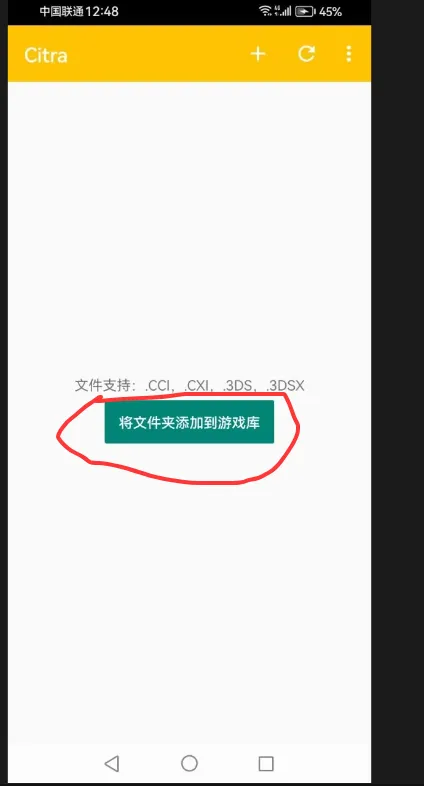
cci、cxi、3ds、3dsx格式的文件可直接在模拟器界面绿色按钮处导入。
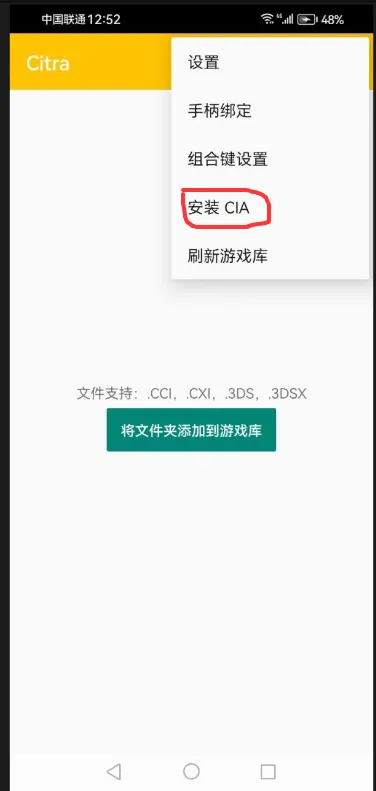
cia文件需点击右上角最边上的按钮,在弹出的选项框中选择“安装cia文件”进行导入。 
这张照片我是用手机照的时间是12:45,我的手机型号是华为型号名称Honor8X
三、如何进入游戏
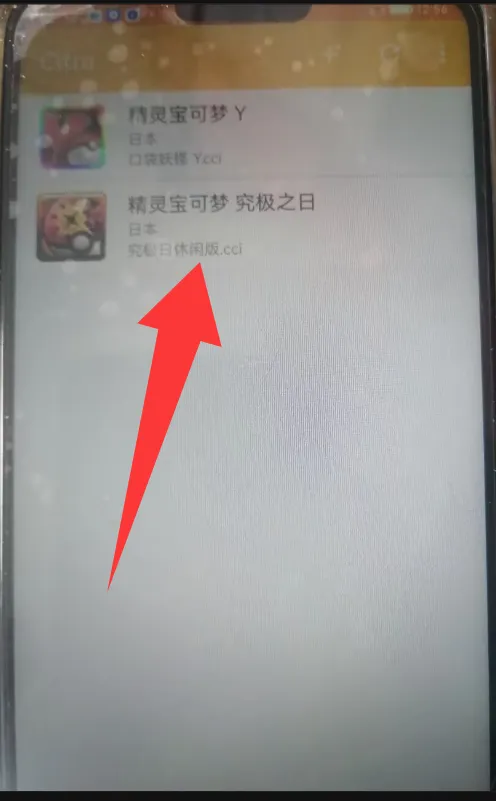
按照上述步骤导入游戏文件后,待游戏安装成功,单击游戏图标即可进入游戏。此处以宝可梦XY为例,单击对应方块区域即可开始。
四、游戏界面内四个按钮的功能介绍
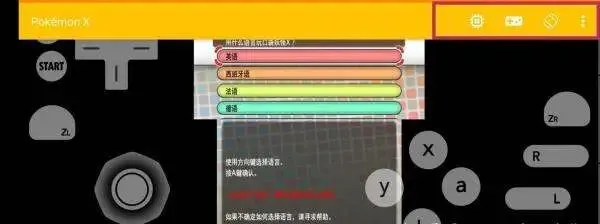
进入游戏后,用手指在屏幕最上方区域处下拉可调出四个按钮。其中,中间的两个按钮分别对应键位设置和屏幕旋转,不做过多介绍。重点介绍最左边和最右边的按钮:
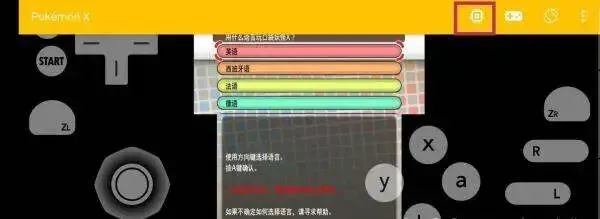
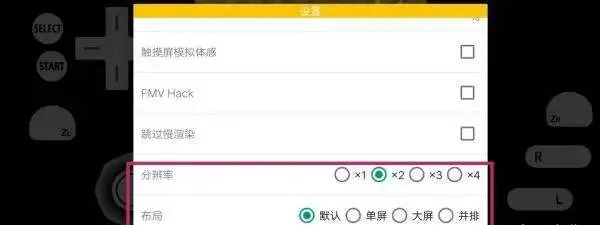
最左边的按钮:主要用于调节游戏中的各种选项设定。建议仅调节游戏的分辨率和布局,其他参数保持默认即可。
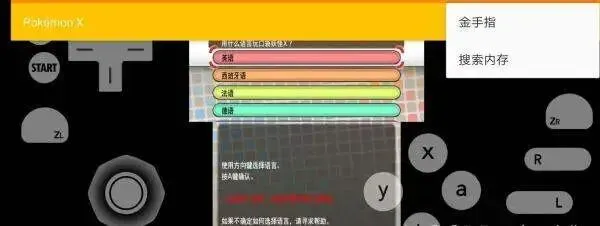
最右边的按钮:可以添加游戏的金手指(即单机游戏的修改器)。“查找内存”选项一般无需使用。
五、一些常见的小问题
1.为什么我的模拟器没有安装cia的选项?
部分较早版本的模拟器未加入安装cia的选项,请下载最新版模拟器或用解密软件将cia转化为cci。
2.为什么我的游戏闪退?
安卓手机型号众多,模拟器不可能一一适配,且不同游戏的兼容性也不相同。部分游戏在部分机型上可能存在闪退情况。
3.我的游戏不闪退了,但为什么帧数那么低?
有的游戏本身在3ds上帧数就不高,在模拟器上帧数自然更低。如果帧数过低,无法正常游玩,可以考虑在设置中打开“快速纹理加载”选项,以提升一定的帧数。

1.我能连手柄玩吗?
可以连接手柄,但部分手柄优化较差,需要额外用到映射软件。
2.模拟器体验跟真机相比如何?
对于如宝可梦这类休闲游戏,模拟器体验与真机相近。但对于需要随时转换视角的动作类游戏(如怪物猎人),模拟器体验较差,建议购买正版3ds以获得更佳体验。
六、总结
本文已详细介绍citra模拟器安卓版的使用方法,包括下载、导入游戏文件、进入游戏、界面按钮功能及常见问题解答。希望本文能帮助你更快地上手使用这款模拟器。如果本文对你有帮助,请给予支持,后续可能会继续推出其他掌机模拟器的教程。