ARTICLE · 1021452
Excel 做一张高级图表耗掉一下午?我把它封装成 WorkBuddy 技能,以后喂数据就出图
引语:重复的图,做一次是手工,做百次是技能。
你有没有过这种经历——领导要一张"地区销量图",外层圆环标地名、内层玫瑰按销量长短放射。听着不复杂,真在 Excel 里做,要建辅助列、做图表、再反复改样式配色,一下午就这么没了。下个月换批数据,又得从头来一遍。
我做培训课件,这种固定结构的图不止做一次。到第三次还在手动拖半径的时候,我意识到一件事:该把它固化成一个技能,以后只管喂数据。
一、技能是什么:一段写死的流程
在 WorkBuddy 里,"技能"(SKILL)说白了就是把做法写死成一个文件:你给它数据,它按固定的提示词和模板出图。封装一次,永久复用。
它和"每次重新跟 AI 说一遍需求"最大的区别是——样式、配色、结构都被锁死了,不用每次重新调。下面用我实际做的"玫瑰图+圆环图组合"技能,演示怎么把它做成技能。
二、我做这个技能的四步
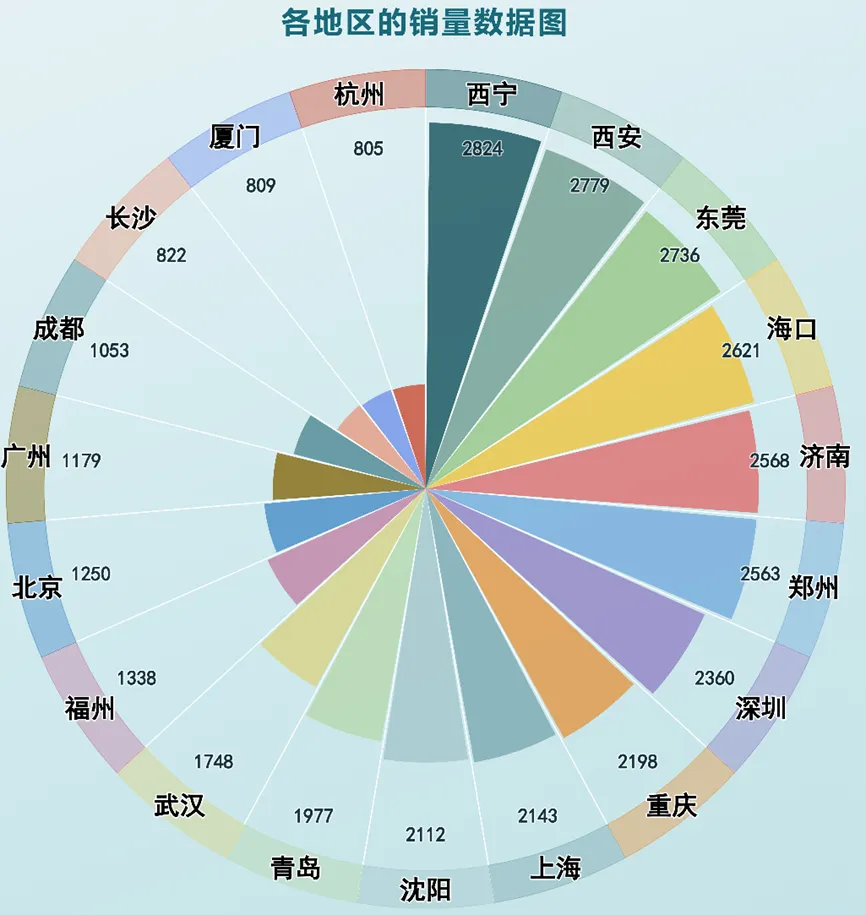
第一步,定结构。 别光用嘴描述。手边要有现成的图(哪怕是别处拼的),直接把截图发给 WorkBuddy,它一眼就能认出结构:外层等宽圆环放地名和销量,内层玫瑰按数值长短放射。再把配色锁死成经济学人 20 色。有图当参照,比纯文字说清楚得多。
第二步,写 SKILL。 我让 WorkBuddy 把这套做法落成技能文件:触发词设成"玫瑰图/圆环图/地区销量图",做法拆成解析数据、画圆环、画玫瑰、套色板、出 HTML 五步。
第三步,测试。 拿同样的地区销量数据跑一遍,一分钟出图,结构和配色一遍就对。
第四步,验证复用。 换一批新数据(我加了"深圳 3150")再跑,扇区自动重排、配色不变,技能就成了,以后只管喂数据。
技能的最小骨架长这样,你可以照着改成自己的:
# 玫瑰图+圆环图 SKILL.md(最小可运行版) name: 圆环图+玫瑰图 trigger: 用户说"玫瑰图/圆环图/玫瑰圆环图/地区销量图"并附 类别+数值 做法: 1. 解析数据为 [类别, 数值],按数值降序 2. 外层等宽圆环(每段角度 = 360°/N)放名称+数值标签 3. 内层玫瑰半径 = 数值归一化 × 最大半径 4. 配色:默认多色(经济学人 20 色循环) 5. 输出 HTML(纯 Canvas 绘制,零外部依赖;导出 PNG 时按 300DPI)三、封装前 vs 封装后
用封装的玫瑰图+圆环图SKILL做的效果图如下:
四、提示词怎么写才准
这个技能靠提示词里的几个关键信息才能触发,少一个都可能跑偏:
1. 图表类型:明确说"玫瑰图+圆环图组合图",只说"玫瑰图"会丢掉外层圆环;
2. 数据:直接贴"类别 数值"两列最稳,也支持 JSON;
3. 配色与输出:说明要多色、要 HTML 还是可贴 PPT 的图;
4. 清晰度:图要落进书或 PPT 时,导出 PNG 的 DPI 不低于 300(满宽 6 英寸,源图宽需 ≥1800px);只要 HTML 预览可不限。
五、什么样的图才值得封装
不是所有图都该做成技能。记住三条:
• 高频重复做——只做一次的图,别费劲;
• 样式固定——每次结构、配色都差不多;
• 数据格式一致——喂进去的字段长一样。
三条都满足,就封装;只做一次的分析图,直接跟 AI 说一句就行。
写在最后
工具是手段,把重复劳动交出去才是目的。把常用图封装成技能,省下的不只是那一下午,更是每次"又要重调"的烦躁。
你平时最常被哪张图反复折磨?玫瑰图、组合图、还是别的?评论区说说,我挑几个,把封装思路给你拆到能做出来。
如果你也想系统学"Excel + AI"提效,从基本功到 AI 赋能一条线讲透,我正在带 AI 赋能 Excel 实战训练营。