ARTICLE · 1021765
OpenCode 安装教程:智能体安装完整指南
Agent Skills 系列 · 「安装智能体」|新手友好,命令可直接复制
本教程教你在 Mac 或 Windows 上完成 OpenCode 智能体的安装、验证与启动。全文按「准备环境 → 安装 → 验证启动 → 环境配置 → 问题排查」组织,每一条命令都可以直接复制到命令行执行,10 分钟即可跑通。
一、什么是 OpenCode?
OpenCode 是一个开源 AI 编程代理,帮助您在终端、IDE 或桌面端编写代码。它内置免费模型,也可以连接任意提供商的任意模型(如 Claude、GPT、Gemini 等)。核心特点:
·支持 LSP:为 LLM 自动加载合适的 LSP(语言服务器),代码补全与跳转更准确。
·多会话:在同一个项目中并行启动多个代理,互不干扰。
·多方式安装:支持 curl、npm、bun、brew、paru 等多种安装方式,适配不同系统。
二、安装流程总览
先看全局路线,再按你的系统走对应分支,不容易迷路:
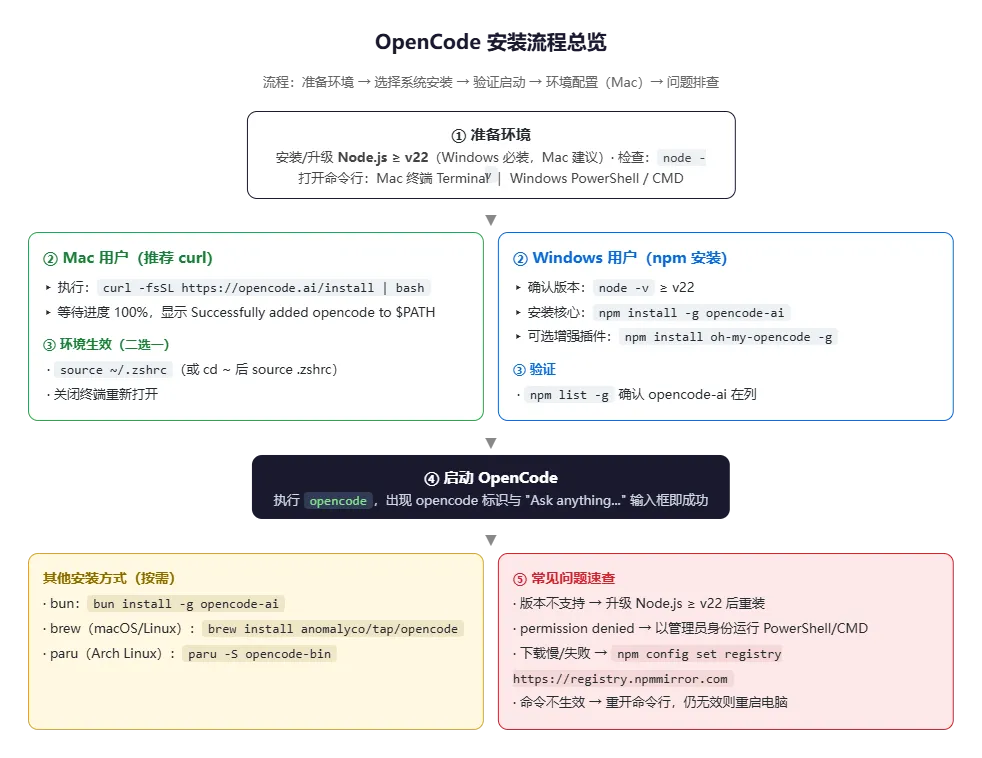
图1OpenCode 安装流程总览
三、安装前准备
1. 安装或升级 Node.js(Windows 必装,Mac 建议)
npm 安装方式依赖 Node.js,版本要求不低于 v22.0.0(自带 npm 工具,低于该版本安装必失败)。
先检查当前版本,在命令行执行:
node -v
若输出 v22.0.0 及以上(如 v22.1.0、v22.10.0),可直接进入安装步骤;若版本低于 v22 或未安装,请到 Node.js 官网下载「LTS 22 版本」,双击安装、一路默认下一步即可:
官网地址:https://nodejs.org/en/download
图2Node.js 官网下载页面(选择 LTS 22 版本)
2. 打开命令行工具
系统 | 打开方式 |
Mac | 启动台 → 终端(Terminal),或按 Command + 空格搜索「终端」 |
Windows | 右键「开始菜单」→ 选择「Windows PowerShell」或「CMD」 |
提示:Windows 若提示权限不足,请选择「以管理员身份运行」PowerShell/CMD。
四、安装 OpenCode
1. Mac 用户:curl 一键安装(推荐)
在终端直接执行:
curl -fsSL https://opencode.ai/install | bash
安装过程非常简单,终端会显示安装进度,直至安装成功:
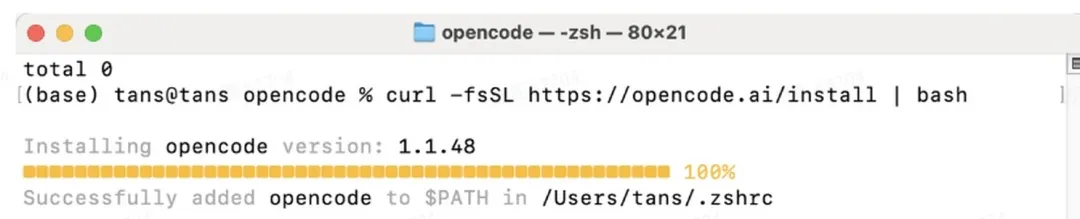
图3Mac 终端执行 curl 安装 OpenCode 过程
安装完成后,终端会给出启动提示:
OpenCode includes free models, to start:
cd
opencode# Run command
For more information visit https://opencode.ai/docs
2. Windows 用户:npm 安装
第 1 步:确认 Node.js 版本(必做):
node -v
确认输出 ≥ v22.0.0,否则先按上文升级 Node.js。
第 2 步:安装 OpenCode 核心工具(必须优先安装):
npm install -g opencode-ai
提示「added xx packages」即代表核心工具安装成功。
第 3 步(可选):安装增强插件 oh-my-opencode(里面有很多 skills):
npm install oh-my-opencode -g
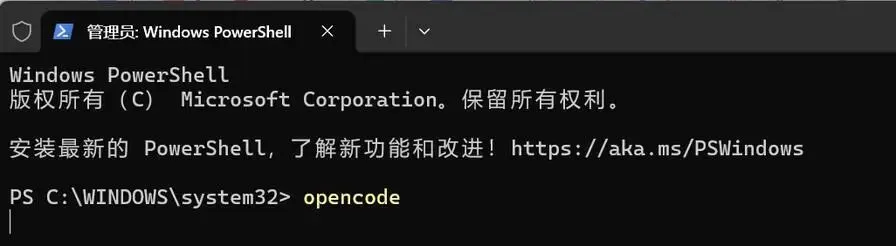
图4Windows 管理员 PowerShell 中执行 opencode 命令
3. 其他安装方式(按系统或工具选择)
方式 | 安装命令 | 适用 |
bun | bun install -g opencode-ai | 已安装 Bun |
brew | brew install anomalyco/tap/opencode | macOS / Linux 的 Homebrew |
paru | paru -S opencode-bin | Arch Linux |
五、验证与启动
1. 验证安装完整性(Windows 推荐)
npm list -g
确认全局包列表中包含 opencode-ai。
2. 启动 OpenCode
opencode
启动成功后会进入深色界面:中央显示 opencode 标识,输入框提示「Ask anything...」,下方提供 Build、Nemotron 3、Super Free、OpenCode Zen 等模型选项;按 tab 可切换 agents,按 ctrl+p 打开 commands。
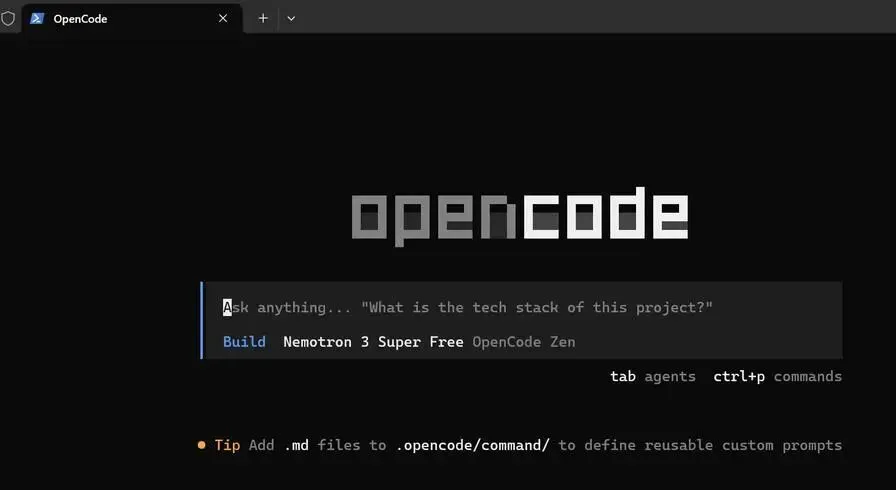
图5OpenCode 启动成功界面
六、Mac 安装完成后的环境配置
curl 方式安装完成后,环境变量已写入 ~/.zshrc,需要让它生效(二选一):
方法一:重新加载 .zshrc
cd ~
source .zshrc
方法二:关闭终端后重新打开(同样有效)
七、常见问题解决
问题 | 解决办法 |
安装报错:Node.js 版本不支持 | 重新执行 node -v 确认版本 ≥ v22,升级 Node.js 后重试安装命令 |
权限不足 / 安装失败(permission denied) | 关闭当前命令行,右键选择「以管理员身份运行」PowerShell/CMD,重新执行所有安装命令 |
安装速度慢 / 下载失败 | 先切换国内 npm 镜像再安装:npm config set registry https://registry.npmmirror.com |
安装后无法使用 / 命令不生效 | 关闭当前命令行重新打开后重试;若仍不生效,重启电脑即可 |
结语
到这里,OpenCode 已成功安装并启动。