ARTICLE · 1021925
谁还一行行插空行?Excel这招批量隔行插行,1000行只要3秒!
谁还一行行插空行?Excel这招批量隔行插行,1000行只要3秒!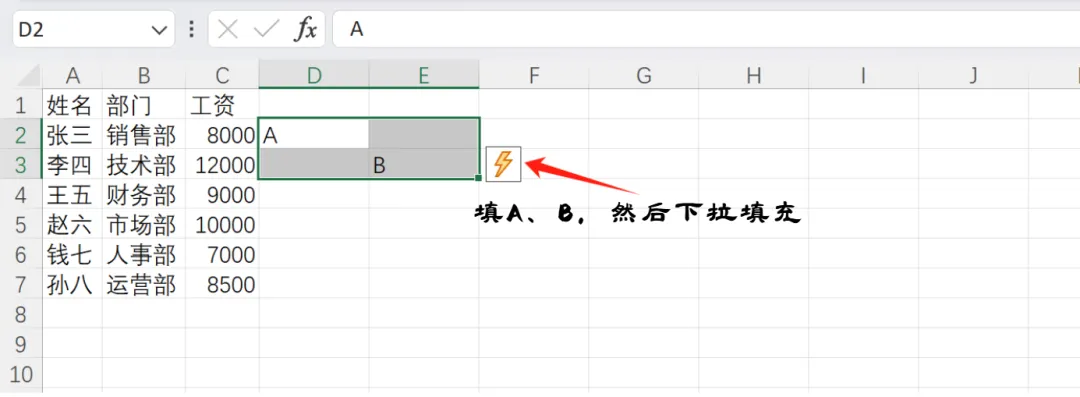
今天和大家分享一个 Excel 中非常实用的小技巧——批量隔行插入空白行。
日常工作中,我们经常需要在每两行数据之间插入空白行,比如打印工资条、制作间隔排版的名册。数据少时手动插入还能应付,但遇到成百上千行数据时,逐行操作简直是噩梦。其实借助「辅助列 + 定位」的组合拳,几秒钟就能批量完成。
核心步骤
在表格第二个数据后面有两个相邻的单元格里分别填入A和B作为辅助标志。
选中这两个单元格之后,双击它们右边的小方块儿就可以一直拖到底部了,并且会自动生成一串以A、B为序排列好的辅助列来。
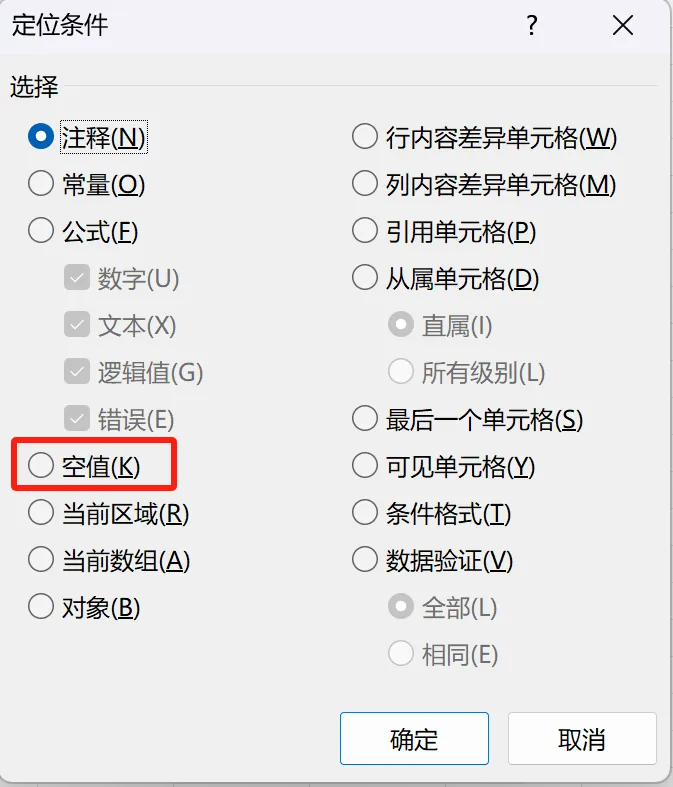
按下 Ctrl + G 打开「定位」窗口,点击左下角的「定位条件」,在弹出的对话框中勾选「空值」,然后点击「确定」。此时辅助列中所有输入了内容的单元格会被一次性选中。
在所选定的一个单元格上单击右键选择“插入-整行”,这样就会在每一组数据中间加入一条空行。
删掉前面加上来的A、B辅助列,一份间隔着一条空白行的数据表就完成了。
技巧说明📌
原理很简单:A与B交替填充之后,每一个常量单元格都正好对应于一行数据的位置;使用“定位条件—空值”一次性选出所有这些单元格之后,“插入整行”就能实现每隔一行就插入一次的效果。如果数据量比较大,最好先保存文件再进行操作,在操作完成后要记得把辅助列删掉。
学会这一招,隔行排版轻松搞定。好了,今天的分享就到这里,有问题欢迎在评论区留言交流