ARTICLE · 1021993
别一个个往下拖了!这几个Excel快捷键,帮你省下大把加班时间
哈喽,我是漂流棒。
上一篇讲了几个基础快捷键,很多朋友在后台说挺管用。今天下班回来,手头正好接了个“紧急单子”,客户发来两张表格,让我核对一下两边的人员名单和金额对不对。
这活儿要是放在以前,绝对是对眼睛的折磨。但现在有了几个进阶快捷键,我用10秒钟就搞定了。
今天就把这几个进阶快捷键和实操分享给大家。学会了,以后不管领导让你对账、还是核对名单,你都能直接交差,少加班一小时。
⌨️ 第一部分:5个进阶快捷键,专治疑难杂症
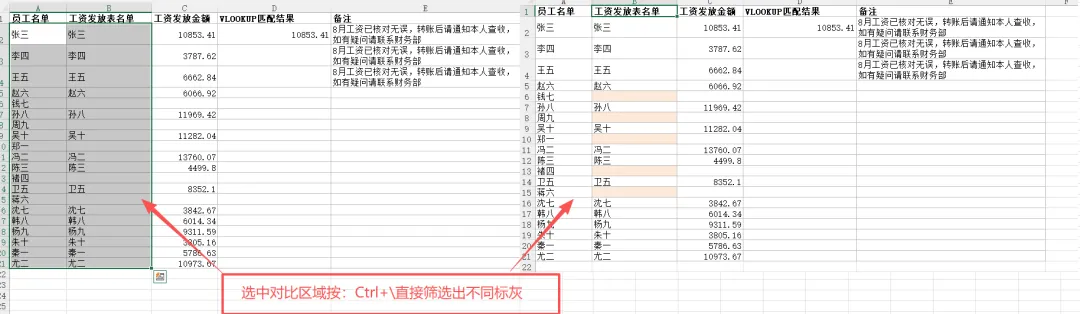
1. Ctrl + \ (一键找不同)这是核对数据的最强神器!比如你有两列名字,一列是从系统导出的,一列是从考勤表复制过来的。你想知道谁不在这两列里。选中这两列,直接按下 Ctrl + \。不匹配的数据立刻被选中,背景标灰。你再也不用拿鼠标一个一个瞪着眼看了。
2. Ctrl + Shift + ↓ (向下全选)这招绝对是“长表格神器”。以前你要选中下面几百上千行,是不是拿着鼠标按着左键一直往下拉?拉到手指抽筋还没到底。现在,把光标放在第一行,同时按下 Ctrl + Shift + ↓,光标瞬间往下跑,一秒全选到表底。(注意:如果表格中间有空白行会断开,遇到空白行再按一次即可)。配合下面要讲的 Ctrl + D,你就知道这招有多爽了。
3. F4 (公式的“锁”定键)写公式一定要会按 F4,这是老手和新手的分水岭。比如你在写 VLOOKUP,往下拖拽的时候,如果不按 F4 把查找区域锁定(把 A2:B100 变成 $A$2:$B$100),公式一往下拉就会全部错乱。以后写公式,只要涉及到“区域”,按一下 F4 就可以按需切换“相对引用”和“绝对引用”,稳准狠。
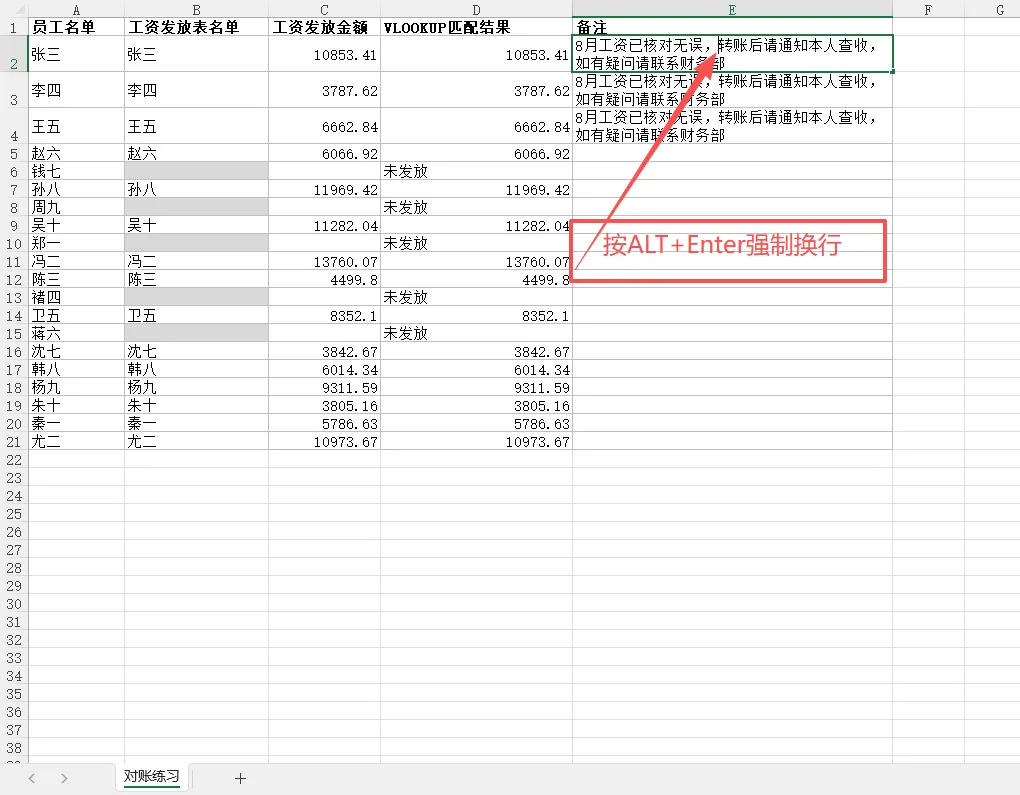
4. Alt + Enter (强制换行)很多人的表格,内容太长,直接把单元格撑得巨宽,难看不说,打印出来还占地方。在单元格里,把光标放在你想换行的位置,按下 Alt + Enter,内容直接另起一行。排版瞬间就美观了。
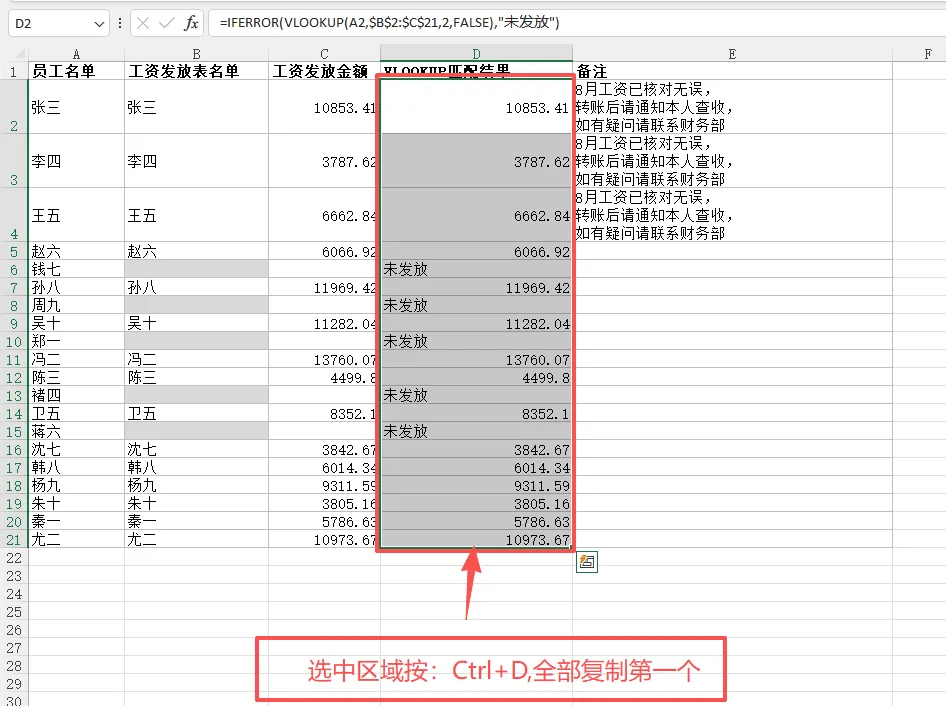
5. Ctrl + D (向下填充)这个是配合上面“向下全选”用的。你选中几百行数据后,不需要按 Ctrl+C 和 Ctrl+V,直接按 Ctrl + D,第一行的内容或公式就会瞬间填充给下面所有选中的行。这比你用鼠标拖拽快一百倍。
🔧 第二部分:实操!对账10秒钟解决
讲完快捷键,我们直接实操一遍,看我刚才那个“核对单子”是怎么干的。
第一步:1秒找出人员差异客户发来两张表,左边是“员工名单”,右边是“工资发放表”。我复制两列名字到旁边,选中,按下 Ctrl + \。没有匹配上的名字立刻被选中,说明这几个人的工资名单漏了。瞬间锁定问题所在。
第二步:向下全选,批量填充公式找到漏掉的人之后,我要把工资数额匹配过去。写好第一行的 VLOOKUP 公式(输入区域后习惯性地按 F4 锁死变成 $A$2:$B$100)。最关键的一步来了! 光标放在公式这一格,按 Ctrl + Shift + ↓ 瞬间选中下面所有行,然后按下 Ctrl + D。几百行数据瞬间全部批量填好,数据核对完毕。
第三步:排版整理明细表里有个“备注”列,内容太长,按下 Alt + Enter 在单元格内强制换行,表格排版立刻清爽。
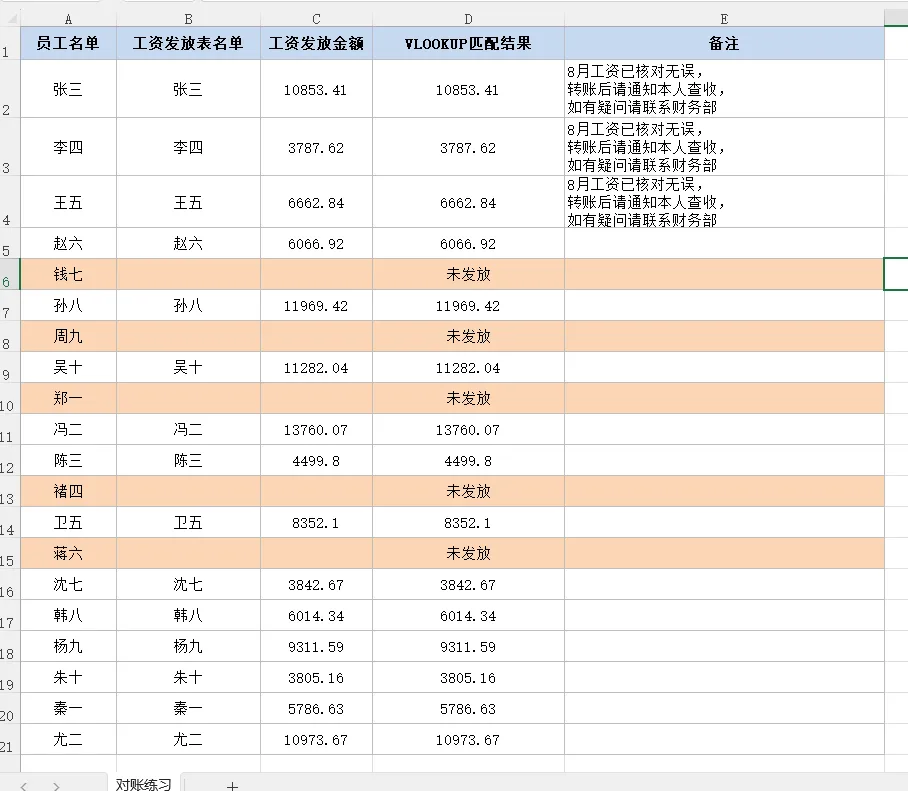
整个过程,从找差异到批量填公式,前后不到10秒。
💡 漂流棒的掏心窝子话:
这些进阶快捷键,看着小,但在实际工作里特别能救命。尤其是我在接单做表的时候,客户最看重两点:不出错、速度快。用这些快捷键,刚好能兼顾这两点。
📂 如果大家想要一份“核对练习表”拿去自己练手,喜欢的可以直接私聊我哈! 我把文件发你,你照着上面的方法操作一遍,以后核对数据再也不怕。
平时工作忙、没时间钻研这些的朋友,或者遇到复杂表格头疼的,也可以随时找我帮你定制或代做。
今天就聊到这儿,下班了,大家好好休息!