ARTICLE · 1022464
分享一个本地图片压缩软件:PicLite
一、简介
经常分享软件的让大概都会有这种体会,为了更好演示某种效果,通常会录制一些 Gif 动图。但当上传时可能就会触发动图体积限制。此时就只能进行压缩。本人通过多款图片压缩软件,但总觉得不是很满意。正好最近刷到了这款软件,打算尝试一下,看看效果如何。
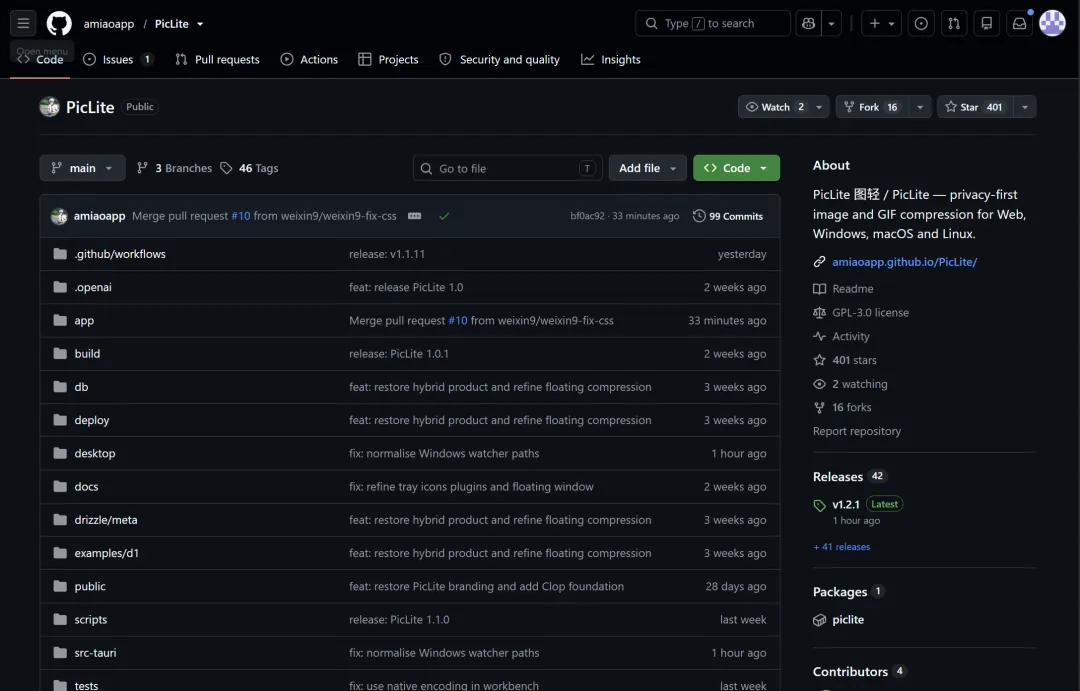
PicLite 也叫图轻,其GitHub 仓库托管地址为:https://github.com/amiaoapp/PicLite
二、下载和安装
2.1 下载
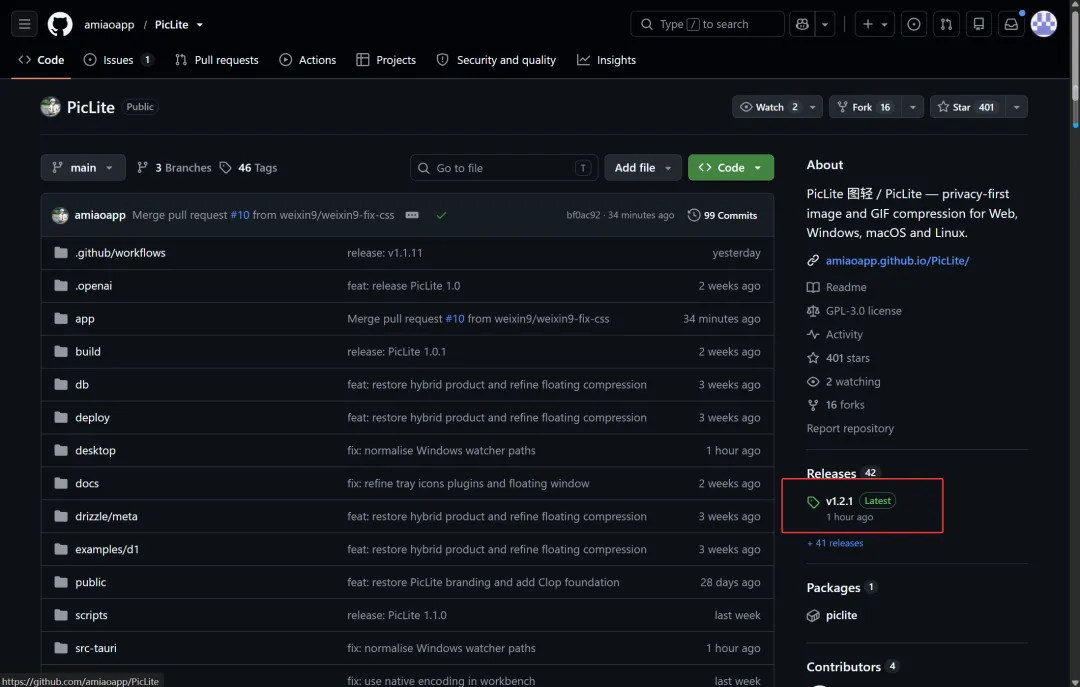
在 GitHub 仓库托管主机点击右侧的 “Releases” 列表页后会跳转到 Releases 列表页:
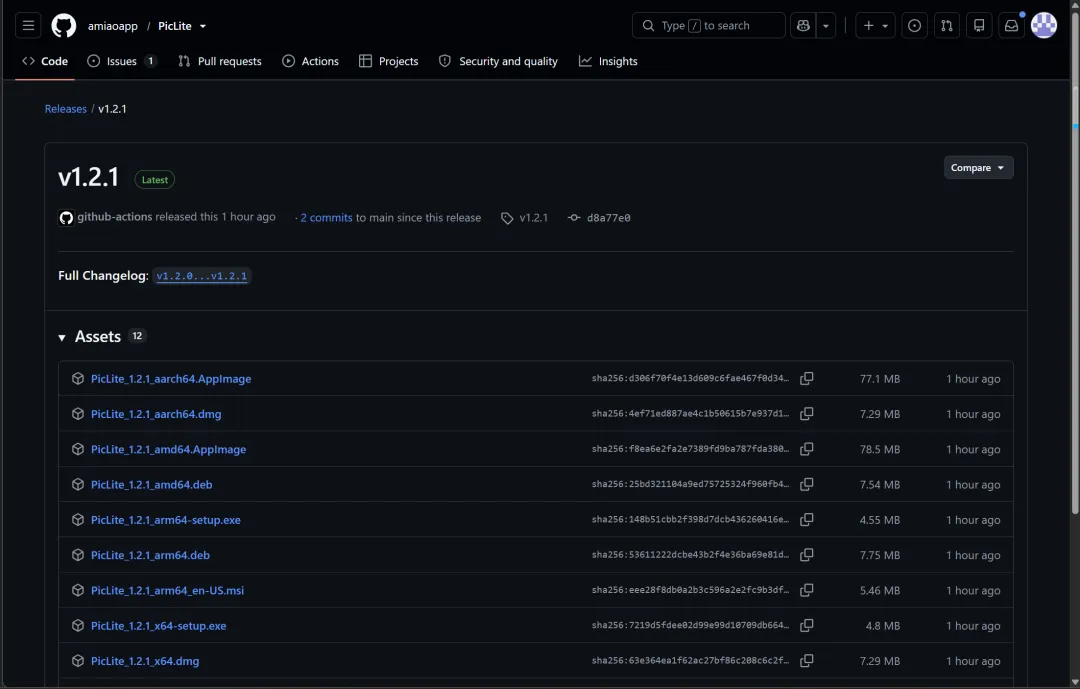
从其 Assets 模块可知,该软件支持 Windows(.exe 或 .msi)、Mac (.dmg)和 Linux(.AppImage 或 .deb) 三个平台。本人选择下 Windows 平台的版本:
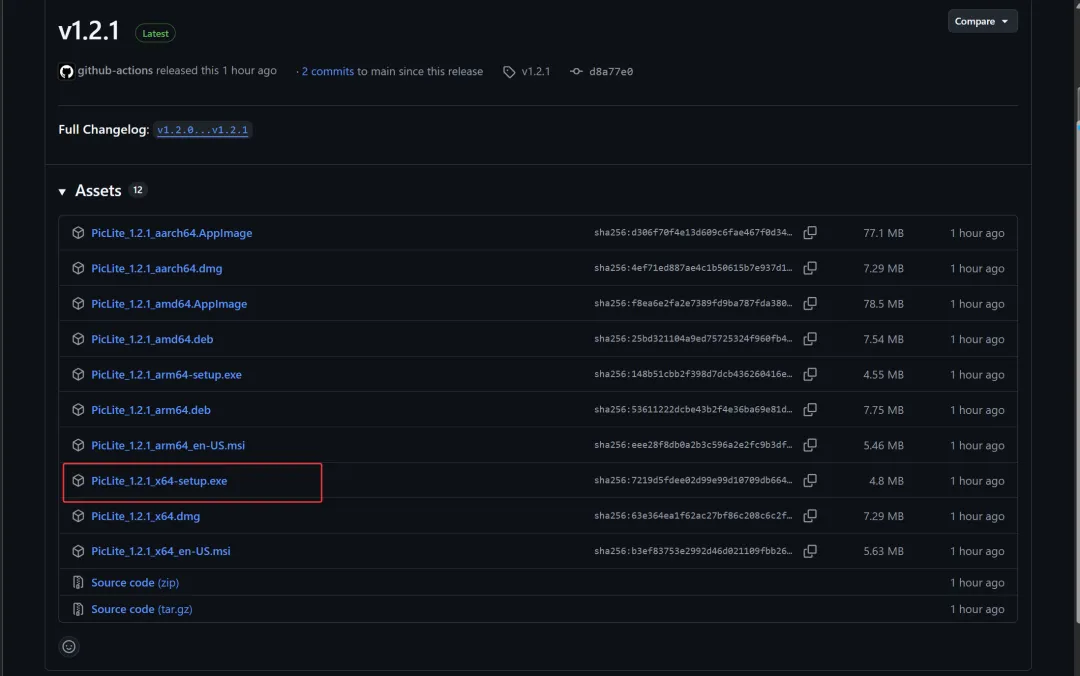
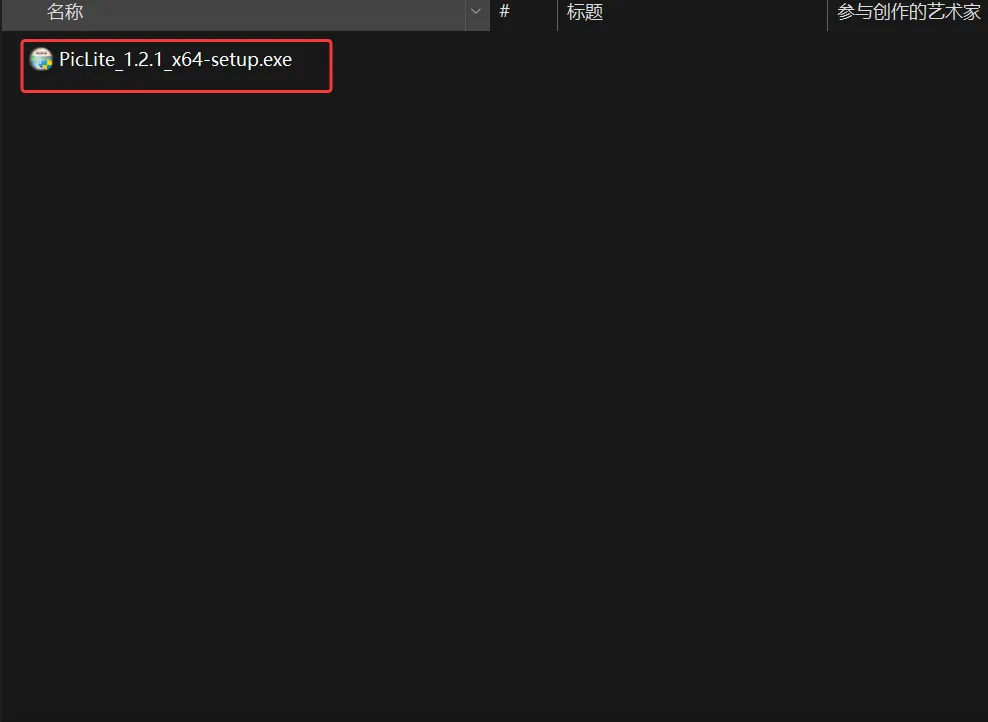
下载后的安装包如下所示:
2.2 安装
双击下载的安装包会弹出风险提示:
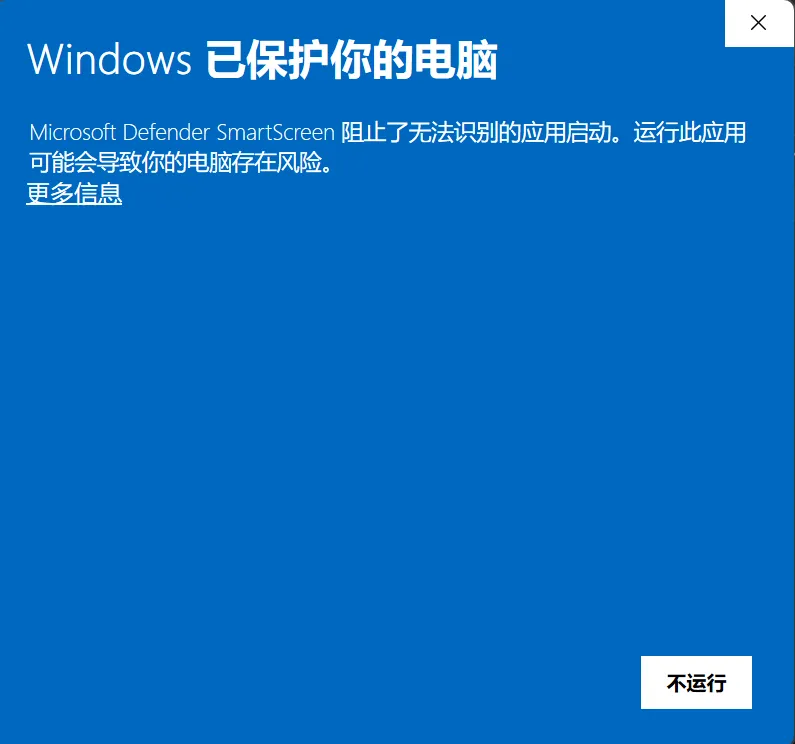
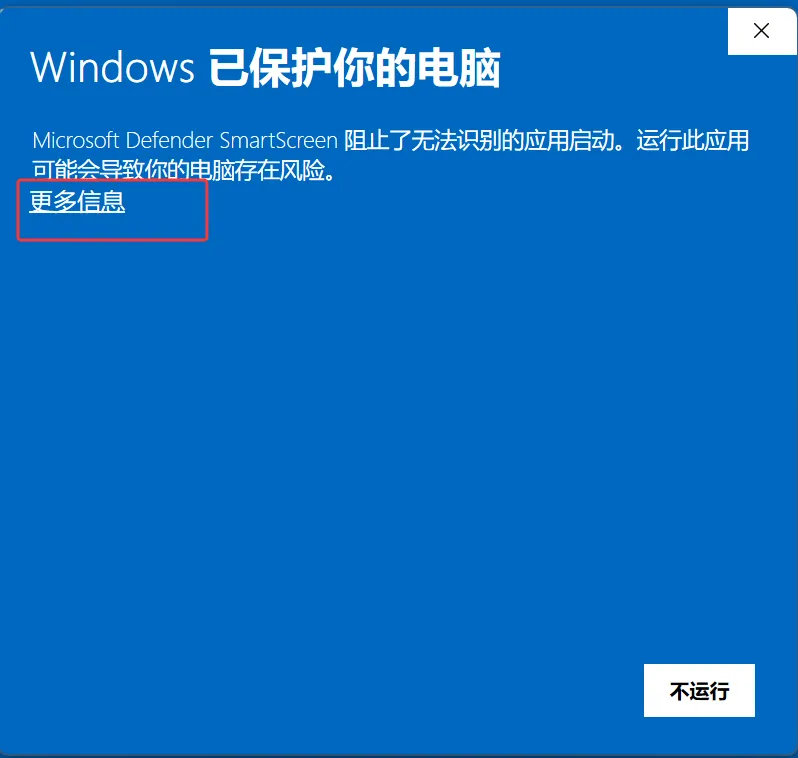
此时只需要点击“更多信息”就能看到“仍要运行”按钮:
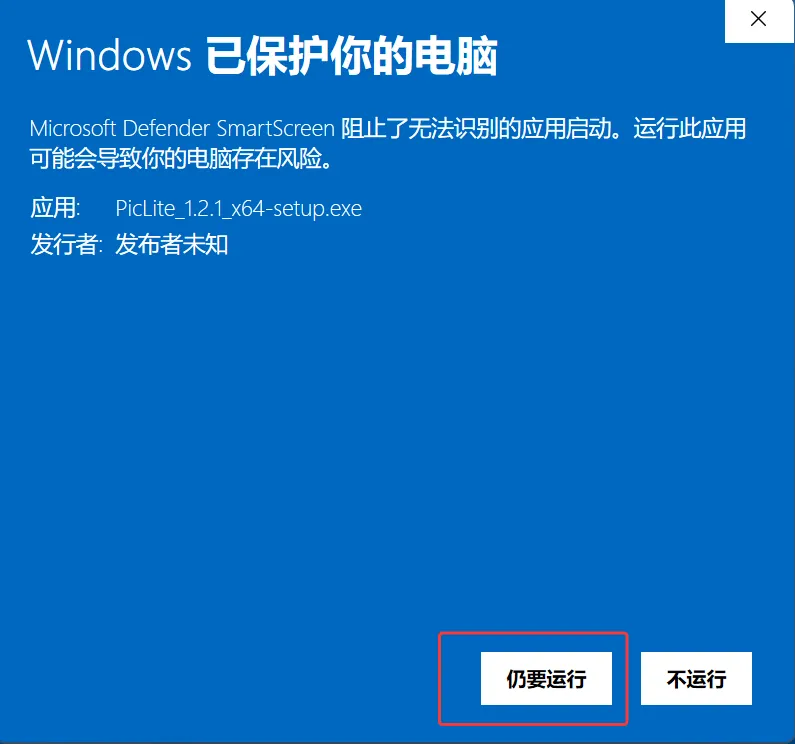
点击“仍要运行”后会弹出真正的安装页:
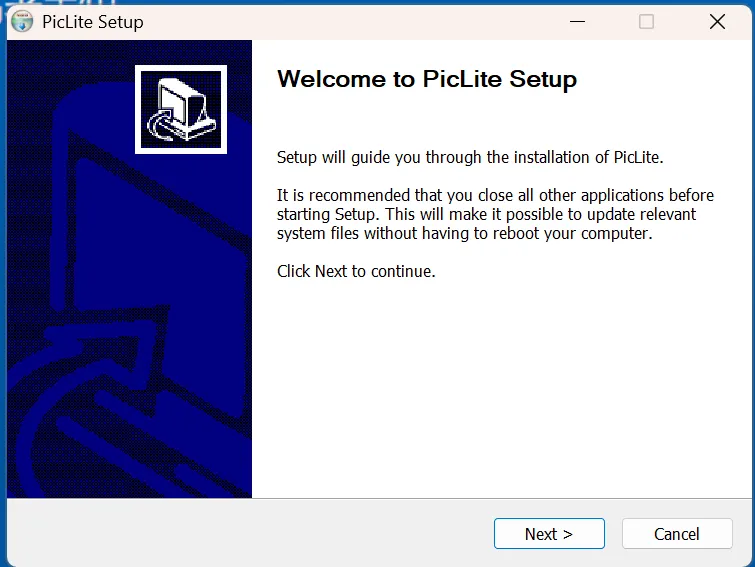
接着点击“Next”开始配置安装目录:
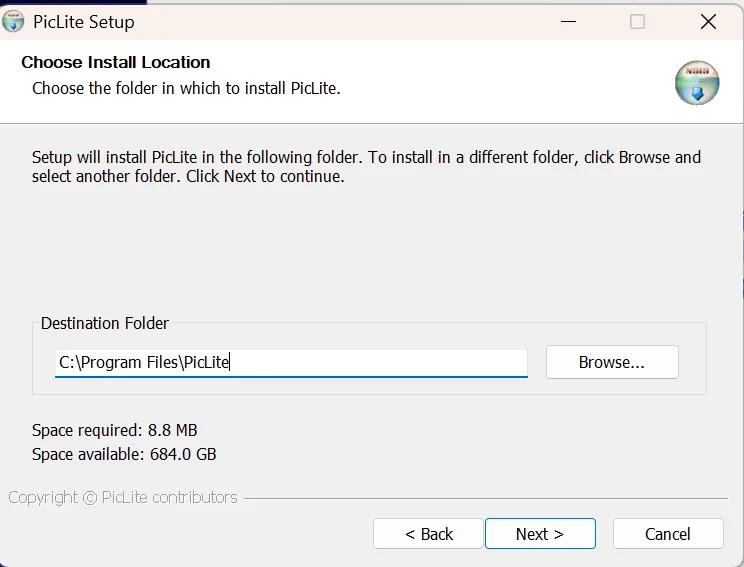
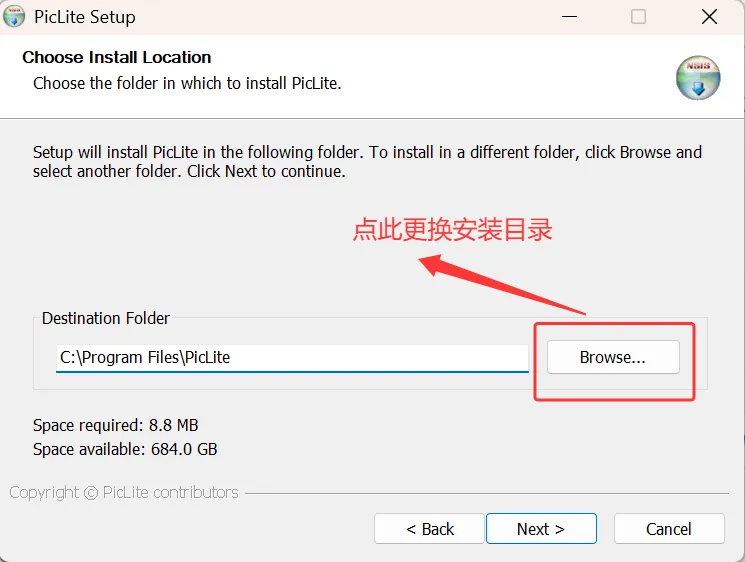
与大多数软件类似,其默认会安装在 C 盘。但可通过 “Browse” 进行更换:
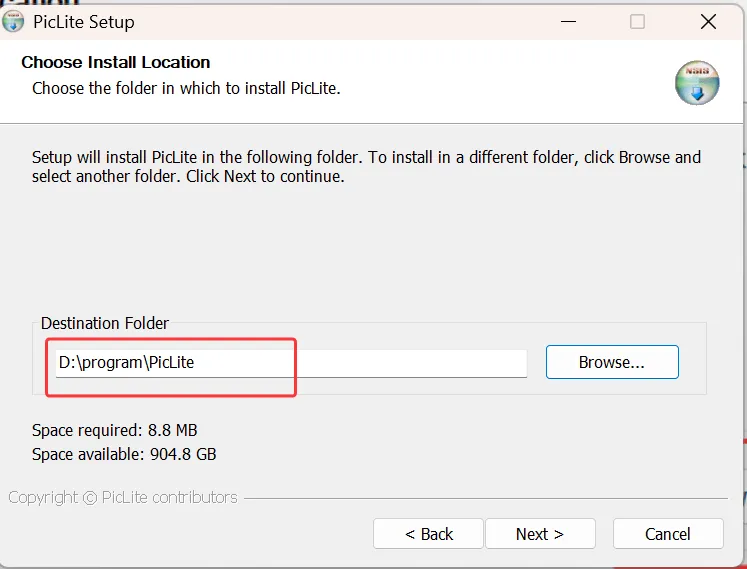
下面为本人更换后的安装目录:
接着点击“Next”开始进行安装:
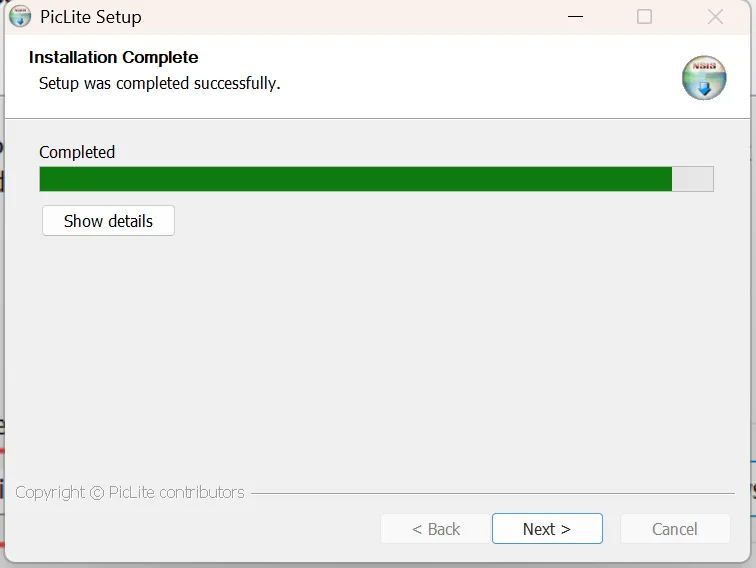
等待一会,进度条走完后如下所示:
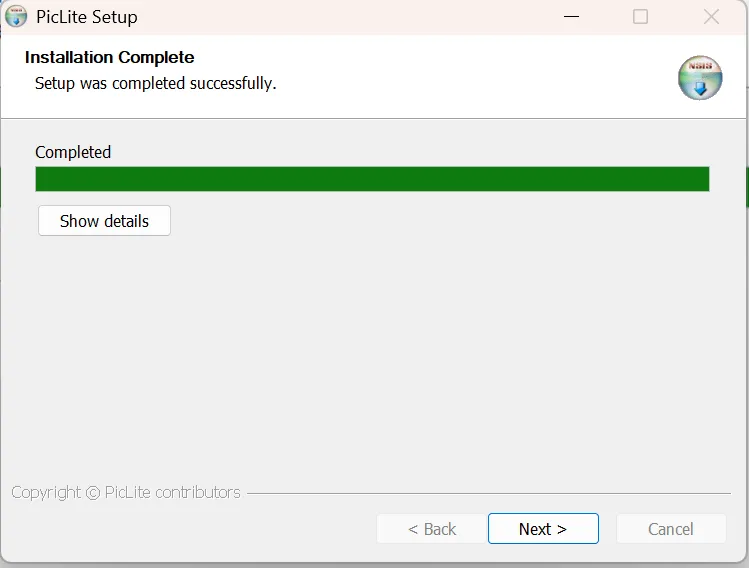
继续点击“Next”便进入安装结束页面:
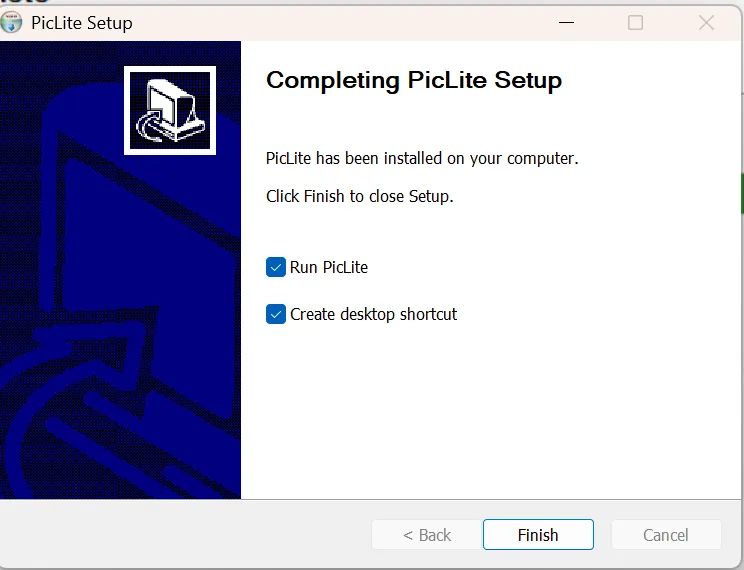
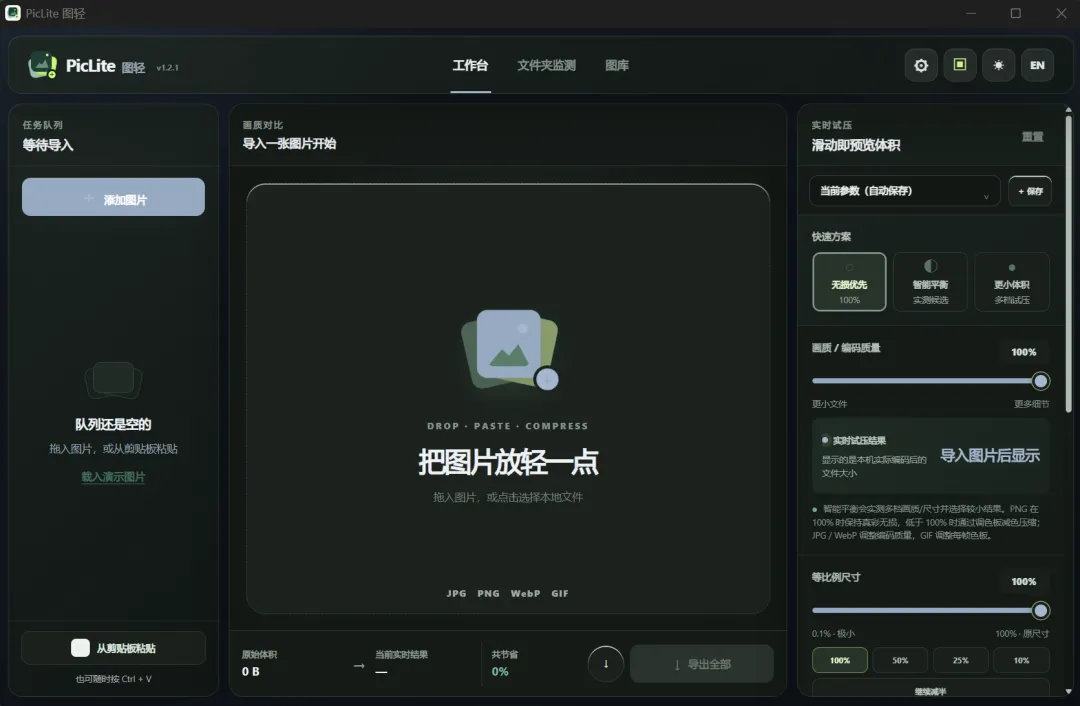
接着点击“Next” 便会结束安装。若勾选了“Run PicLite”,则会自动运行该软件。该软件的主界面如下所示:
三、简单使用
3.1 压缩图片体积
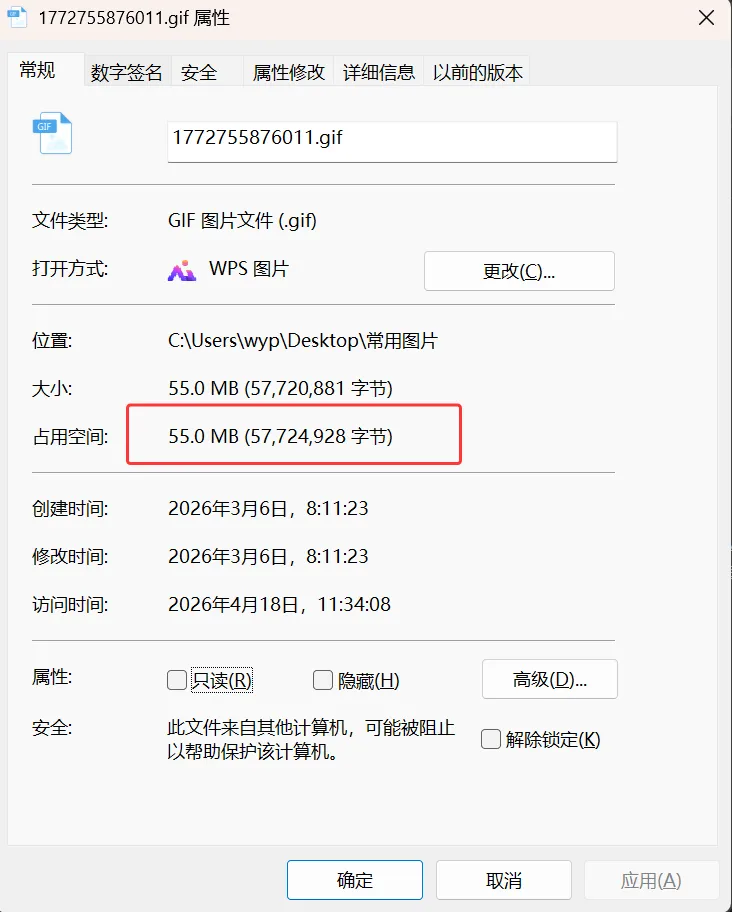
该软件最有用的功能当属图片体积压缩。下面是我要测试的 Gif 动图的初始体积:
接着将该动图托人 PicLite 的工作区域:
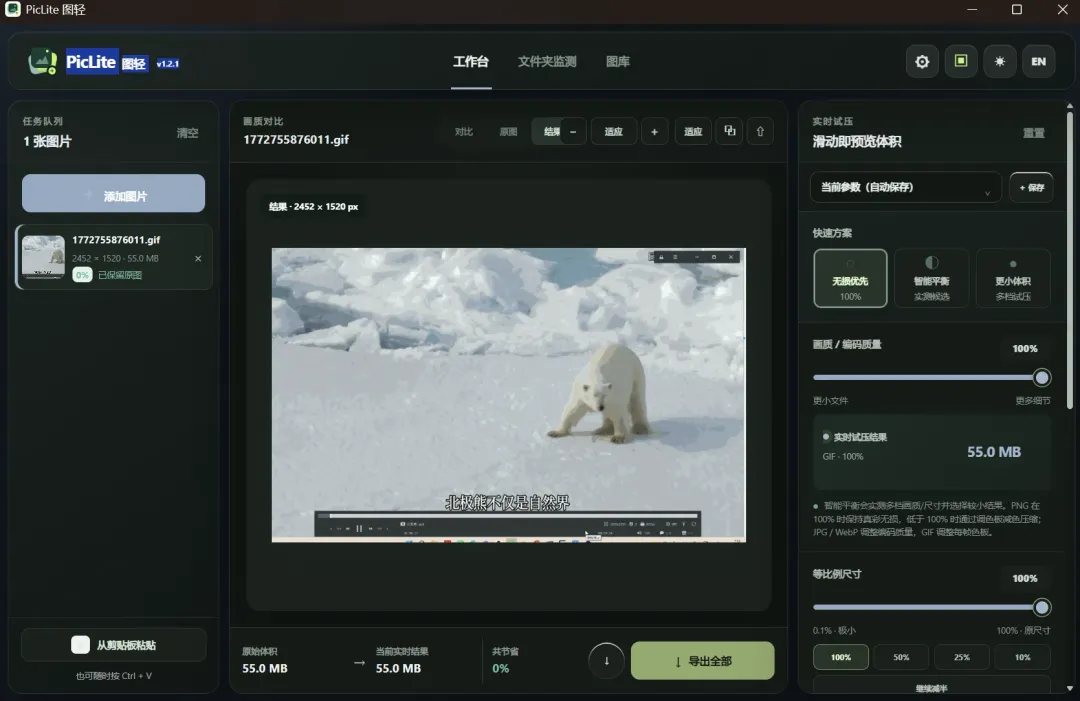
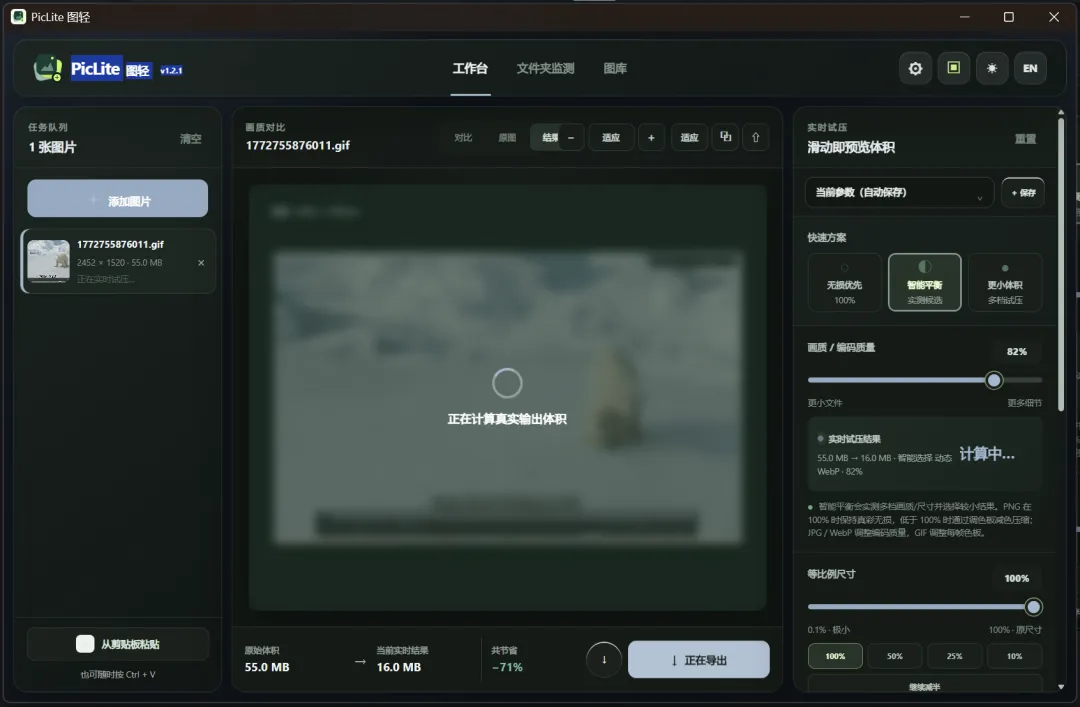
此时从右侧的快速方案中可知,共有三种方案:无损优化、智能平衡和最小体积。默认为无损优化。对于本人测试的动图而言,在无损优化下,该动图体积并未有所改变。此时可切换为“智能平衡”,切换后会开始进行处理:
等待一会,处理完毕后如下所示:
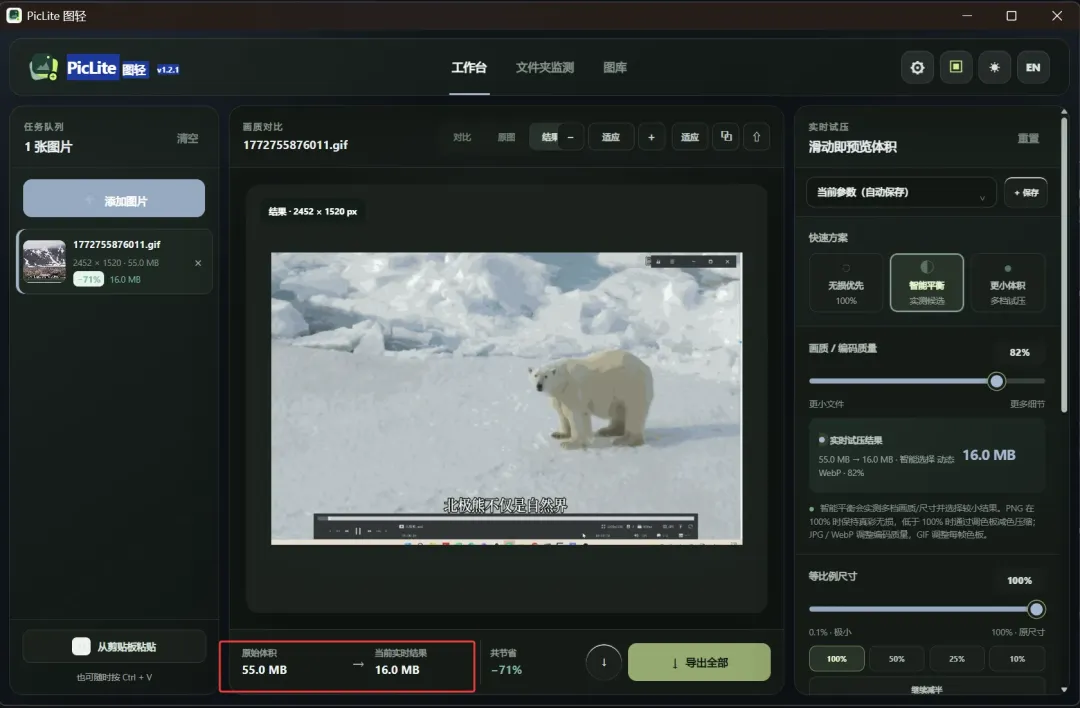
从预览结果来看,体积从 55 MB 缩减到 16 MB,接着点击“导出全部”后,开始进行导出处理:
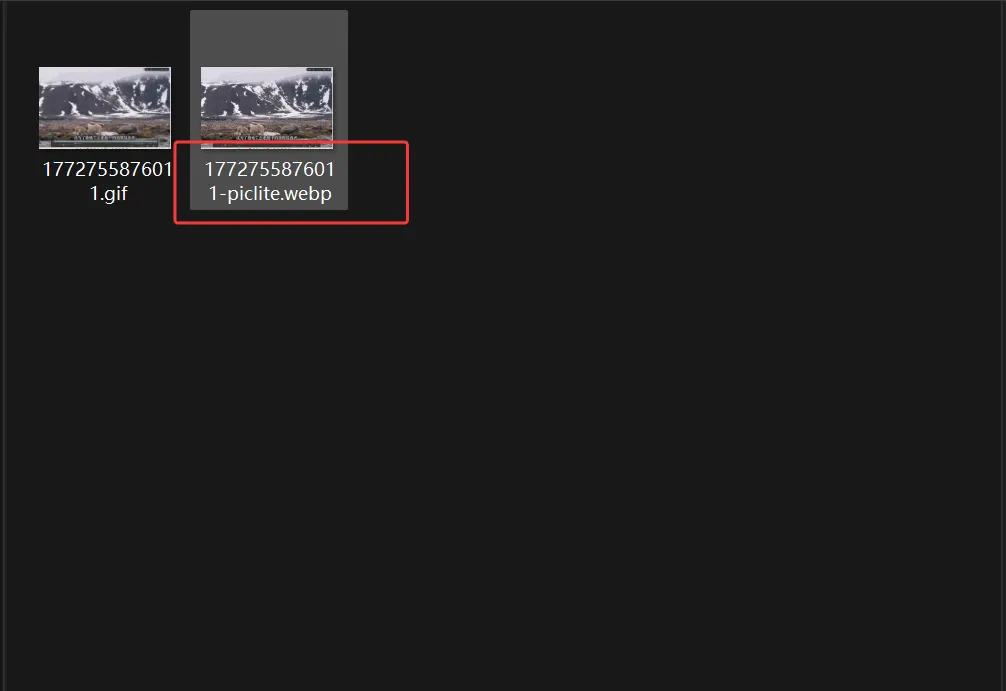
处理完成后便能看到处理后的图片,当然,其格式会变为 webp格式:
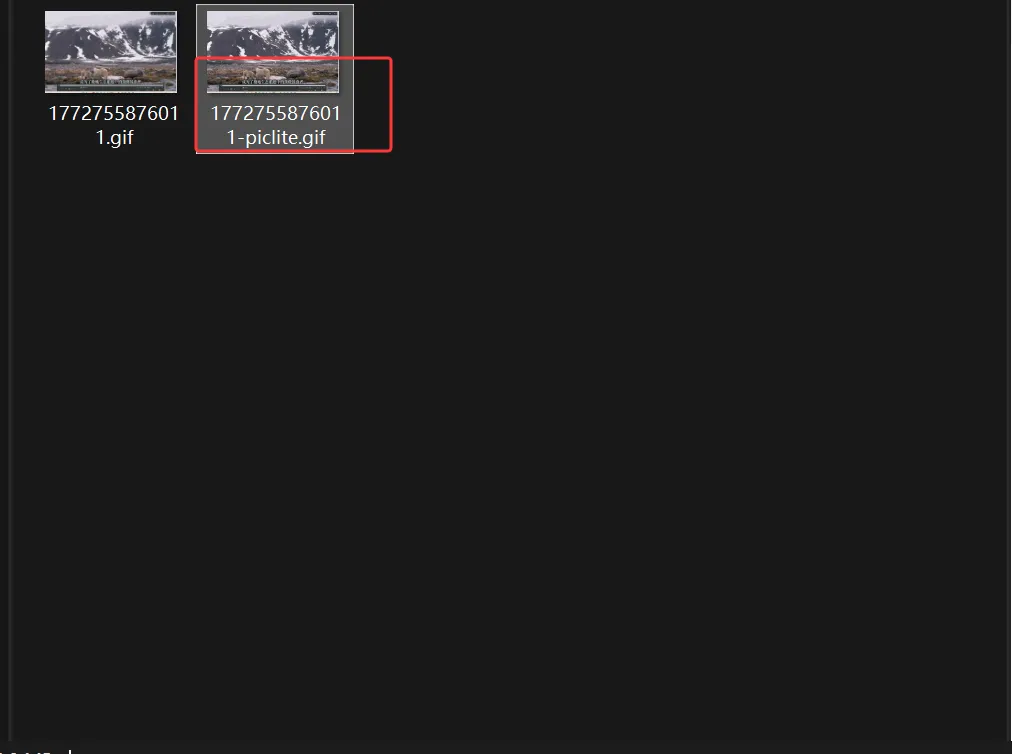
不过可以手动将后缀改成 .gif,修改后也能正常打开:
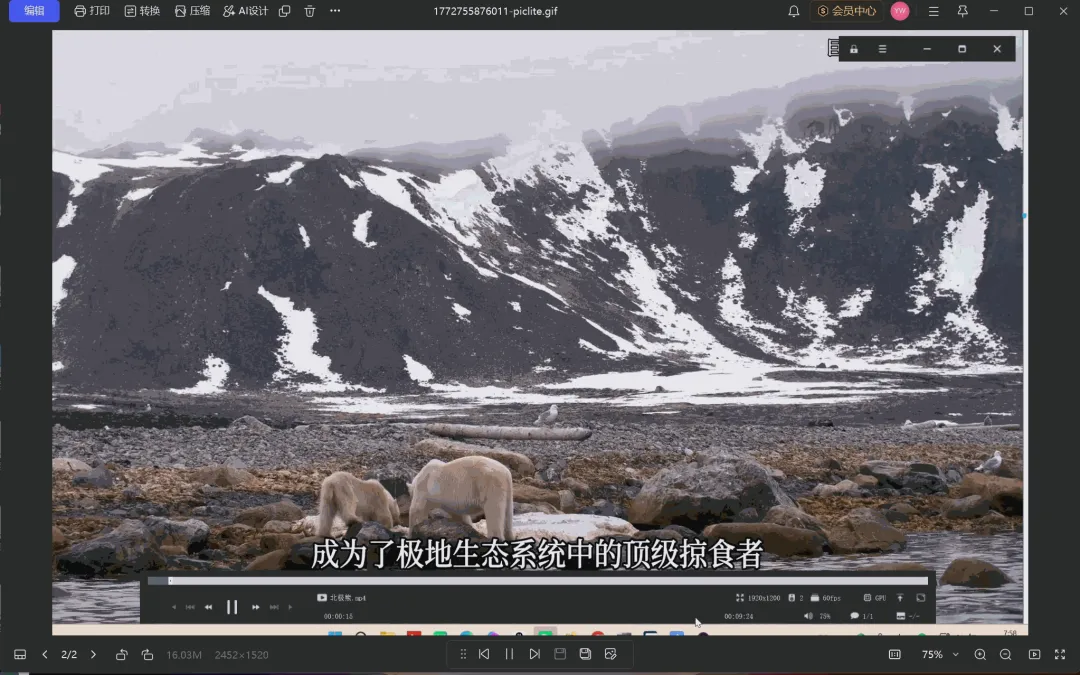
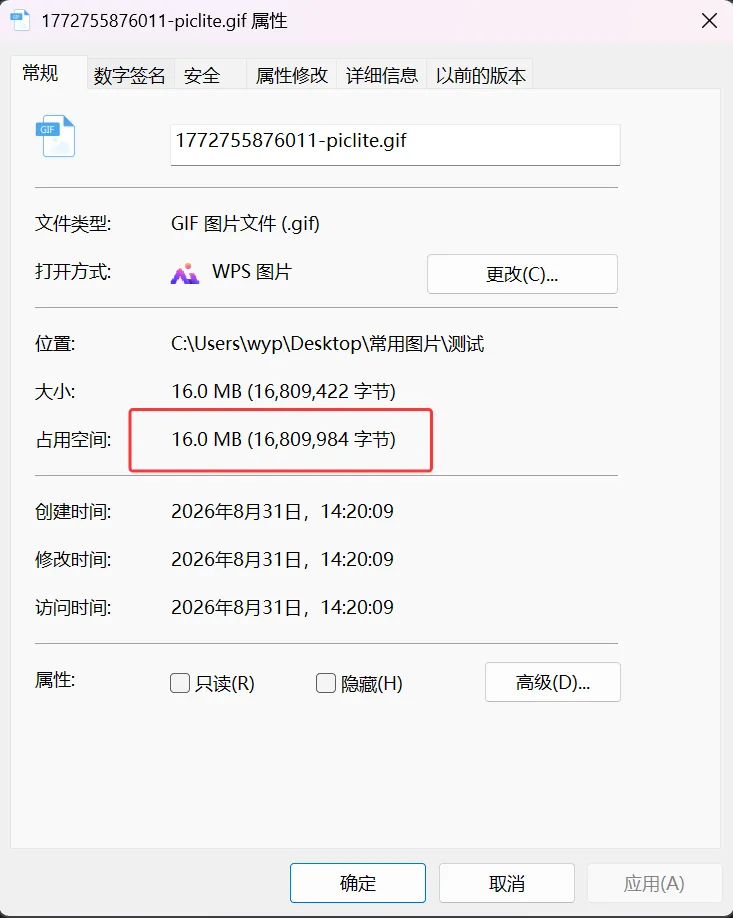
此时查看该图片的体积,发现与预览效果一致:
3.2 增加水印
该软件的第二个功能就是为图片添加水印。
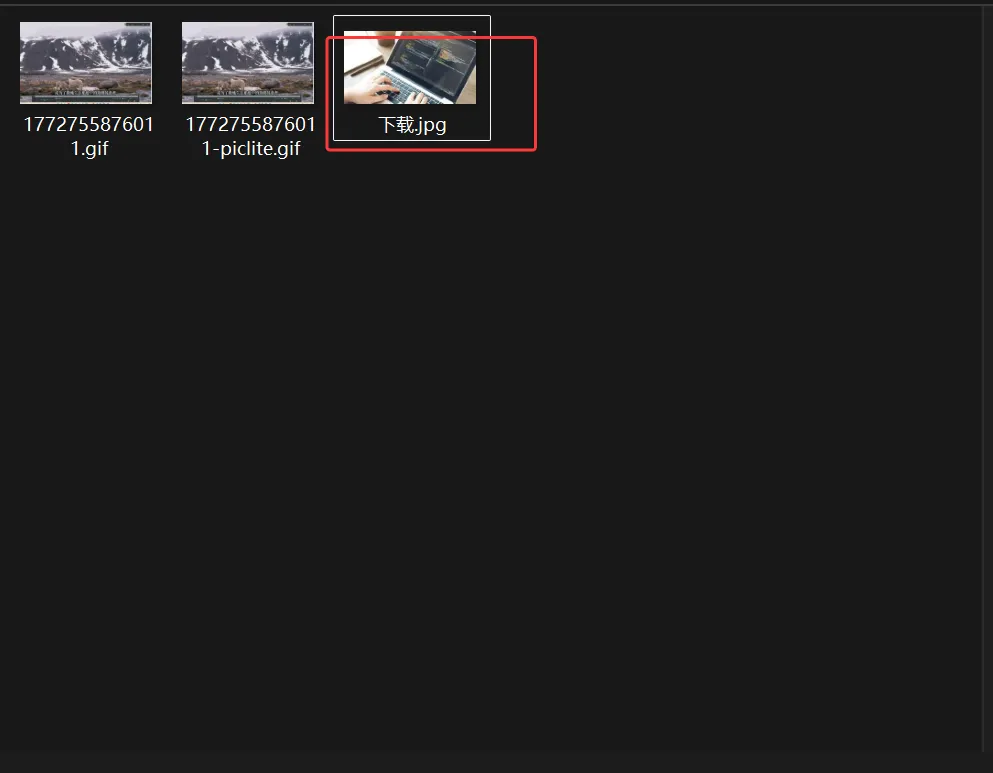
下面是本人要测试的图片:
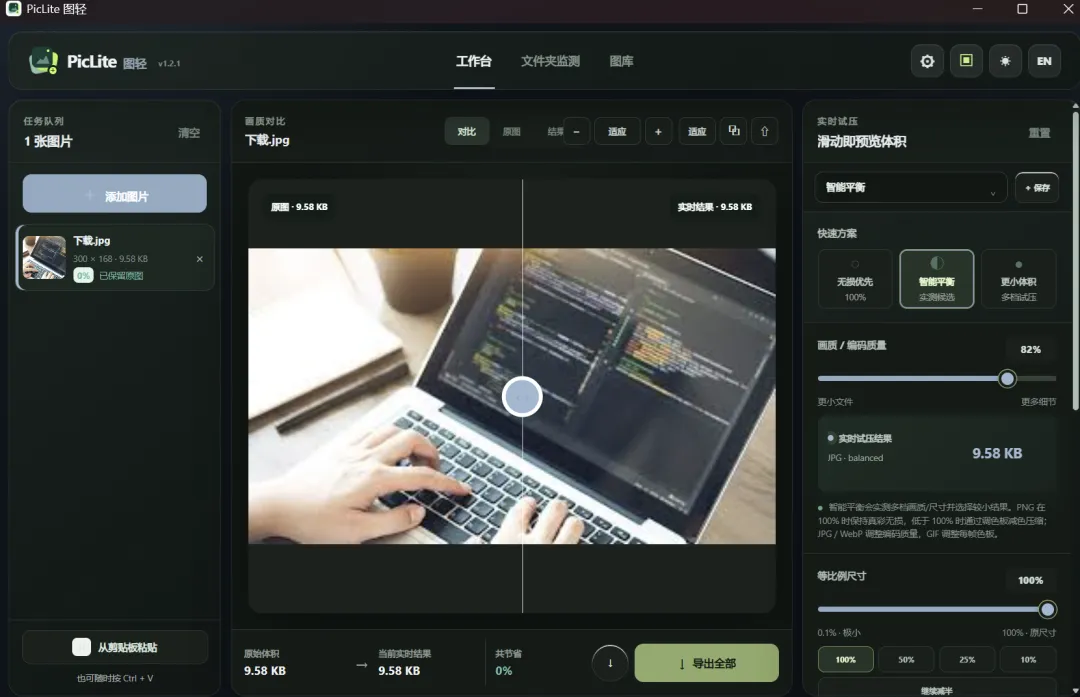
将图片拖入PicLite 后如下所示:
接着在右侧的工具栏中向下滑动,找到“文字水印”功能:
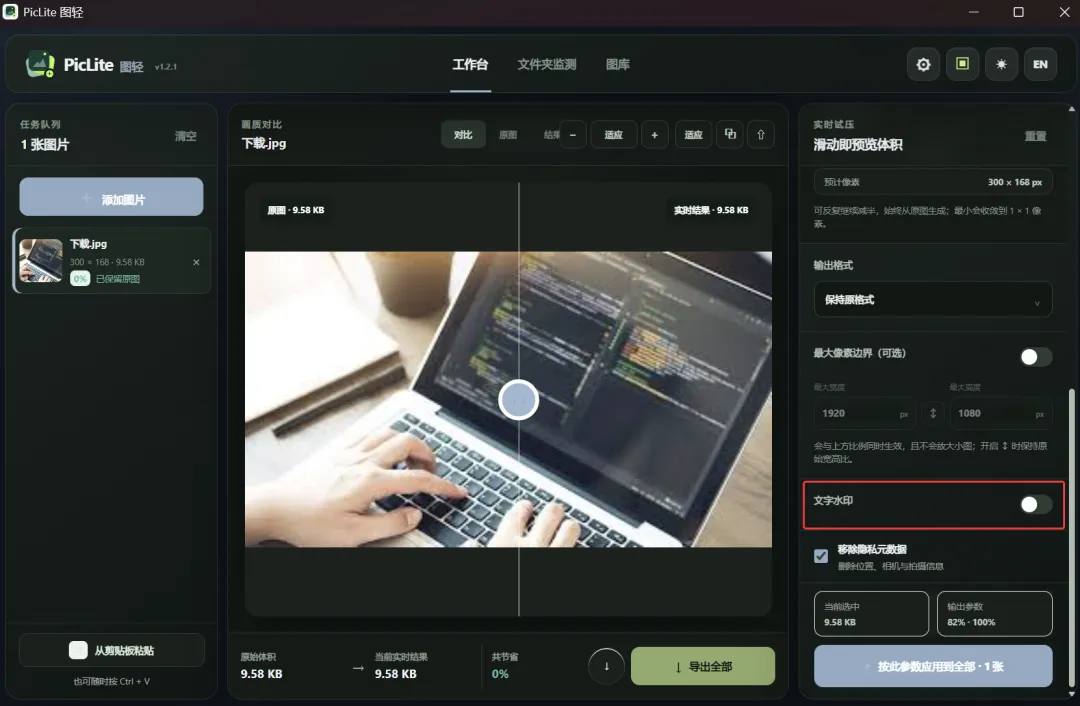
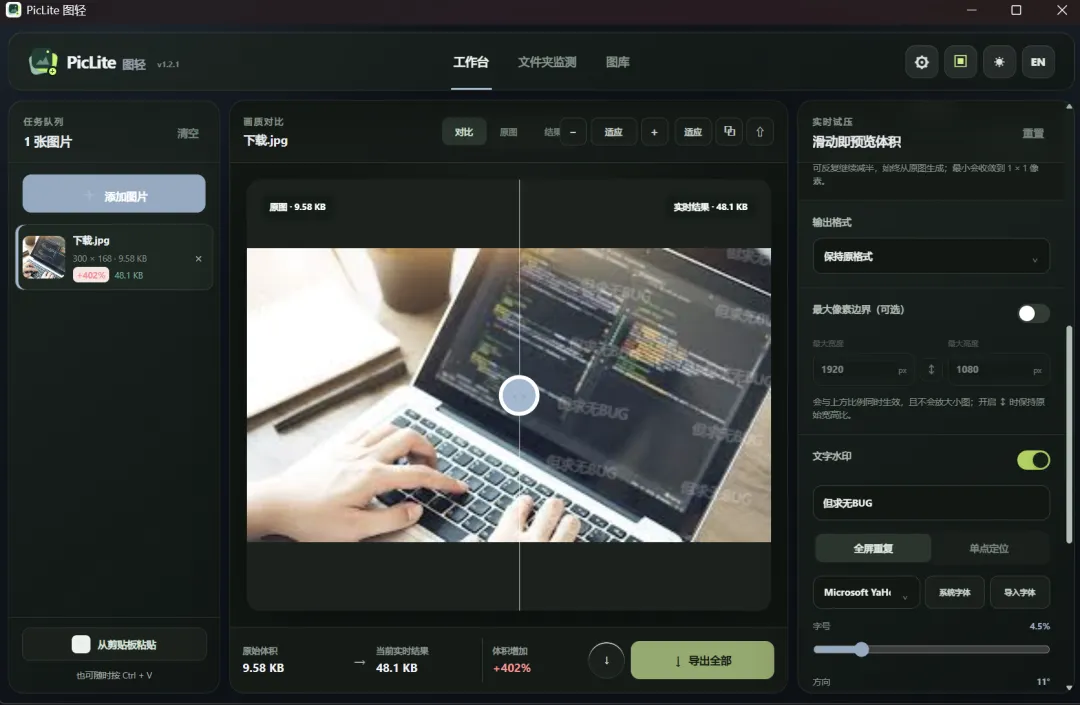
将其开启后便能在图片中生成水印,当然其默认的水印文字为“PicLite”,这里可手动修改。该水印有两种模式:全屏重复和单点定位。默认为全屏重复:
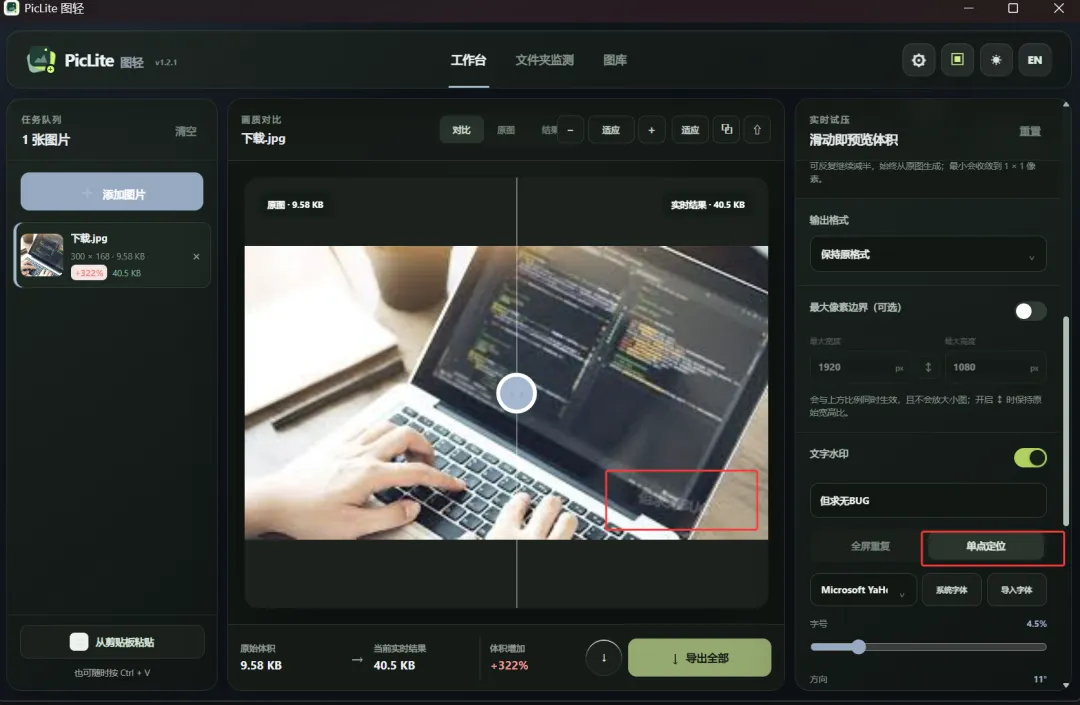
修改为单点定位后如下所示:
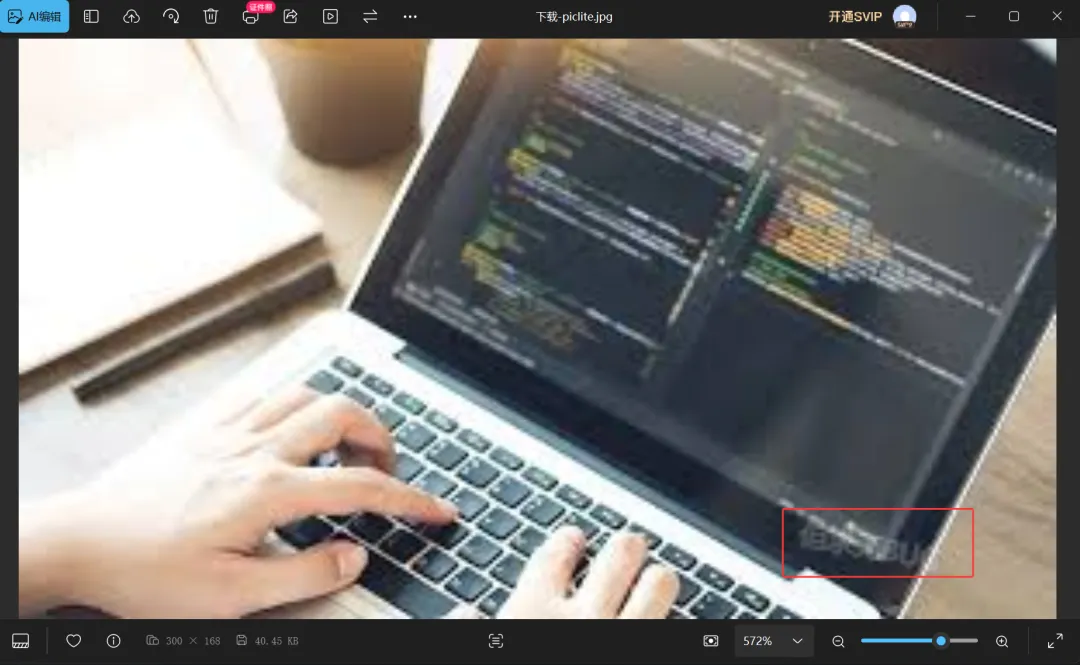
接着将文件进行导出,发现导出的文件中也存在水印:
3.3 文件缩小
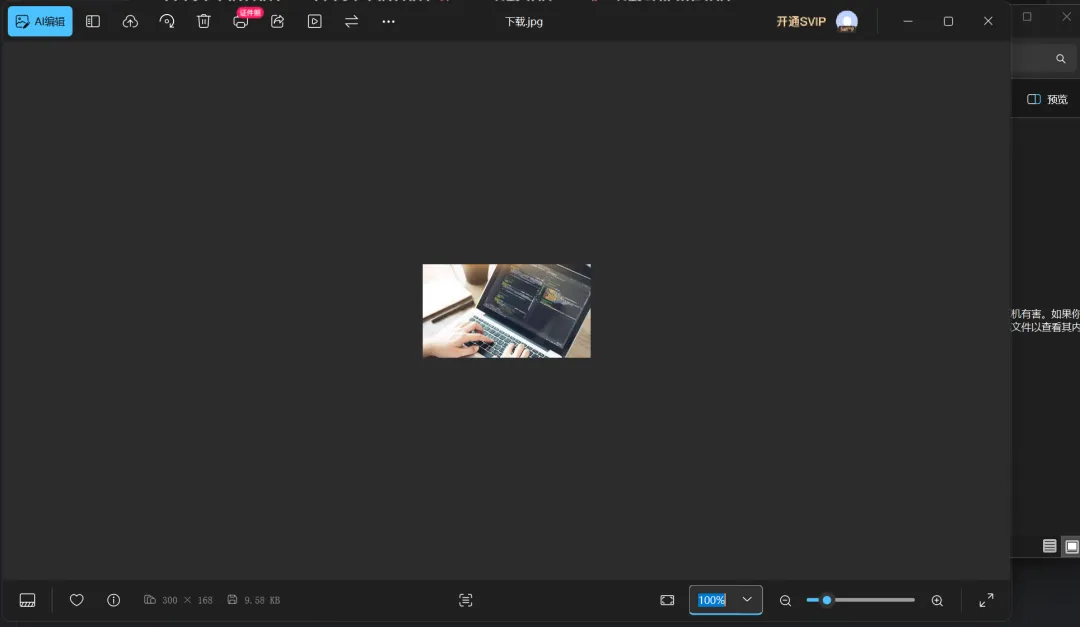
该软件支持修改图片的分辨率。下面 仍以刚才的图片为例进行演示:
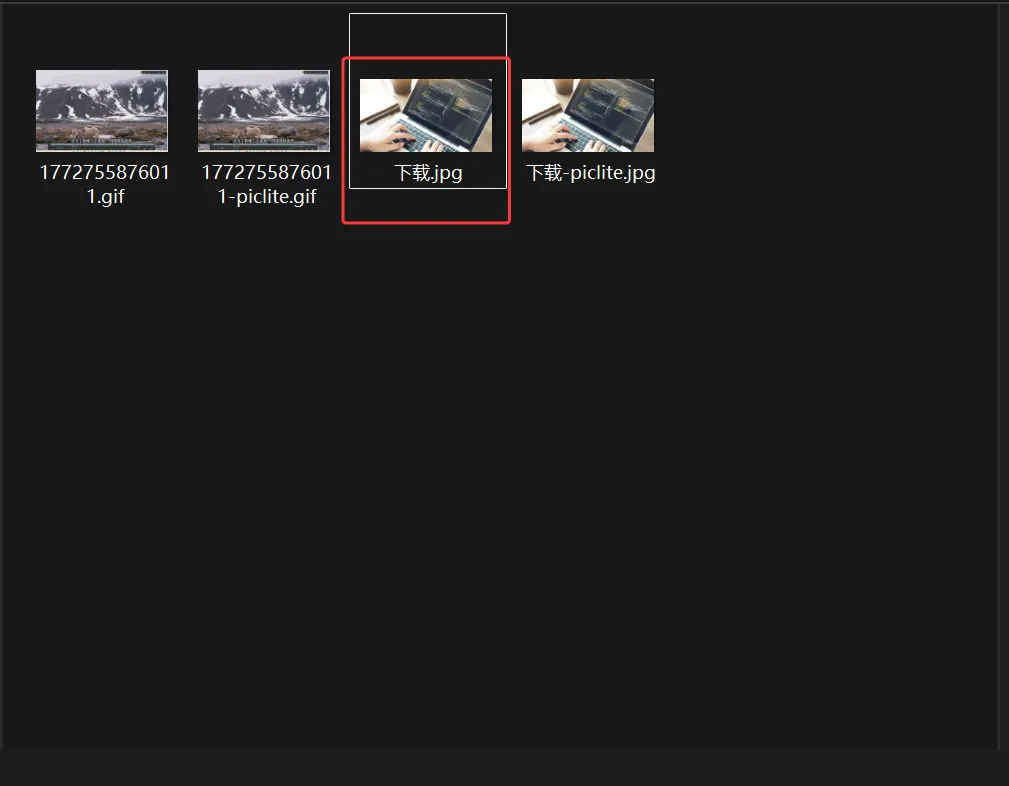
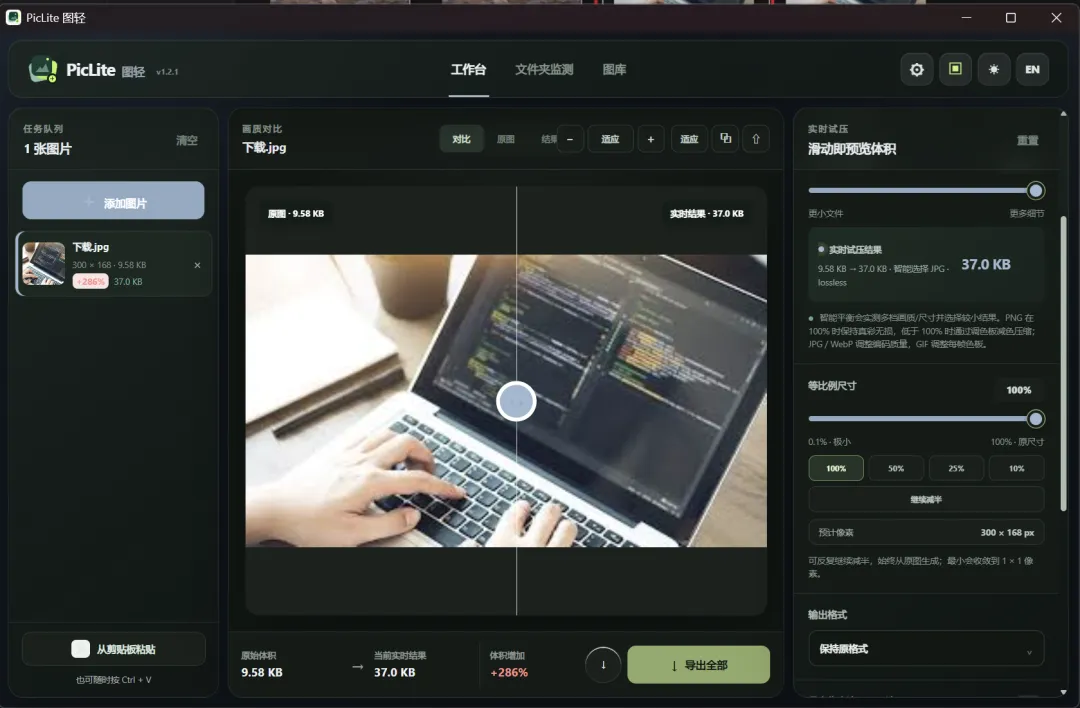
将其拖入 PicLite 后如下所示:
接着在右侧的工具栏中找到“等比例尺寸”:
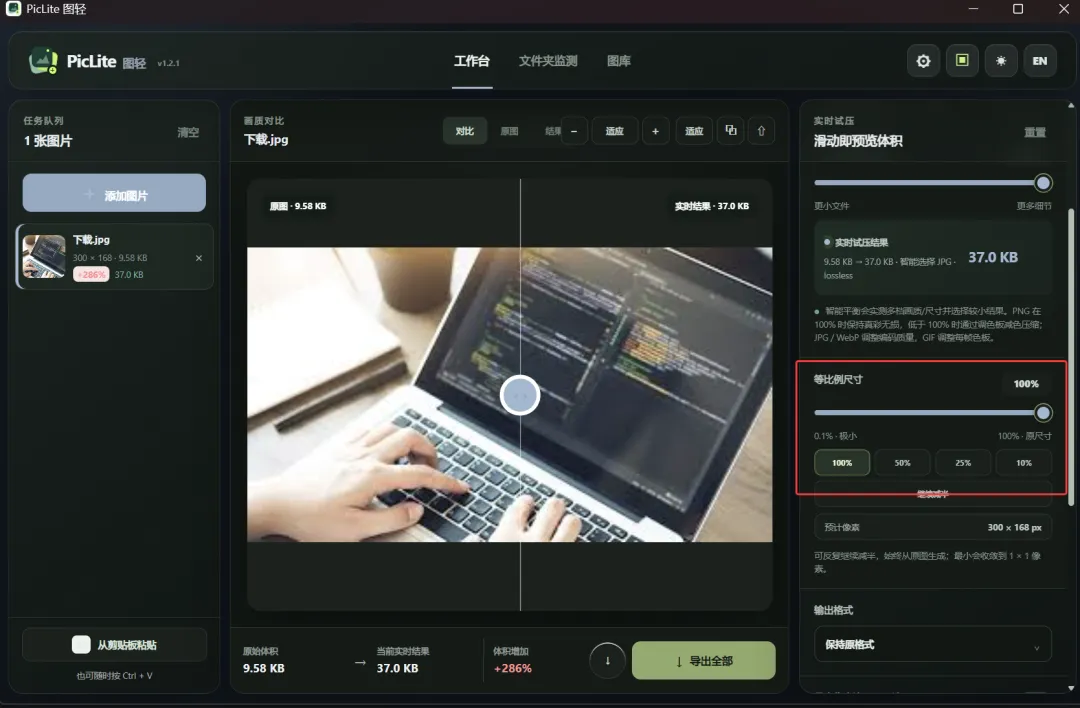
接着按照自己的需求选择对应的缩小比例即可。这里可选择固定的四个缩小比例:100%、50%、25% 和 10%。也可通过拖动进度条来选择其他的缩小比例。本人这里选择 50% 的缩小比例:
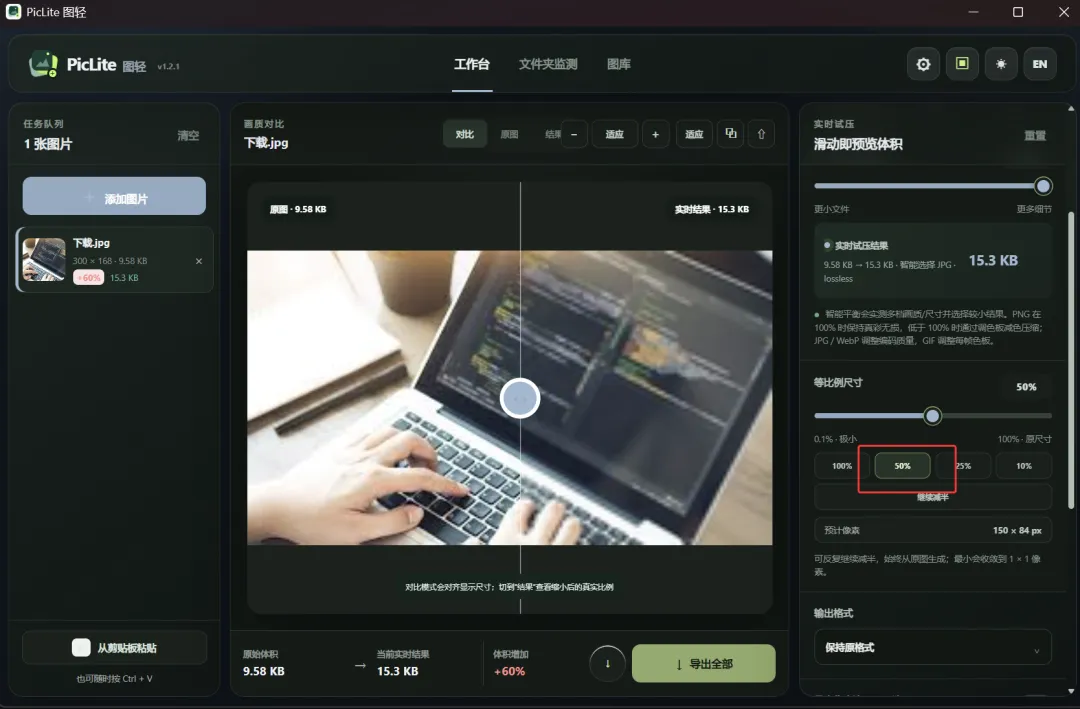
将其导出后如下所示:
也就是说,分辨率明显比之前小了不少。