ARTICLE · 1023027
PDF 不只用来看:UPDF 把编辑、转换、OCR 放到一个工具里
大家好,我是天乐!
平时处理 PDF,最烦的不是打开文件,而是事情一多就得到处切工具:改一处文字、加注释、拆几页、转成图片、扫出来的文件还得识别文字。
UPDF 把这些常用操作放进了同一个桌面工具里。阅读、编辑、注释、转换、OCR 和批量处理都能做,电脑和手机之间也更好衔接。
先说结论:如果你经常需要“看 PDF 以外”的操作,比如改内容、转格式、处理扫描件,UPDF 会比只做阅读的软件更顺手。
1. 常用功能集中在一个面板
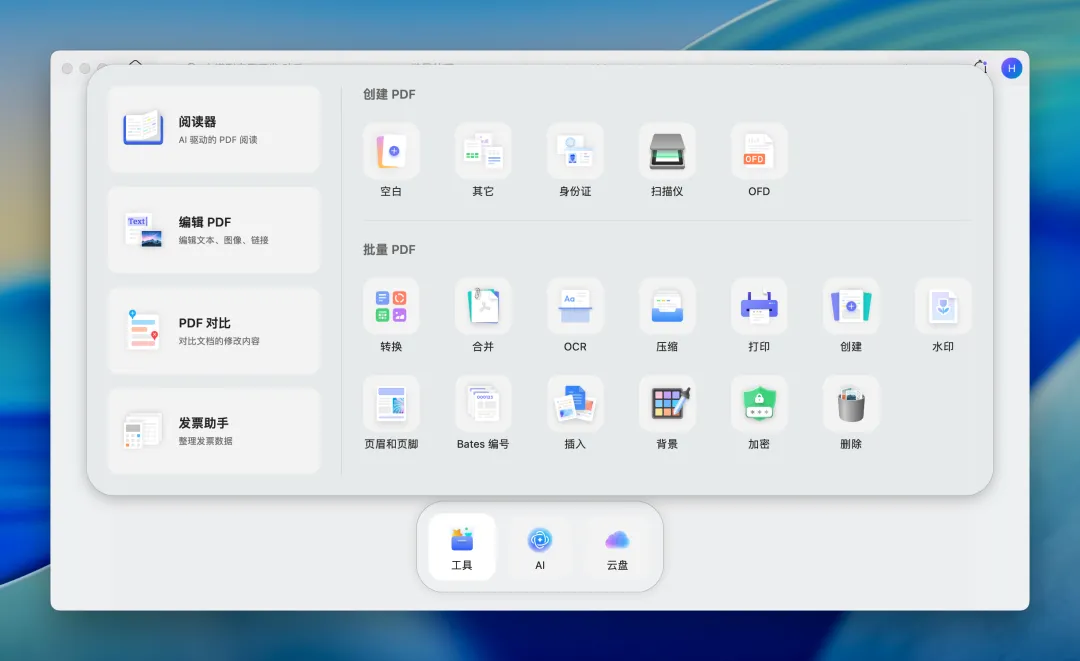
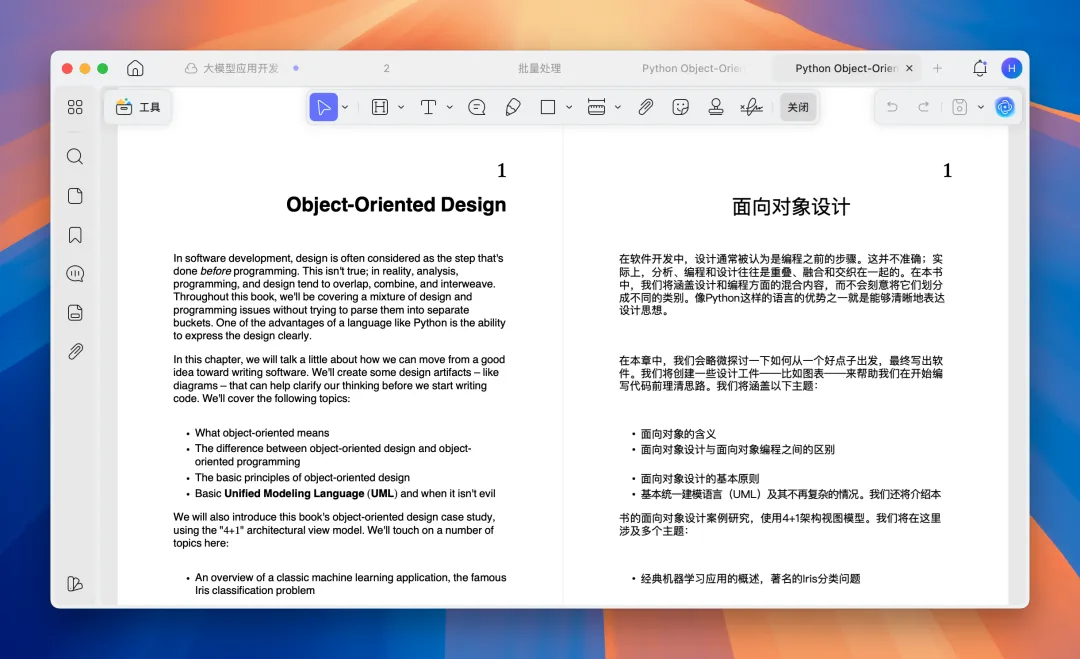
打开 UPDF 后,阅读、编辑、注释、转换、OCR、页面整理这些入口都在同一个界面里。要做什么直接点,不用先猜功能藏在哪个菜单。
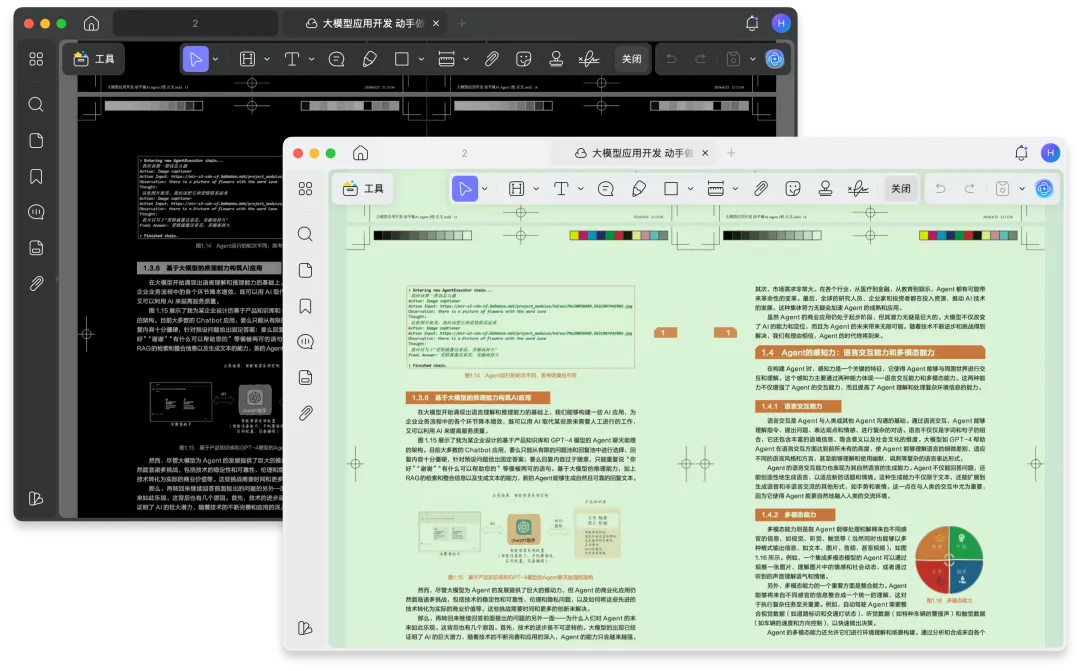
界面的皮肤、护眼模式和背景也能切换。长时间看合同、资料或电子书时,换成舒服一点的阅读样式会轻松很多。
2. 编辑、搜索和注释不绕路
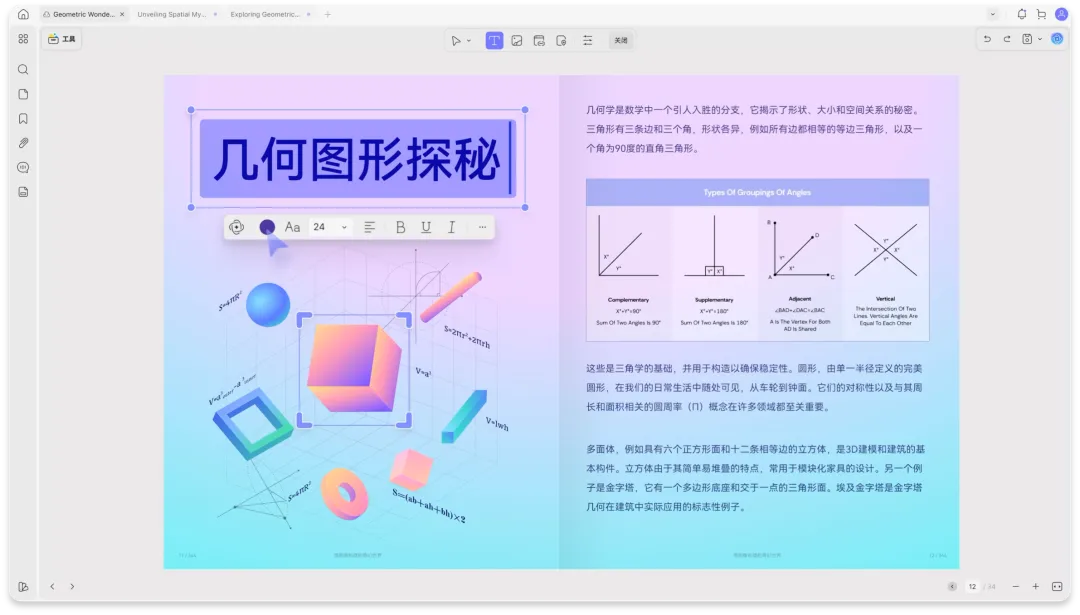
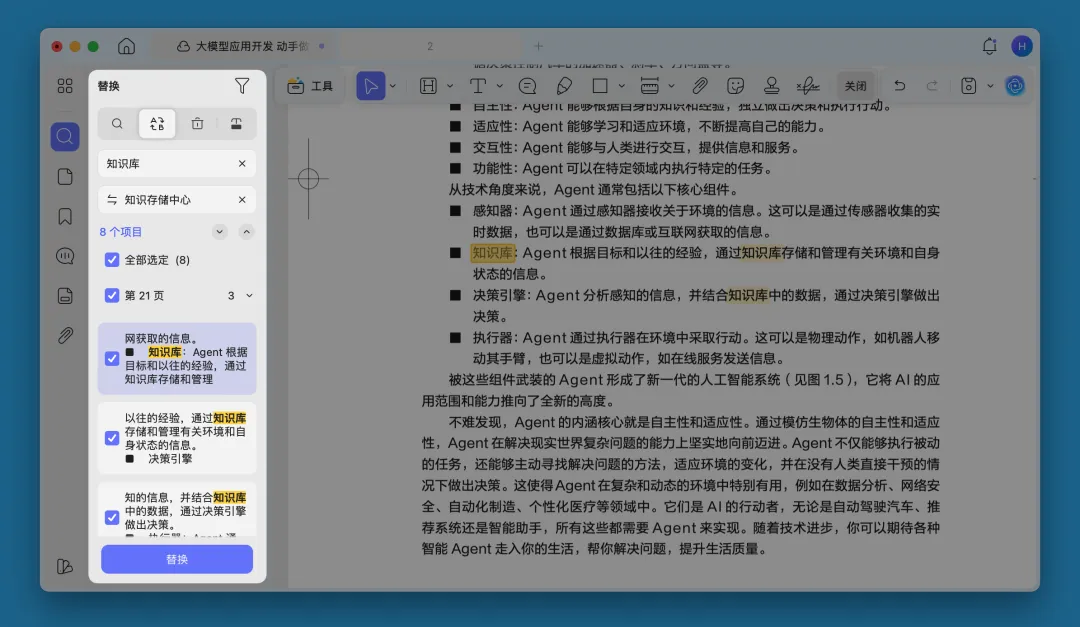
要改 PDF 里的某段内容,可以先用侧边栏搜索定位。搜索替换、搜索删除这些操作都能直接接着做,改长文档时不用一页页翻。
注释部分也比较完整:回复、过滤、隐藏标注、便签纸、擦除密文都在。对着方案、论文或合同反复改时,批注不会越堆越乱。
3. 转换、OCR 和页面整理
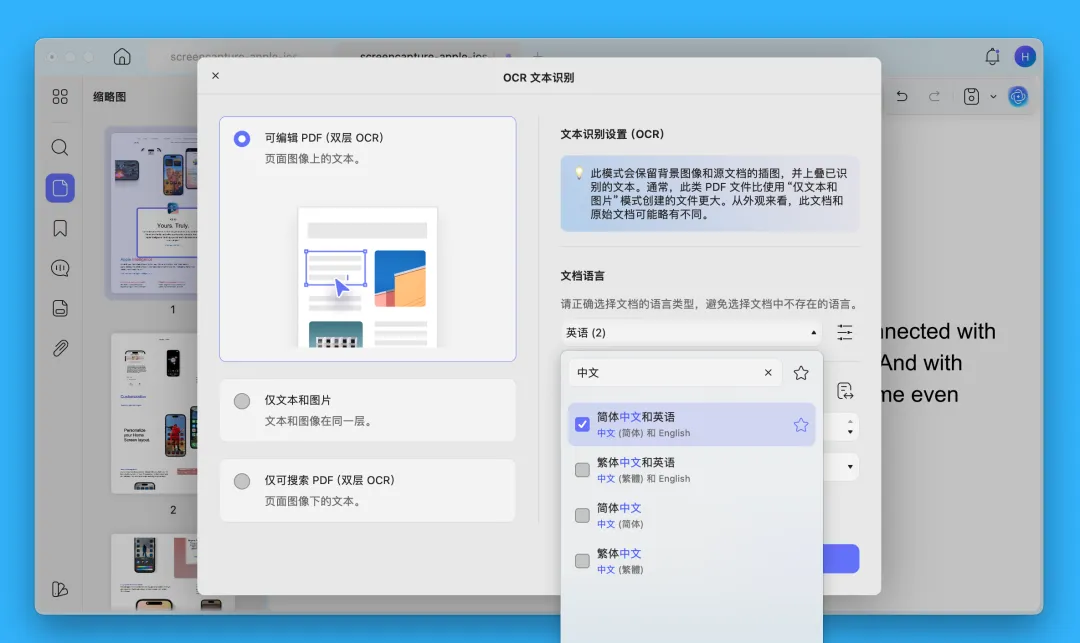
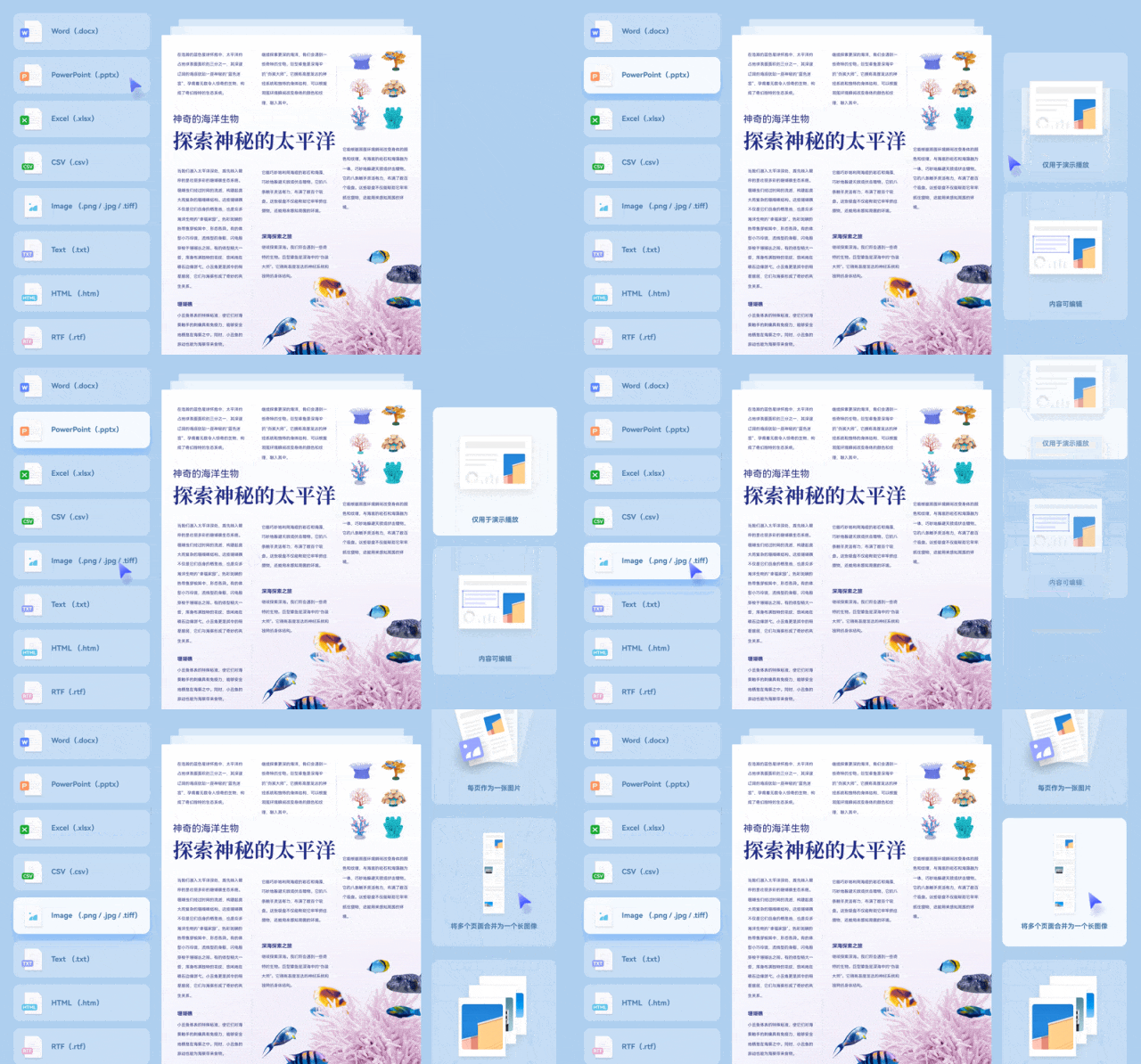
扫描版 PDF 没法复制文字时,可以用 OCR 把内容识别出来;需要把资料做成图片、PPT 或长图时,也能从转换入口直接处理。
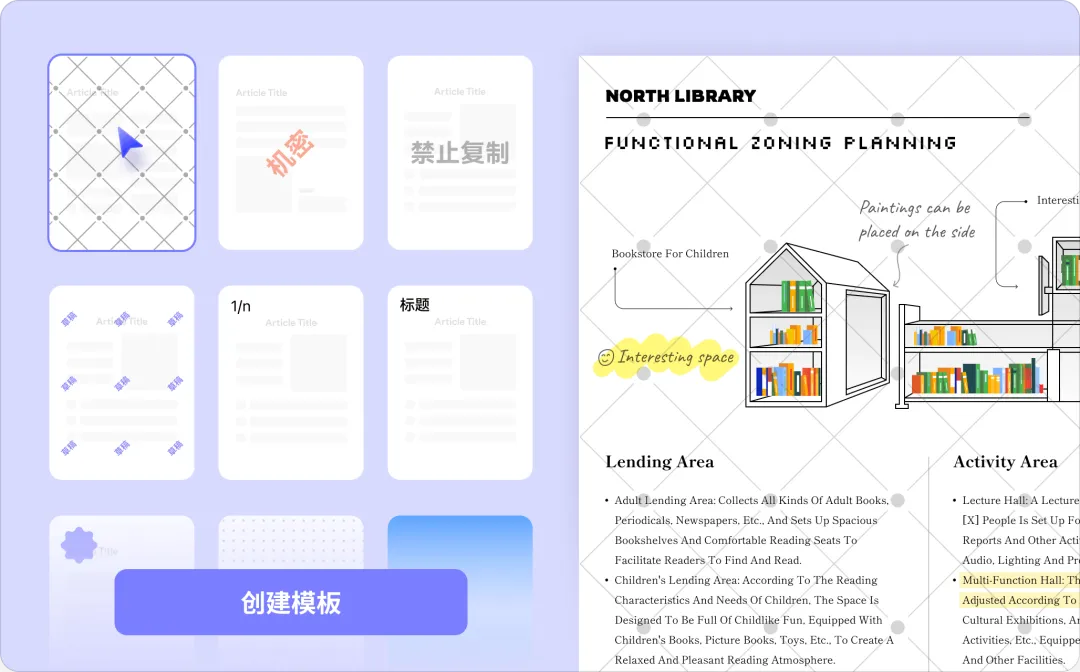
水印、背景、页眉页脚、页码和页面提取这些办公里经常遇到的小事,也不用再单独找工具。想统一文档样式时,模板库会方便不少。
4. 文件多的时候,用批量和 AI 省时间
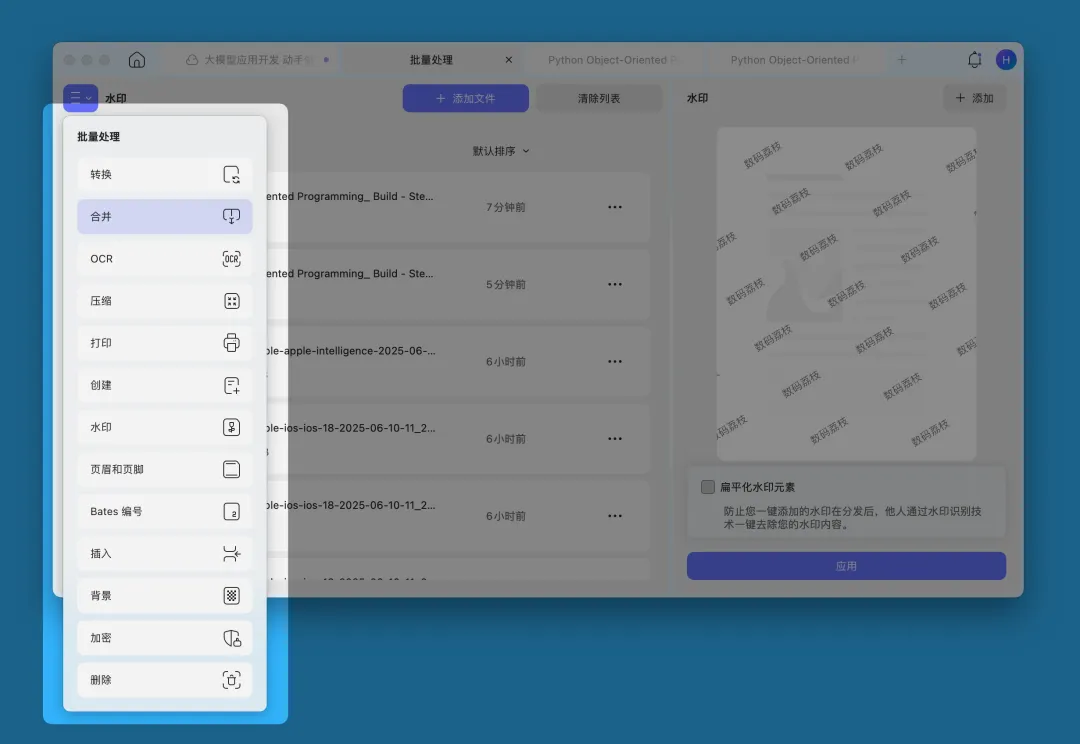
遇到一堆 PDF 要合并、插入、创建、转换、加密、压缩,逐个点肯定很磨人。UPDF 的批量功能就是为这类场景准备的,适合把重复操作一次做完。
它还带了 AI 文档能力,可以做全文翻译对照阅读、多文件问答和内容分析。外文资料、长报告这类内容,先让它帮你抓重点会快很多。
5. 适合谁用?
平时只是偶尔看个 PDF,用免费版先体验就够了;如果经常编辑文档、转换格式、识别扫描件或批量处理资料,专业版的功能会更完整。
我觉得它比较适合学生整理资料、上班族改合同和报告,以及手里常有一堆 PDF 要处理的人。一个工具把常见需求收起来,确实比来回换软件省心。
资源获取
个人资源站
我发布过的实用软件、工具和资源,都会陆续整理到个人资源站
搞点东西.xyz。
点击文末「阅读原文」直接进入网站 →
进入后搜索工具名称即可,后续资源也会持续补充。