ARTICLE · 1023336
电脑如何截取长图片?这3种方法,网页、文档都能截
电脑如何截取长图片?这3种方法,网页、文档都能截今天分享3种最常用且高效的方法来实现长截图,大家可以根据自己的使用场景选择。 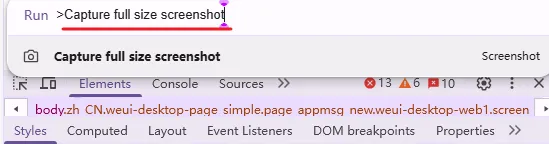
Snipaste / PixPin / Picpick下载并运行软件后,在工具栏中寻找“滚动窗口”或“长截图”功能,按照提示向下滚动即可。 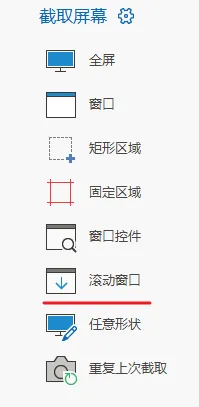
平时我们用电脑截图,最常见的就是截取当前屏幕。
但如果遇到下面这些情况:
一个网页内容很长,想一次性截完整页面
微信聊天记录太长,想保存成一张图片
一篇很长的文章,想截下来保存或分享
Excel表格内容太多,普通截图根本截不全
这时候
就需要用到一个非常实用的功能——长截图
方法一:使用 Edge 或 Chrome 浏览器
直接使用浏览器自带的功能最方便(最适合截网页):
- Microsoft Edge 浏览器:
- 打开网页,按下快捷键
Ctrl + Shift + S - 在弹出的菜单中选择 “捕获整页”。
- 系统会自动向下滚动并生成长图,点击“保存”即可。

- Google Chrome 浏览器:
- 按
F12(或Ctrl + Shift + I)打开开发者工具。 - 按下键盘上的
Ctrl + Shift + P打开命令输入框。 - 输入
Capture full size screenshot并回车,浏览器会自动下载该网页的完整长图。
方法二:使用电脑端 QQ 截图
电脑登录 QQ 后,可以使用它极其强大的长截图功能:
- 按下快捷键
Ctrl + Alt + A唤起截图。 - 按住鼠标左键拖动,框选一个初始区域。
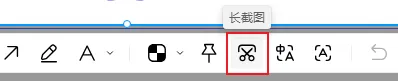
- 在截图工具栏中点击 “剪刀加箭头布”的图标(长截图)。
- 滚动鼠标中轮,屏幕就会自动往下滚动截取。
- 截取完成后,点击右下角的“✔”完成或点击“下载”图标保存图片。
方法三:使用第三方专业截图工具
如果需要截取浏览器之外的软件(如 Word、Excel 或代码编辑),建议下载免费的专业截图工具:
另外,如果只是想截网页,其实还有一个更简单的方法
如果使用的是浏览器,而且目标只是保存网页内容,不一定非要截图。
例如:
Ctrl + P → 打印 → 保存为 PDF
这样可以直接把网页保存成 PDF 文件。
相比长截图,PDF有一个明显优势:
文字可以搜索,也方便以后打印和整理。
所以,如果是保存网页,我个人更推荐PDF。
写在最后
电脑截图看起来是一个很简单的功能,但真正用起来,还是有不少技巧。
普通截图解决的是“截当前屏幕”,而长截图解决的是“把一整段内容一次性保存下来”。
以后遇到网页太长、文档截不全的情况,学会滚动截图,真的能省下不少时间。
如果这篇文章对你有帮助,欢迎关注IT阿明
专注分享电脑技巧、软件工具和办公效率
让电脑更好用,让工作更高效。