ARTICLE · 1023344
LibreOffice文档所有图片一键提取的简单方法
LibreOffice文档所有图片一键提取的简单方法
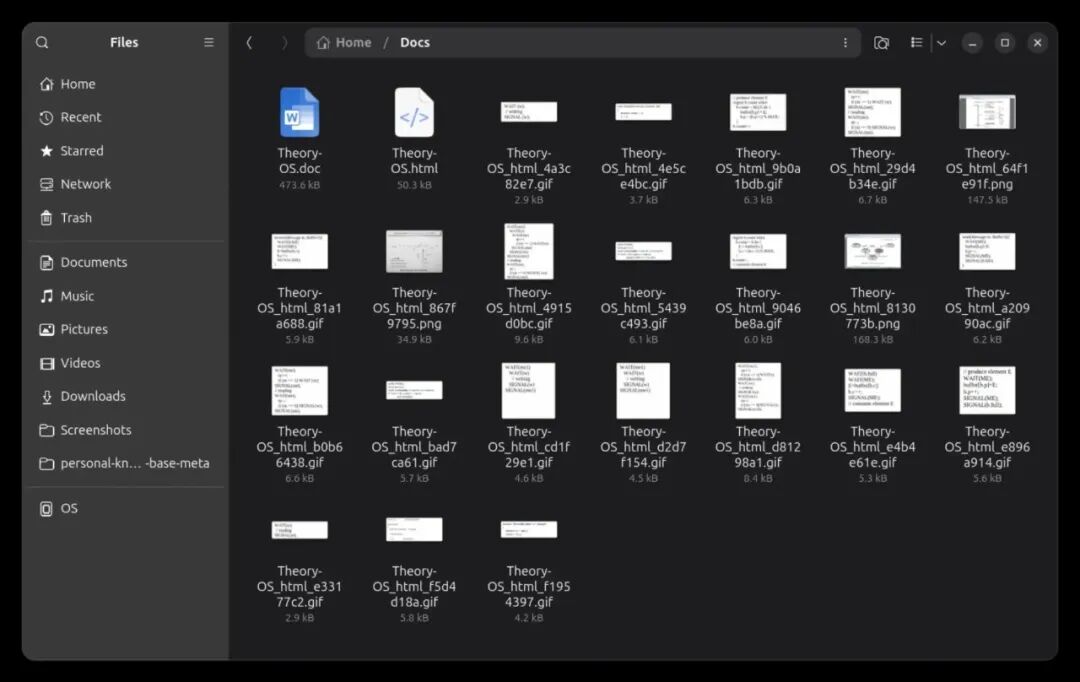
你是否曾遇到需要从文档中提取所有图片的情况?无论是需要保存部分还是全部图片,手动逐个右键保存不仅简单,但极其繁琐。今天,教你一个最快的方法,一次性提取文档中的所有图片。
LibreOffice批量提取图片的核心步骤
⚠️ 注意:为了避免图片文件与原文档混杂,建议先新建一个文件夹,将需要提取图片的文档移入该文件夹。默认情况下,HTML文件和图片会保存在与原文档相同的文件夹中,大量图片可能会造成文件混乱。
- 第一步:准备文档
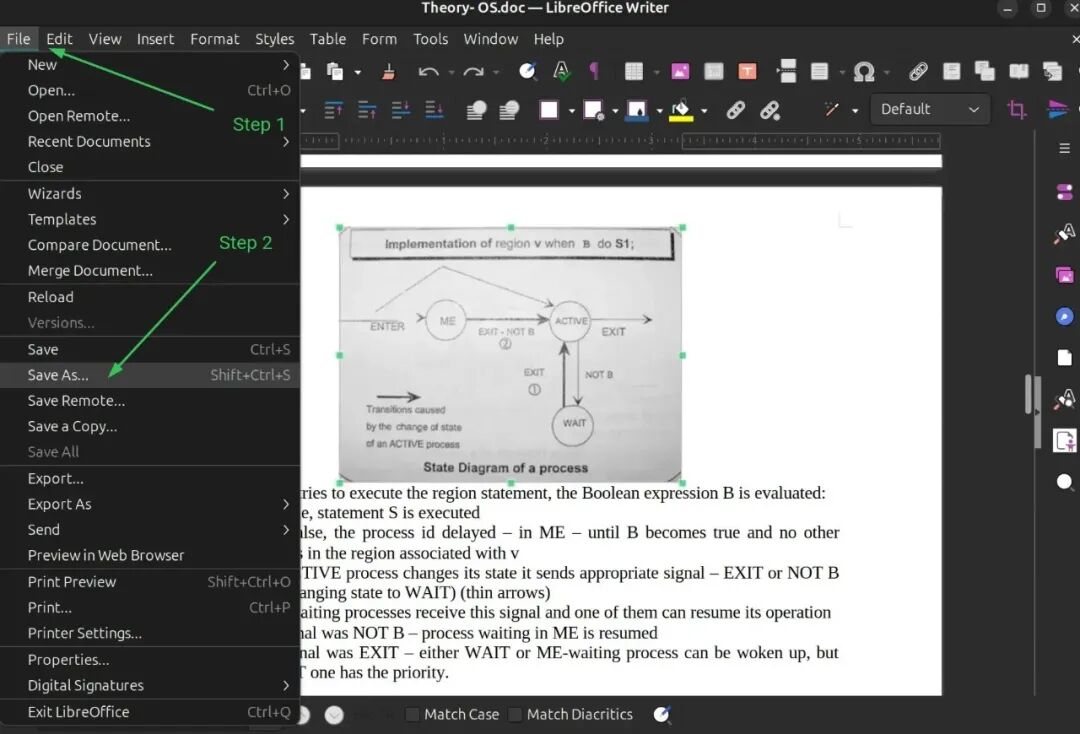
:新建一个文件夹,将目标文档移入其中,然后用LibreOffice打开该文档。 - 第二步:另存为HTML
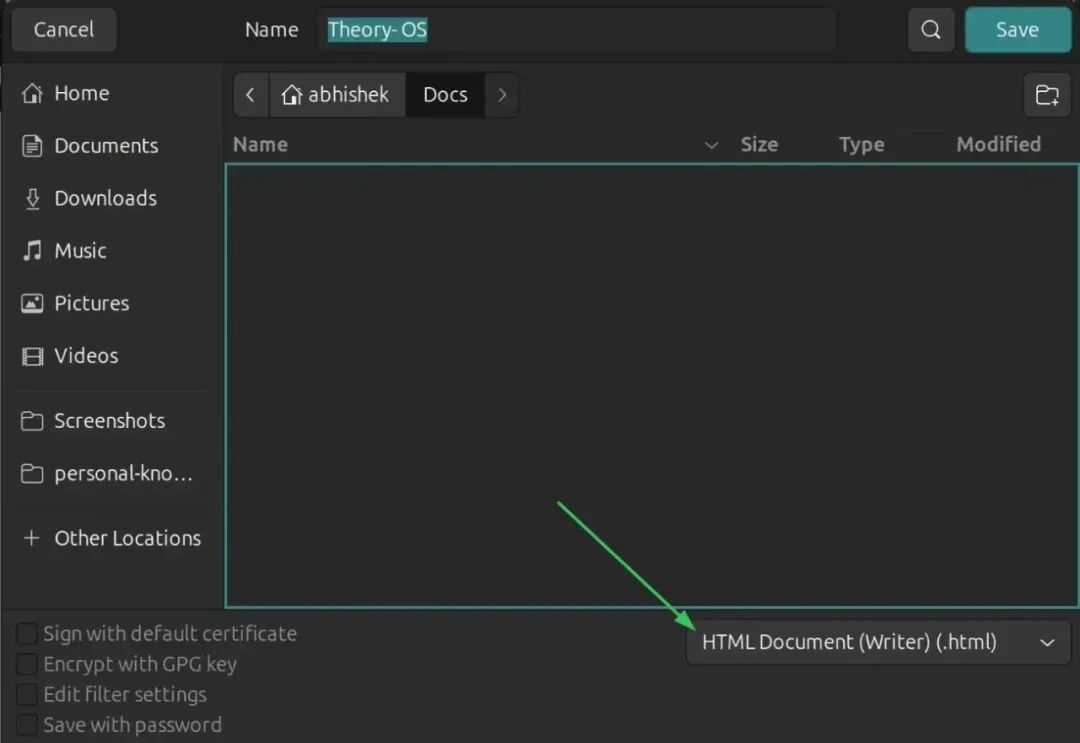
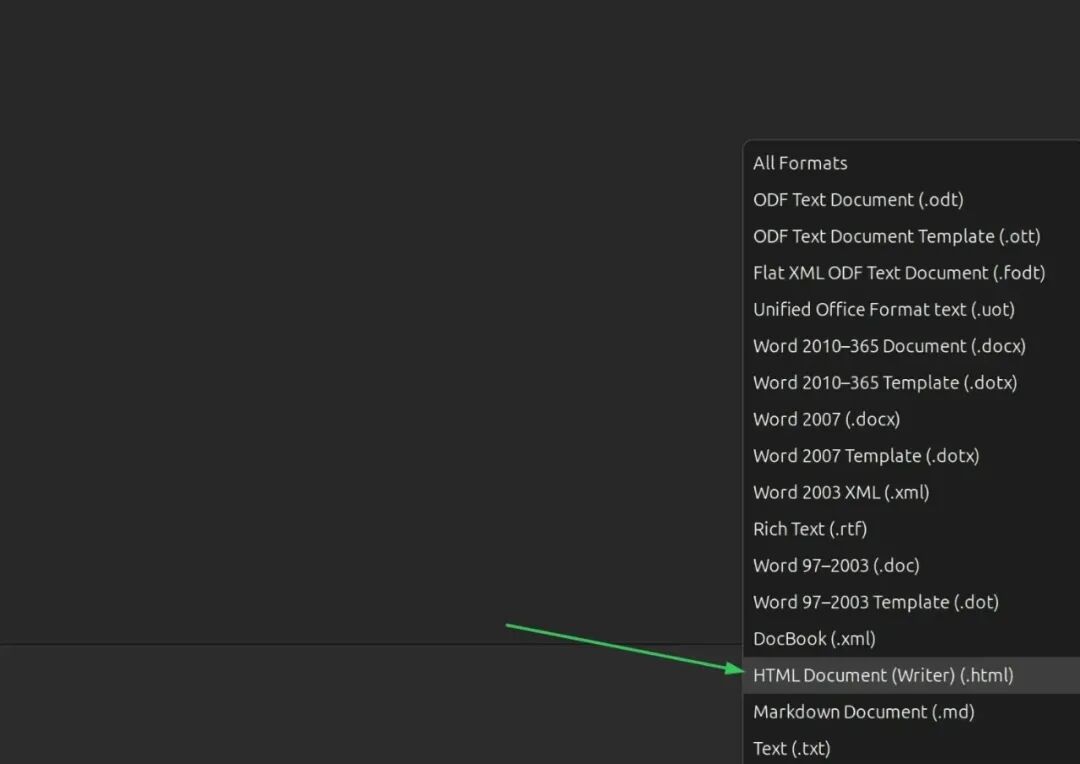
:点击顶部菜单栏的“文件”,选择“另存为”(快捷键Ctrl+Shift+S),在保存对话框中将文件类型更改为HTML格式。 - 第三步:保存并查看
:确认文件类型后点击“保存”,此时同一文件夹中会出现所有提取的图片及一个HTML文件。
为什么这个方法有效?
将文档另存为HTML格式时,LibreOffice会将文档内容转换为网页结构,其中所有图片会被自动提取并保存为独立的文件。这种方法不仅快速,还能避免手动操作的遗漏。
适用于其他办公软件
这个技巧并非LibreOffice独有,大多数办公套件都支持。例如,MS Office、ONLYOFFICE,甚至是Google Docs,都可以通过“另存为HTML”的方式批量提取图片。可以说,这是一个通用的“图片提取秘籍”。
希望这个LibreOffice技巧能帮到你!如果觉得有用,别忘了点赞支持哦 😄