ARTICLE · 1023458
Creo 2.0安装教程

软件下载
Creo 2.032/64位
安装环境:Win11/Win10/Win7
下载通道①夸克网盘丨下载链接:
https://pan.quark.cn/s/438d2924539b
下载通道②百度网盘丨下载链接:
https://pan.baidu.com/s/1TUJu1BoMDhJygC3_qTVCGw
提取码:2222
下载通道③迅雷云盘丨下载链接:
https://pan.xunlei.com/s/VOjxKEYxSN0O9XLDbV5lWOSfA1?pwd=mgmx#
下载方法:点击学习如何下载
软件介绍
温馨提示:我们提供用户下载的所有内容均来自网络,版权归作者本人所有,仅限技术交流,不得用做商业用途。如有侵权可以与我们联系,谢谢您的理解。
Creo 是美国 PTC 公司于 2010 年 10 月推出的 CAD 设计软件包,整合了 PTC 公司的 Pro/Engineer 的参数化技术、CoCreate 的直接建模技术和 ProductView 的三维可视化技术。以下是其相关介绍:
功能特点
强大的三维建模能力
:支持曲面、实体、参数化等多种建模方式,拥有丰富的建模工具,可进行精确的尺寸和形状调整,能满足不同设计需求,无论是简单的几何图形还是复杂的产品模型,都可以快速创建。
高效的装配设计
:提供强大的装配设计功能,支持复杂的装配结构,方便工程师进行产品组装和调试,能快速准确地完成产品的装配建模,并进行装配干涉检查、运动分析等。
丰富的仿真分析
:内置多种仿真分析工具,如有限元分析、运动仿真、热分析等,帮助工程师在设计阶段评估产品性能,发现潜在问题,从而优化设计方案,提高产品的可靠性和稳定性。
全面的制造支持
:支持多种制造工艺,如数控加工、模具设计、钣金加工等,可生成高质量的 NC 程序,并进行加工路径规划和优化,助力工程师实现产品从设计到制造的全程管理,减少生产过程中的错误和返工。
易于集成与扩展
:支持与其他软件的集成,如 Office、Excel 等,方便用户进行数据交换;还提供了丰富的 API 接口,便于用户进行二次开发,以满足特定的设计和制造需求。
软件安装
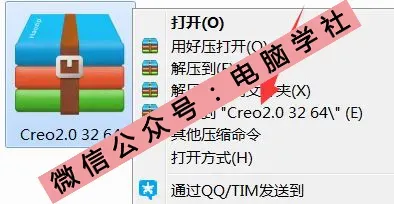
1.首先我们得下载Creo2.0 32 64软件安装包,接着选中下载好的压缩包,然后鼠标右击解压到Creo2.0 32 64进行解压,等待解压完毕。如下图所示:
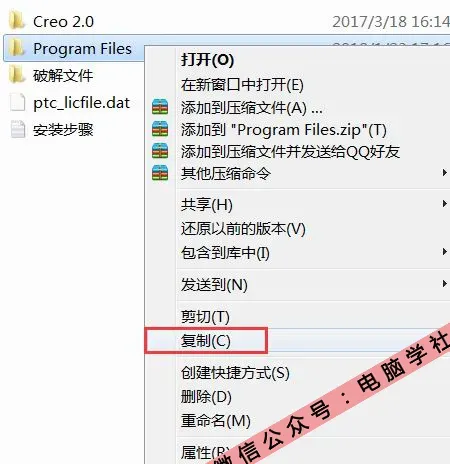
2.在解压出的文件夹中找到“Program Files”鼠标右击选择复制。
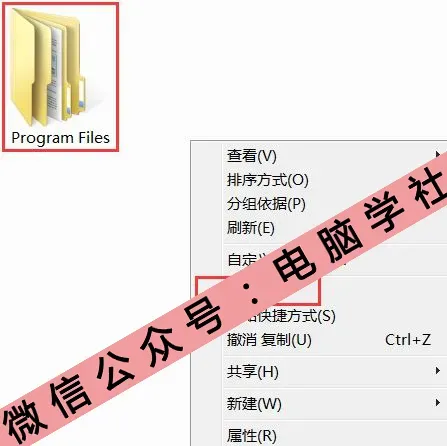
3.将“Program Files”粘贴到除C盘以外的其他盘,可在D盘空白处鼠标右击选择粘贴。
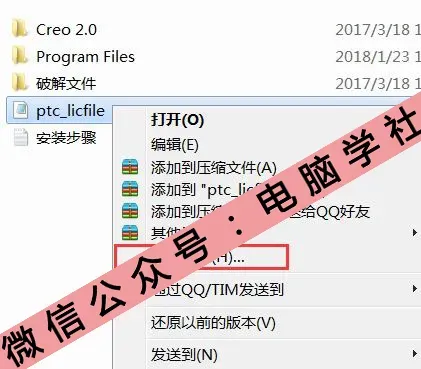
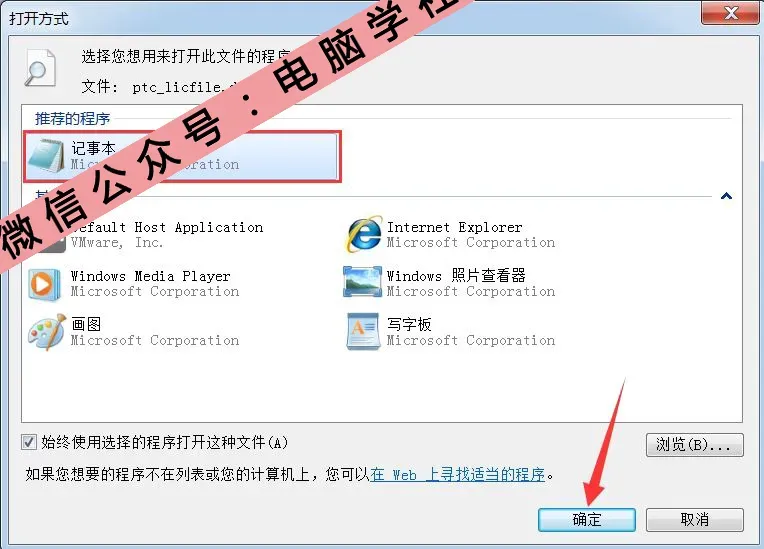
4.在解压出的文件夹中找到“ptc_licfile”鼠标右击选择“打开方式”。
5.选择“记事本”后,点击确定。
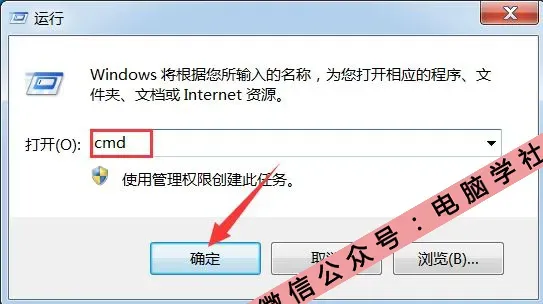
6.键盘“Win+R”打开运行面板,输入“cmd”后,点击确定。
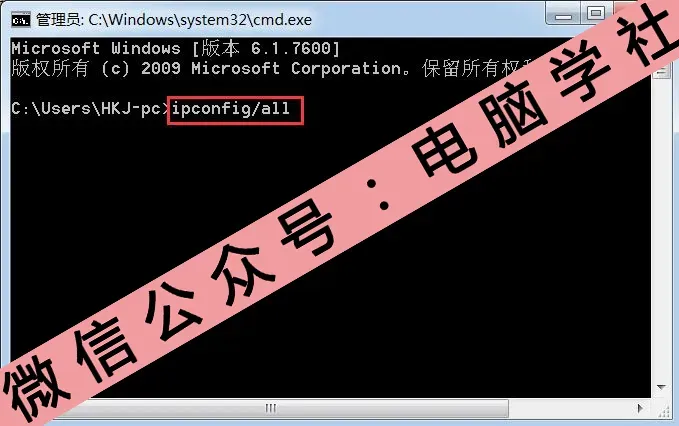
7.输入“ipconfig/all”后,按一下回车键。
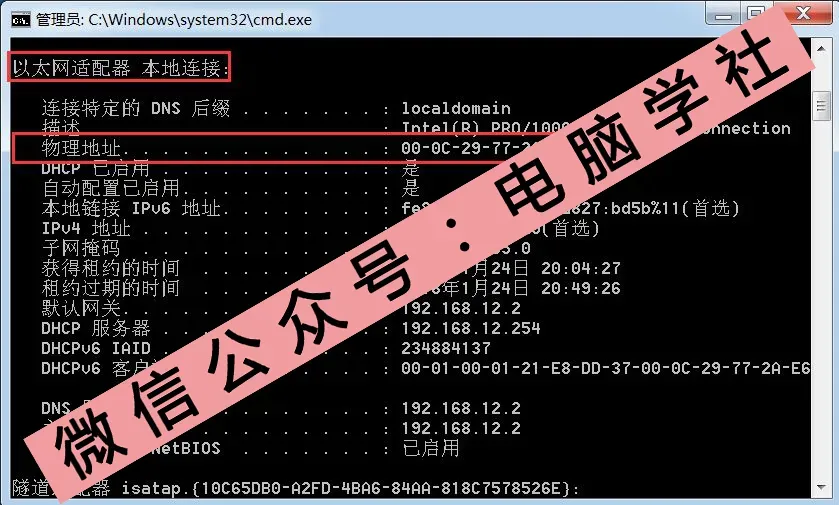
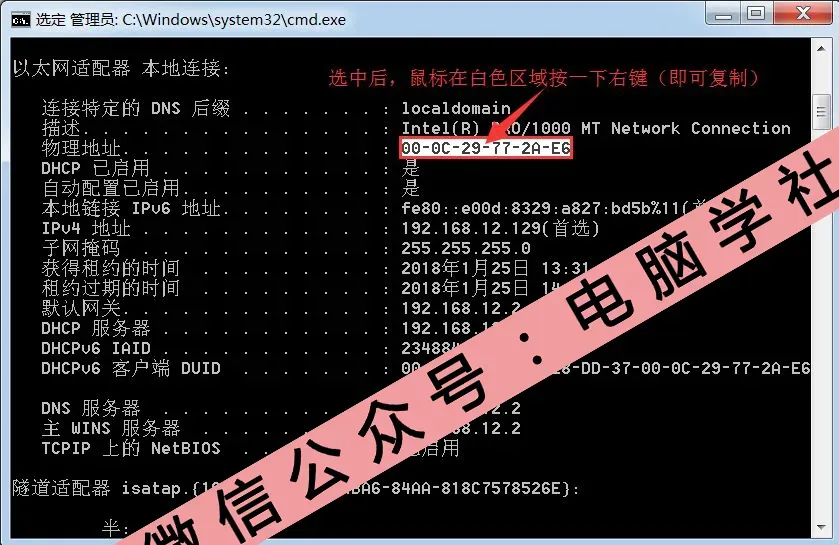
8.找到“以太网适配器 本地连接:”下的物理地址。
9.在空白处鼠标右击选择“标记”。
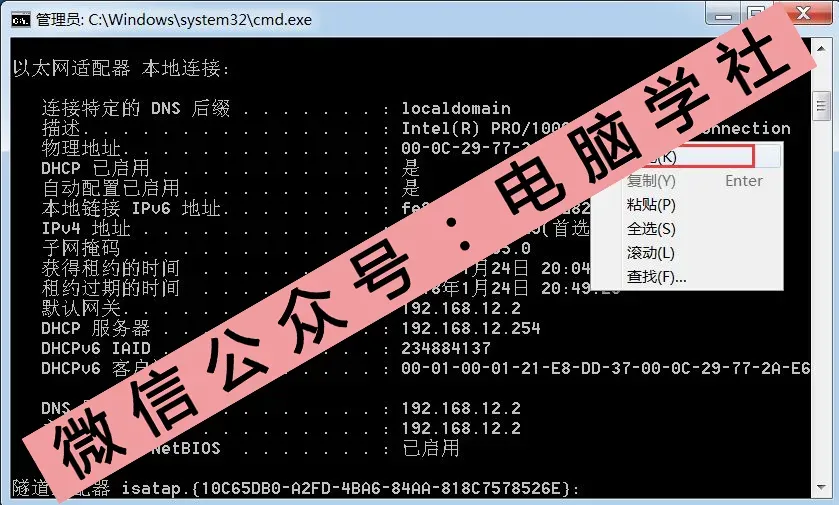
10.选中如下图所示的物理地址,鼠标在白色区域按“一下”右键(即可复制)。
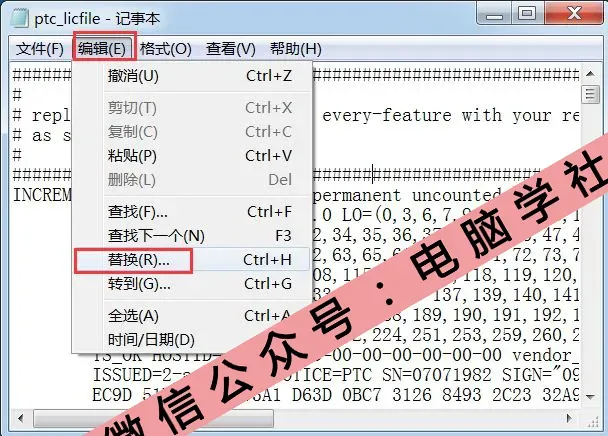
11.在记事本中点击“编辑”然后点击“替换”。
12.键盘Ctrl+V粘贴。
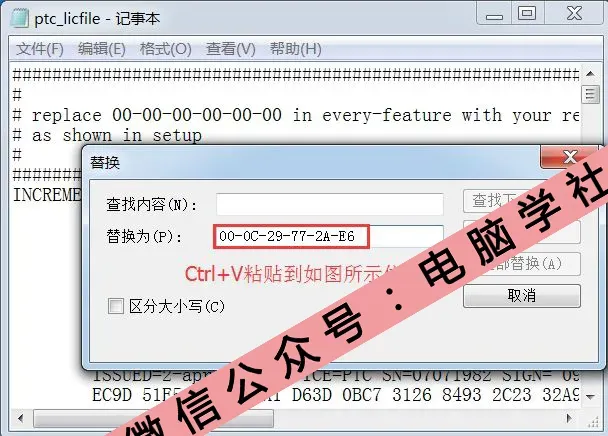
13.选中“00-00-00-00-00-00”后,键盘Ctrl+C复制,键盘Ctrl+V粘贴到如图所示位置。
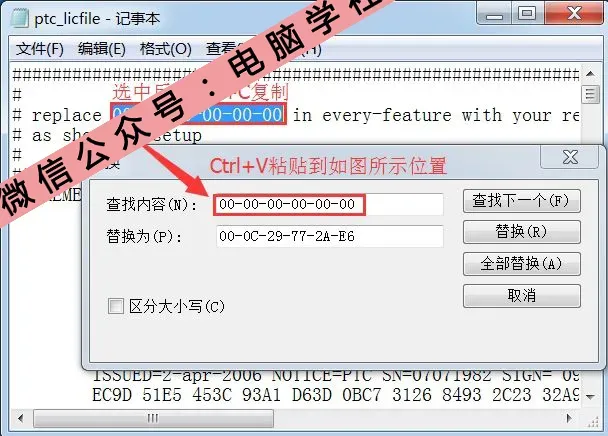
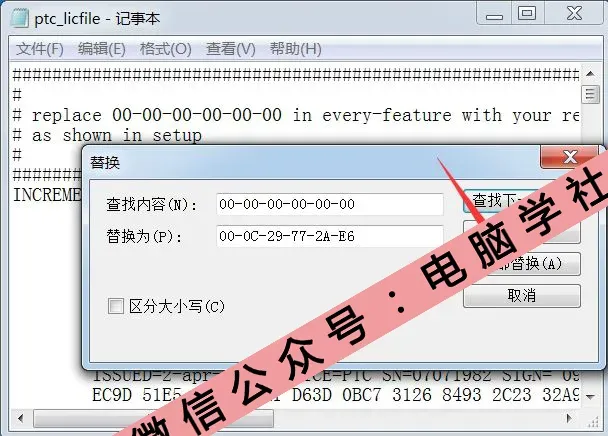
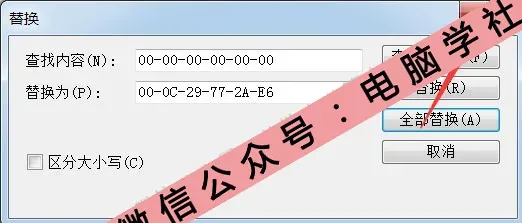
14.点击全部替换。
15.点击关闭。
16.点击关闭。
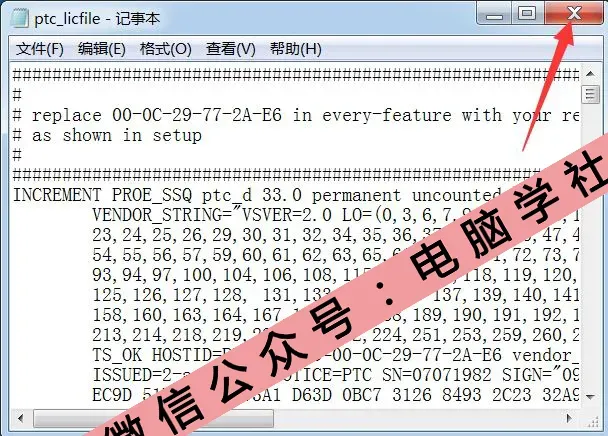
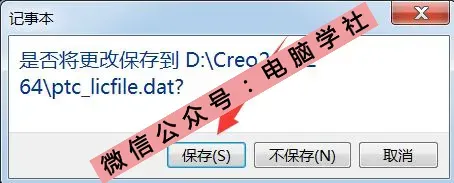
17.点击保存。
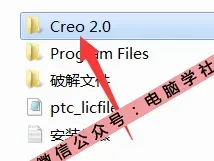
18.在解压出的文件夹中找到“Creo 2.0”后,双击打开。
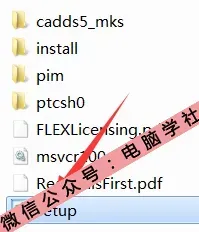
19.找到“setup”后,双击打开。
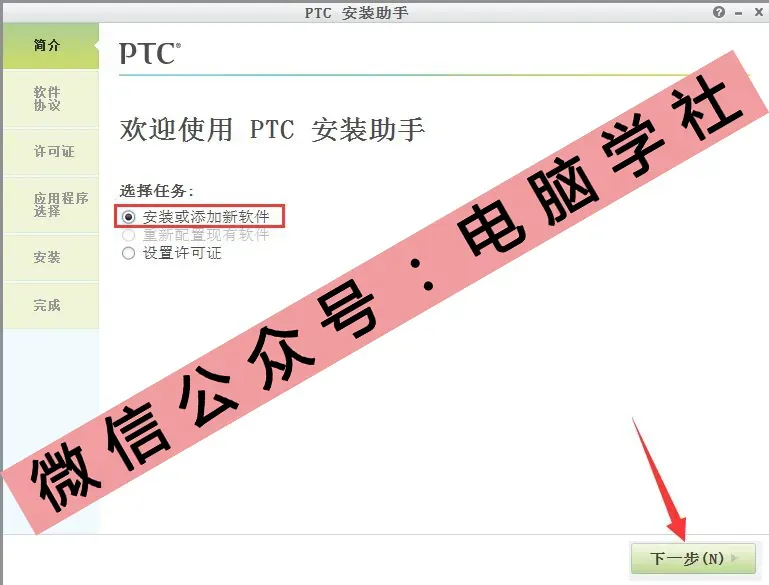
20.勾选“安装或添加新软件”后,点击下一步。
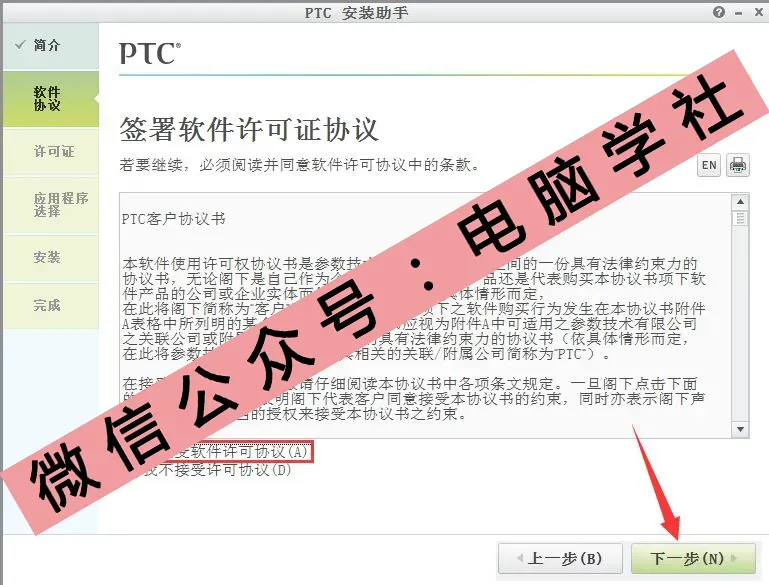
21.勾选“我接受软件许可协议”后,点击下一步。
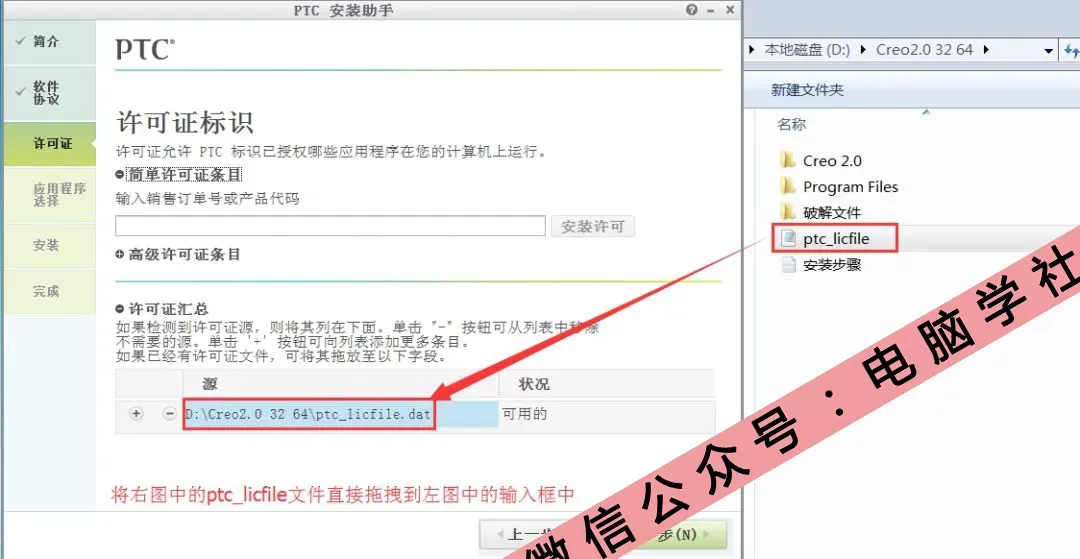
22.在解压出的文件夹中找到“ptc_licfile”文件,直接拖拽至如图所示位置。
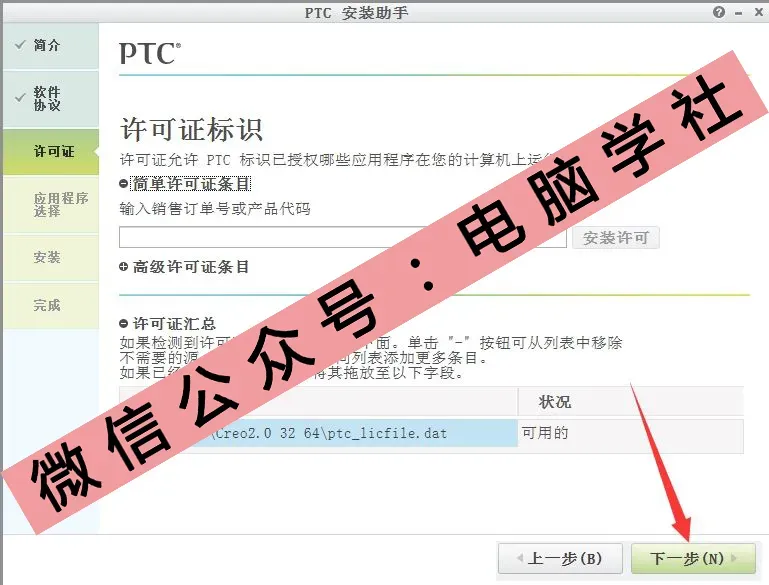
23.点击下一步。
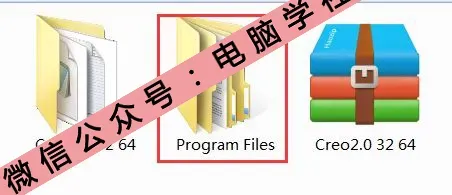
24.双击打开,上面第3步中粘贴的文件夹“Program Files”。
25.双击打开“PTC”。
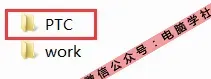
26.双击打开“Creo 2.0”。
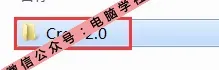
27.全选上方地址栏中的地址,键盘Ctrl+C复制。
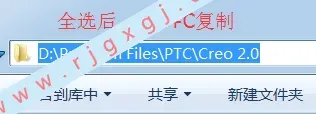
28.键盘Ctrl+V粘贴到如图所示位置。
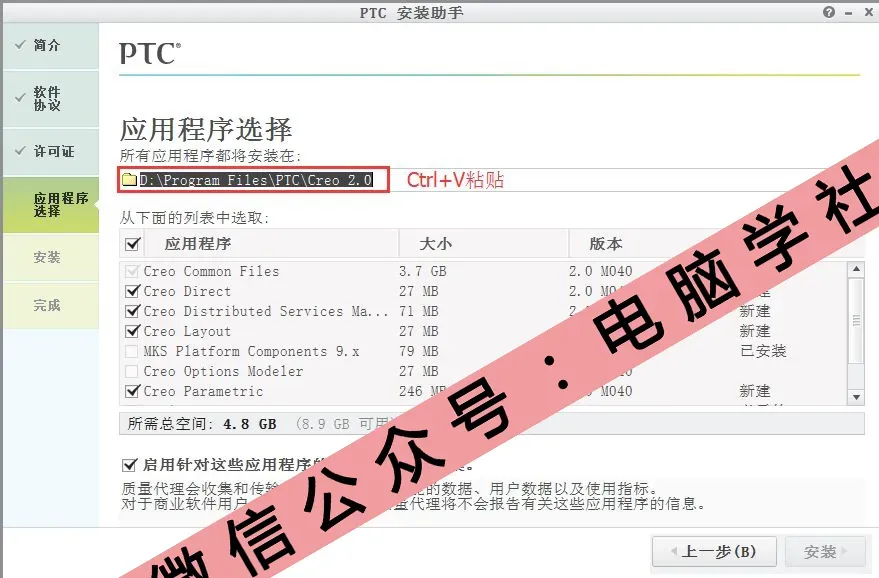
29.点击安装前必须按一下“回车键”否则无法安装。
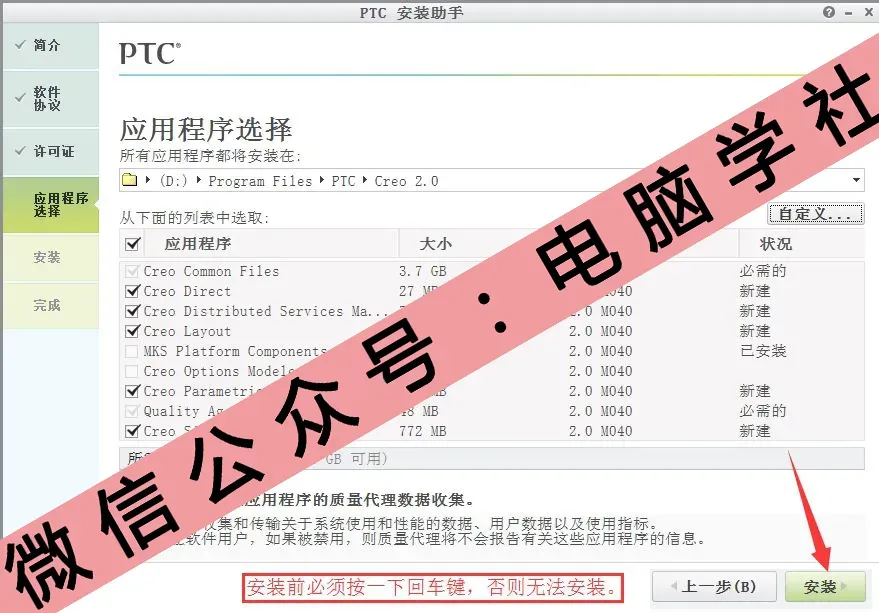
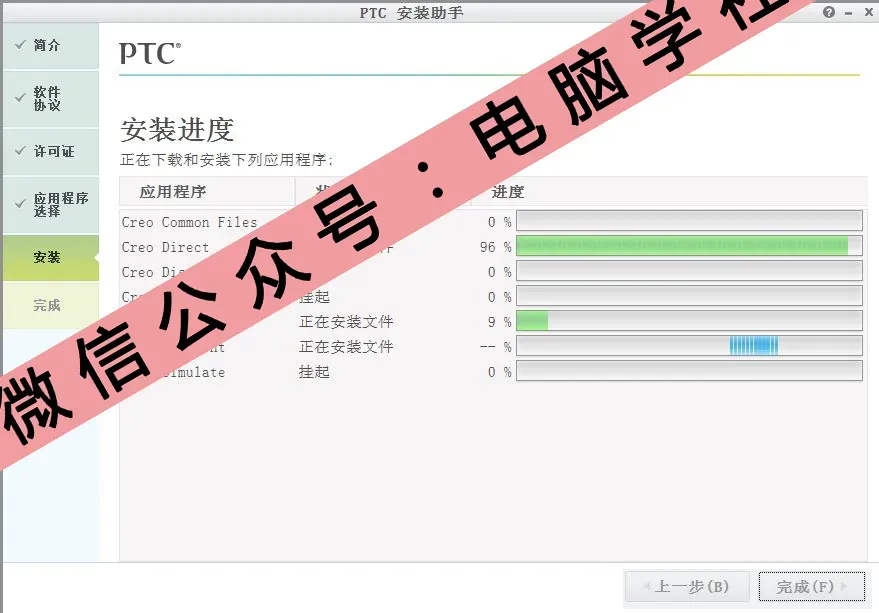
30.安装中(大约需要15分钟左右)。
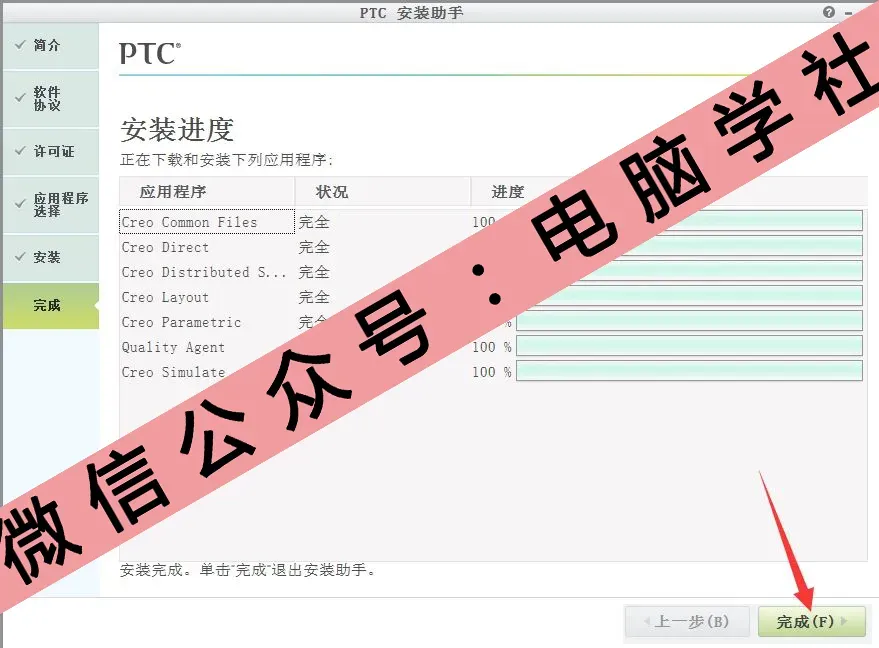
31.点击完成。
32.在解压出的文件夹中找到“破解文件”后,双击打开。
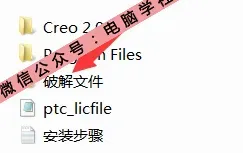
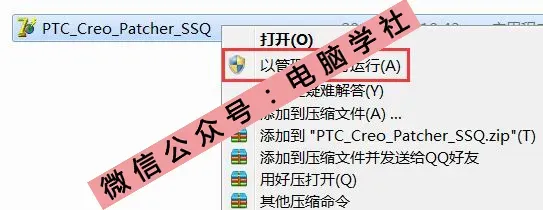
33.选中“PTC_Creo_Patcher_SSQ”后,鼠标右击选择“以管理员身份运行”。
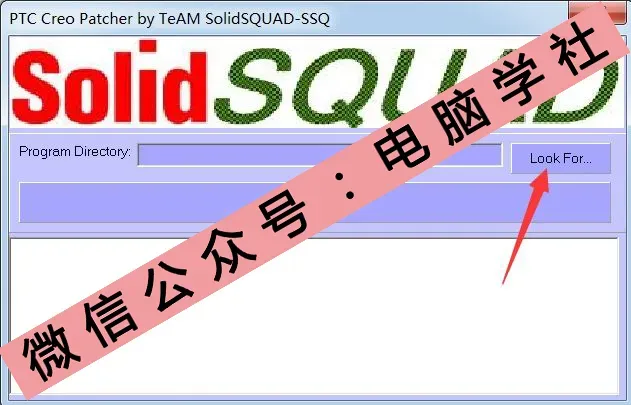
34.点击“Look For”。
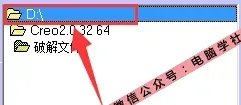
35.双击打开“D:\”。
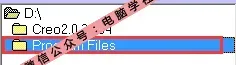
36.双击打开“Program Files”。
37.双击打开“PTC”。
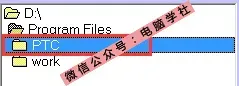
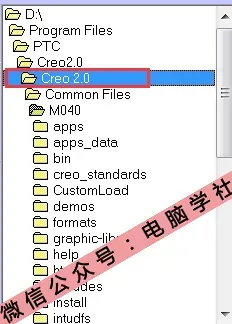
38.双击打开“Creo 2.0”。
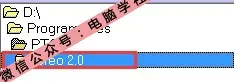
39.双击打开“Creo 2.0”。
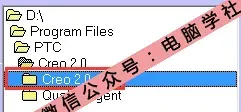
40.双击打开“Common Files”。
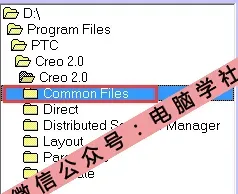
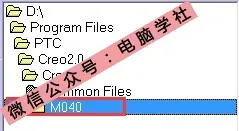
41.双击打开“M040”。
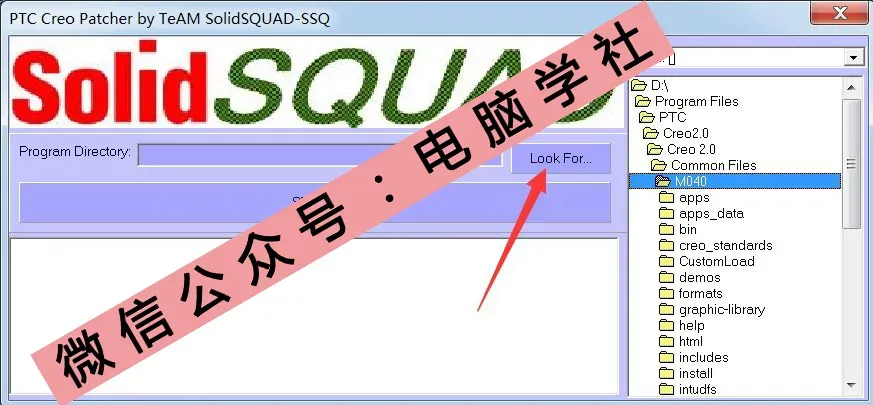
42.点击“Look For”。
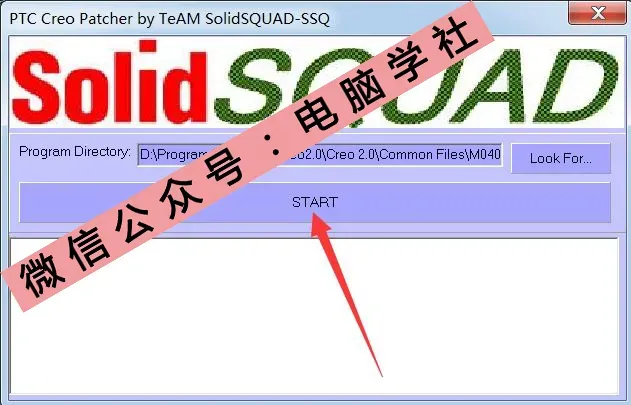
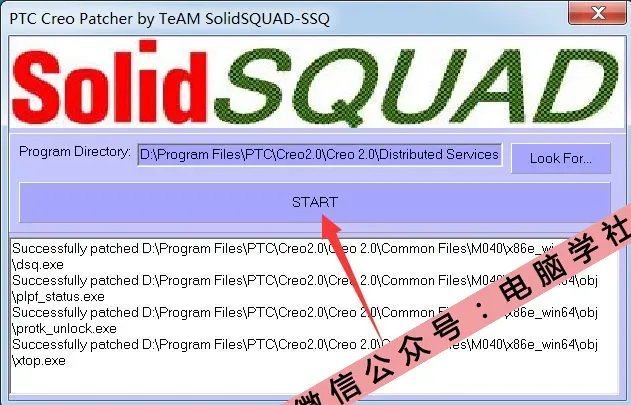
43.点击“START”。
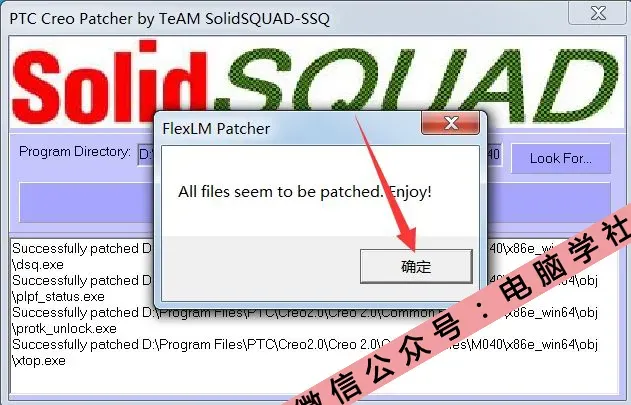
44.点击确定。
45.点击“Look For”。
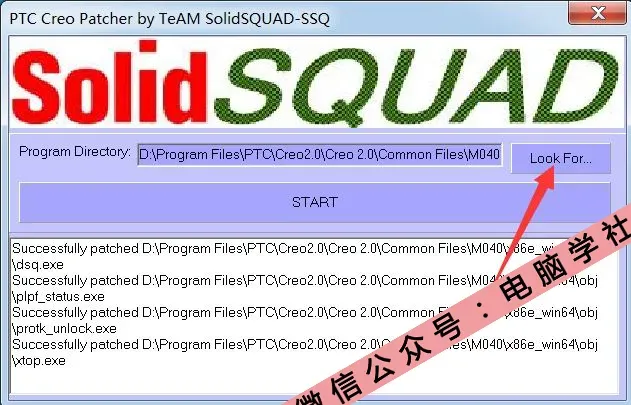
46.双击打开“Creo 2.0”。
47.双击打开“Distributed Services Manager”。
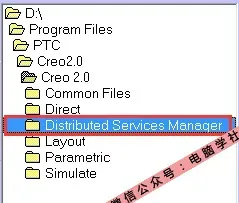
48.点击“Look For”。
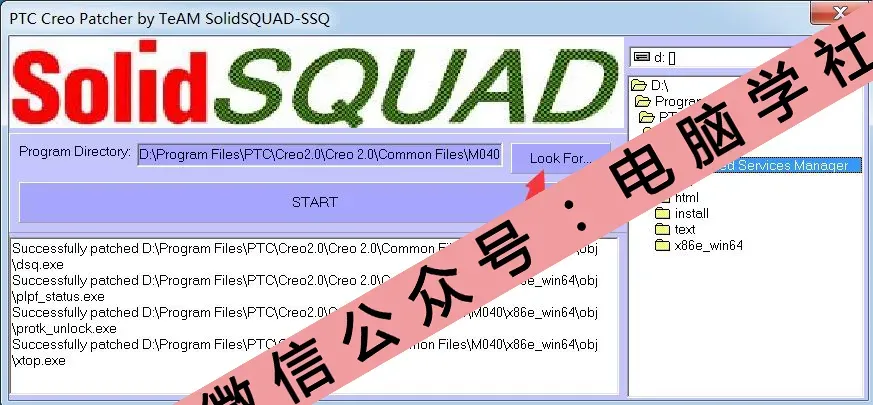
49.点击“START”。
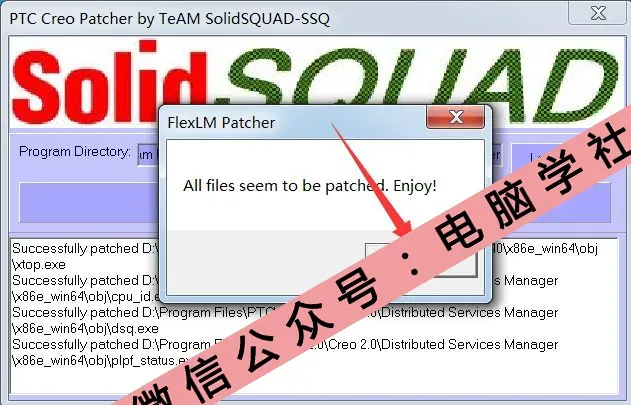
50.点击确定。
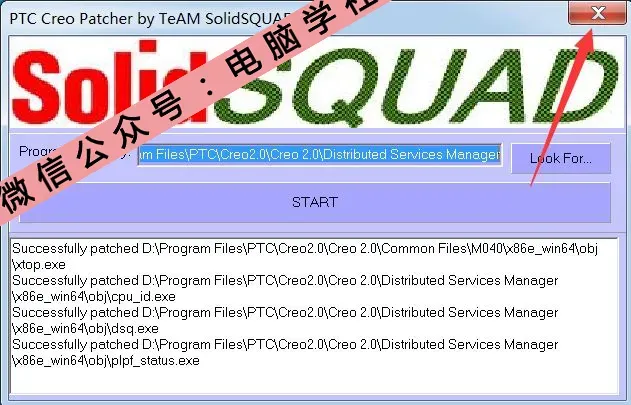
51.点击关闭。
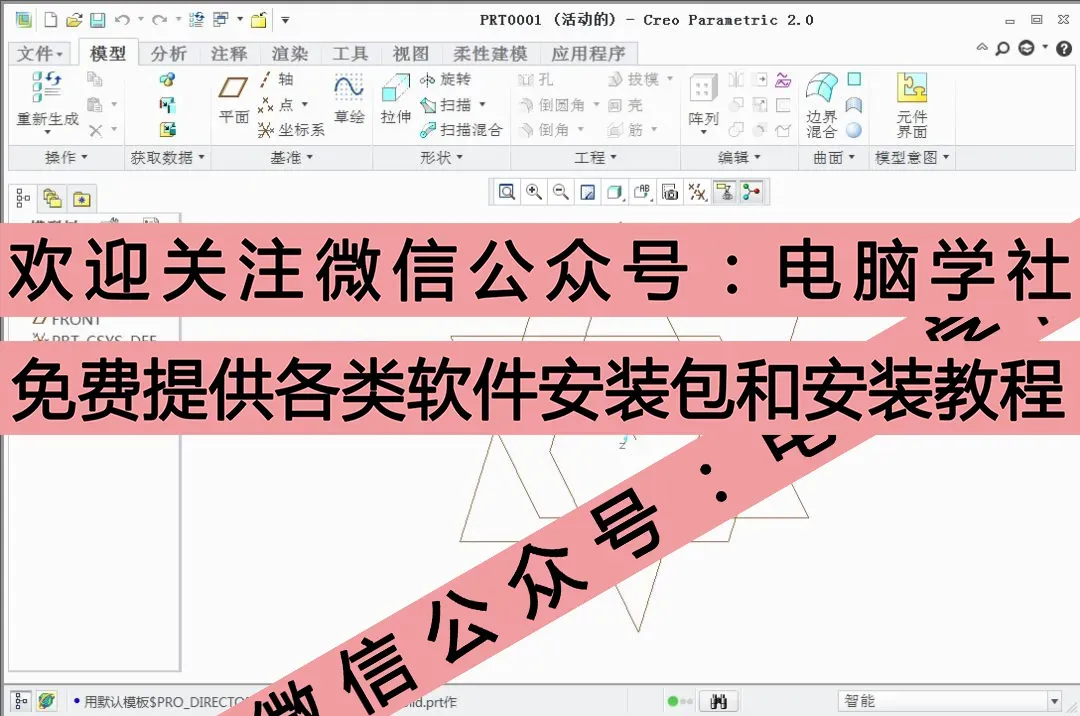
52.安装完成。

长按二维码,关注:
电脑学社